
Cómo eliminar un virus que abre ventanas emergentes sin parar
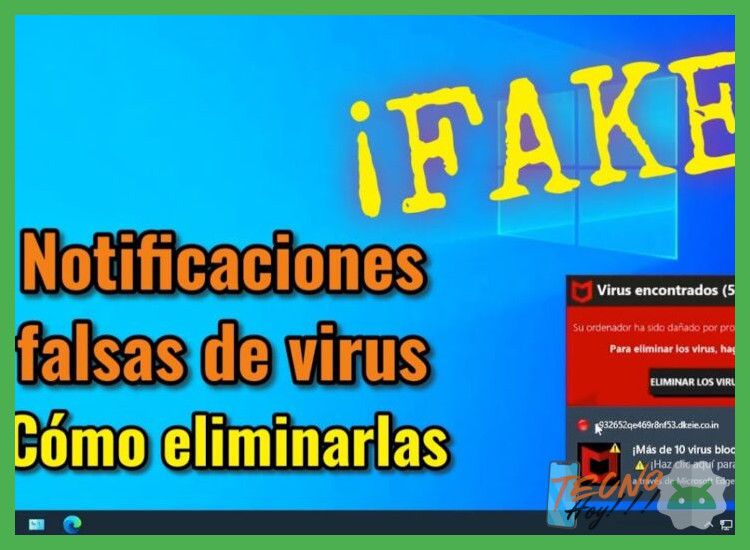
Estrategias Efectivas para Cómo eliminar un virus que abre ventanas emergentes sin parar
La invasión persistente de ventanas emergentes no solo es molesta, sino un síntoma claro de una infección por adware o malware. Este comportamiento compromete la productividad, la privacidad y la seguridad del sistema. La solución requiere un enfoque metódico y por capas, que va desde la identificación del problema hasta la implementación de medidas preventivas a largo plazo. A continuación, se desglosa el proceso sistemático para recuperar el control del equipo.Identificación y Diagnóstico del Comportamiento Malicioso
 El primer paso es confirmar que las ventanas emergentes son producto de un software malicioso y no de extensiones legítimas pero configuradas incorrectamente. Observe si las ventanas aparecen incluso con el navegador cerrado o en modo seguro, y si se dirigen a sitios de dudosa reputación con ofertas engañosas. Revise los programas instalados recientemente en el Panel de Control (Windows) o en Preferencias del Sistema (macOS), prestando especial atención a software gratuito descargado de fuentes no oficiales que pudo incluir bundles o paquetes de instalación no deseados. La tarea Administrador de tareas (Ctrl+Shift+Esc) es crucial para detectar procesos con nombres extraños y alto consumo de recursos.
 Ejecución en Modo Seguro y Uso de Herramientas Especializadas
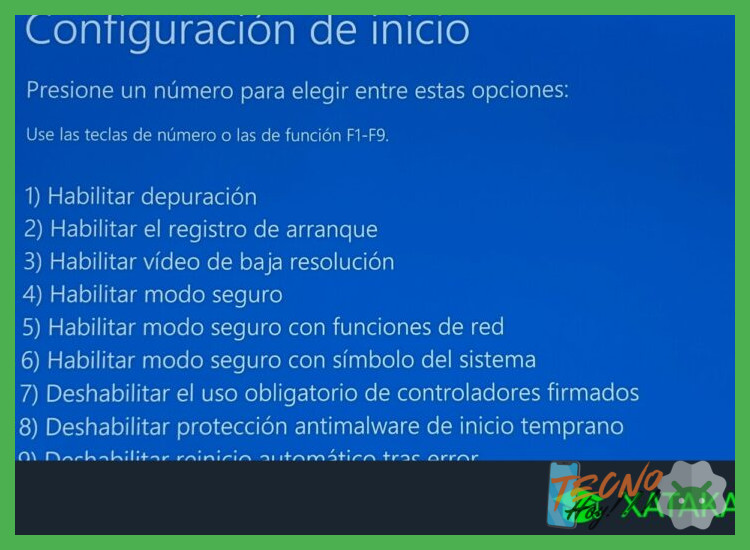 Para evitar que el malware se active e interfiera con la limpieza, reinicie el equipo en Modo Seguro. Este modo carga solo los controladores y servicios esenciales del sistema. Una vez en este entorno, proceda con un análisis en profundidad. Utilice un programa antimalware de primera línea (como Malwarebytes) para una detección heurística, complementado con un escaneo con su antivirus principal. Es recomendable emplear también una herramienta de limpieza de adware específica, como AdwCleaner. Estas aplicaciones están diseñadas para identificar y eliminar hijackers del navegador y componentes persistentes que el antivirus tradicional puede pasar por alto.
 Limpieza Profunda de Navegadores y Restablecimiento de Configuraciones
 El adware suele modificar profundamente los navegadores. Acceda a la sección de extensiones o complementos y elimine cualquier elemento no reconocido o que no haya instalado deliberadamente. A continuación, restablezca la configuración del navegador a sus valores predeterminados. Esta acción eliminará homepages no deseadas, motores de búsqueda fraudulentos y cookies persistentes. No olvide limpiar también la memoria caché y los datos de navegación. En casos extremos, puede ser necesario desinstalar y reinstalar completamente el navegador para asegurar una base limpia.
 Eliminación Manual de Entradas Persistentes en el Sistema
Algunas amenazas más avanzadas crean entradas en el Registro de Windows o en las carpetas de inicio del sistema para reactivarse. Use la herramienta msconfig (Ejecutar > `msconfig`) o el administrador de Inicio en la Tarea Administrador para deshabilitar elementos sospechosos. La manipulación del Registro (`regedit`) solo debe ser realizada por usuarios avanzados, ya que un error puede inestabilizar el sistema. Una alternativa más segura es utilizar las herramientas especializadas mencionadas en el punto anterior, que automatizan esta limpieza.Refuerzo de la Prevención y Buenas Prácticas de Navegación
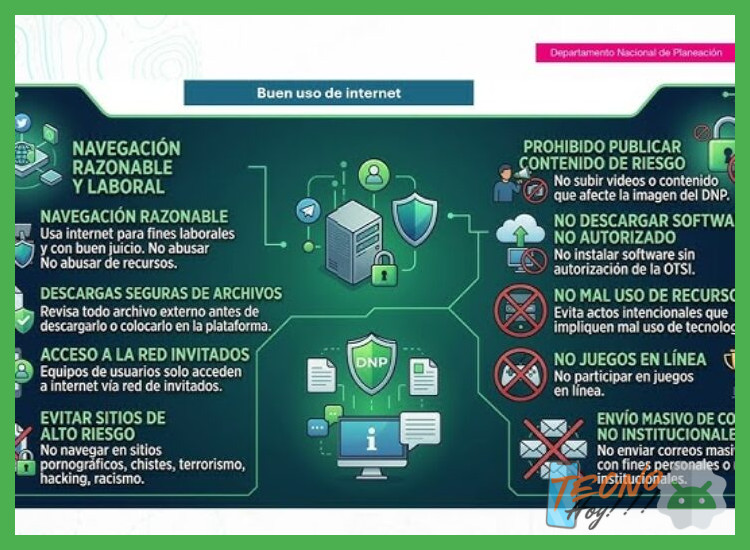 La protección proactiva es la defensa más eficaz. Mantenga su sistema operativo, navegador y antivirus siempre actualizados. Ejecite análisis periódicos programados. Adopte hábitos de navegación segura: evite hacer clic en anuncios llamativos o en enlaces de correos electrónicos no solicitados, descargue software únicamente desde sitios web oficiales y preste máxima atención durante los procesos de instalación, rechazando opciones adicionales. Utilice un bloqueador de ventanas emergentes (pop-ups) integrado en el navegador y considere el uso de extensiones de seguridad reputadas. El proceso de Cómo eliminar un virus que abre ventanas emergentes sin parar culmina con la instauración de estas prácticas.
 | Fase del Proceso | Herramientas o Acciones Clave | Objetivo Principal |
| Diagnóstico | Observación del comportamiento, Panel de Control, Administrador de tareas | Confirmar la infección y localizar su origen |
| Contención | Reinicio en Modo Seguro | Impedir la ejecución del malware durante la limpieza |
| Eliminación | Antimalware (ej. Malwarebytes), AdwCleaner, Antivirus | Eradicar los componentes maliciosos del sistema |
| Sanación | Restablecimiento de navegadores, limpieza de caché | Devolver las configuraciones a un estado limpio y funcional |
| Prevención | Actualizaciones, navegación cauta, análisis programados | Fortalecer las defensas para evitar reinfecciones |
Guía detallada: Cómo eliminar un virus que abre ventanas emergentes sin parar paso a paso
¿Cuáles son los métodos más efectivos para eliminar un virus que genera ventanas emergentes intrusivas?
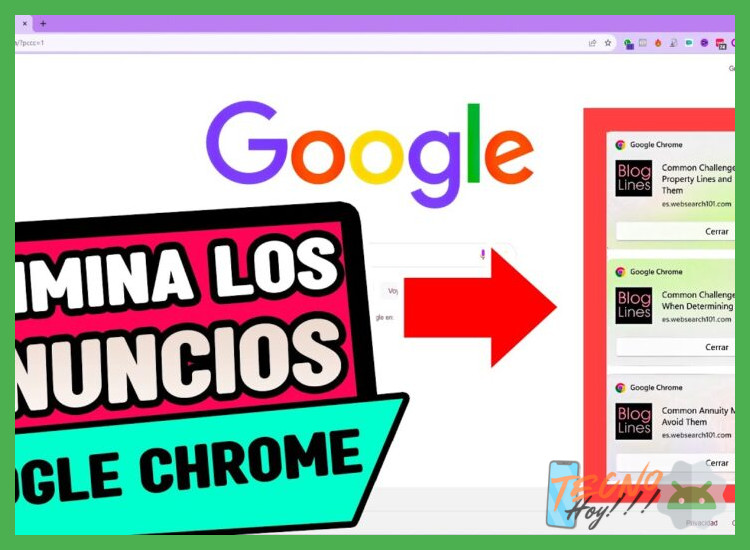
La eliminación definitiva de estas infecciones requiere un enfoque escalonado y metódico. Inicie el sistema en Modo Seguro con funciones de red para impedir la ejecución del malware. Utilice un software antivirus y anti-malware de prestigio, como Malwarebytes o AdwCleaner, para ejecutar un análisis profundo del sistema, eliminando cualquier archivo malicioso detectado. Paralelamente, es fundamental auditar y restablecer las configuraciones del navegador web: limpie el historial y la caché, revise y elimine extensiones sospechosas y restaure la configuración predeterminada. Para un control más granular, emplee herramientas como HijackThis para analizar procesos y entradas de registro, eliminando solo aquellas que identifique como maliciosas con absoluta certeza. La implementación de un ad-blocker fiable y el mantenimiento de un sistema actualizado son barreras preventivas esenciales. En casos recalcitrantes, la opción nuclear pero infalible es un formateo completo del disco duro y una reinstalación limpia del sistema operativo, tras realizar una copia de seguridad de los datos personales esenciales. Aprender cómo eliminar un virus que abre ventanas emergentes sin parar implica paciencia y, a menudo, la combinación de varias de estas herramientas.
Análisis y Eliminación con Software Especializado
La piedra angular del proceso es el uso de software especializado diseñado para detectar y erradicar adware y PUPs (Programas Potencialmente No Deseados). Se recomienda emplear un antivirus de calidad para un primer análisis, complementándolo posteriormente con herramientas específicas como Malwarebytes, AdwCleaner o HitmanPro, que poseen bases de datos centradas en este tipo de amenazas. Ejecute estos programas en modo de análisis completo, permitiendo que eliminen o pongan en cuarentena todos los elementos detectados. Es crucial realizar este proceso en Modo Seguro para evitar que el virus se auto-proteja o se replique durante la limpieza. La efectividad de este método radica en la capacidad de estos programas de inspeccionar áreas profundas del sistema, como el registro y las carpetas temporales, donde este malware suele alojarse.
Limpieza y Restauración de Navegadores Web
Dado que este malware opera principalmente a través del navegador, su desinfección exhaustiva es imperativa. Acceda a la sección de extensiones o complementos y elimine todas aquellas que no reconozca o no haya instalado deliberadamente. Proceda a limpiar los datos de navegación (caché, cookies, historial), y como paso definitivo, restablezca la configuración original del navegador, opción disponible en su menú de ajustes avanzados, lo que revertirá el motor de búsqueda predeterminado, la página de inicio y desactivará cualquier modificación maliciosa. Para cómo eliminar un virus que abre ventanas emergentes sin parar, esta acción suele ser decisiva, ya que borra los scripts y permisos explotados por el adware. Considere el uso de navegadores alternativos temporalmente durante el proceso de desinfección del sistema.
Prevención y Buenas Prácticas de Seguridad
La prevención constituye la defensa más robusta. Adopte una higiene digital estricta: evite descargar software de sitios no oficiales, rechace ofertas engañosas durante instalaciones (bundled software) seleccionando siempre la instalación personalizada o avanzada, y mantenga su sistema operativo y navegadores actualizados con los últimos parches de seguridad. La instalación de un bloqueador de anuncios confiable (como uBlock Origin) y un script blocker añade capas de protección adicionales. La educación del usuario para identificar enlaces y adjuntos sospechosos en correos electrónicos es fundamental. Implementar estas prácticas reduce drásticamente la probabilidad de reinfección y fortalece la seguridad general del sistema.
| Herramienta | Tipo | Función Principal |
|---|---|---|
| Malwarebytes | Anti-malware | Detección y eliminación de adware, spyware y PUPs. |
| AdwCleaner | Cleaner específico | Limpieza profunda de anuncios y barras de herramientas no deseadas en navegadores. |
| HitmanPro | Escáner de segunda opinión | Análisis con doble motor y tecnología de detección en la nube. |
| Browser Cleanup Tools | Utilidad integrada | Restablecer Chrome, Firefox, Edge, etc., a su estado original. |
| uBlock Origin | Extensión de navegador | Bloqueo proactivo de anuncios y scripts maliciosos. |
¿Cómo identificar y erradicar las ventanas emergentes fraudulentas o falsas que simulan alertas del sistema?
 Para identificar y erradicar ventanas emergentes fraudulentas que simulan alertas del sistema, es fundamental observar detalles como errores gramaticales, amenazas exageradas o URLs incongruentes, y nunca hacer clic en ellas. Se debe cerrar la ventana usando el Administrador de Tareas (Ctrl+Shift+Esc en Windows o Cmd+Option+Esc en Mac) para finalizar el proceso del navegador de forma forzada. Posteriormente, ejecutar un análisis completo con un software antivirus y un anti-malware especializado, y verificar la configuración de notificaciones del navegador para bloquear permisos a sitios sospechosos. Mantener el sistema operativo y las aplicaciones actualizadas es clave para prevenir infecciones, y en casos persistentes, Cómo eliminar un virus que abre ventanas emergentes sin parar puede requerir el uso de herramientas de desinfección en modo seguro o incluso una restauración del sistema a un punto anterior a la infección.
Características de las ventanas emergentes falsas
Estas ventanas fraudulentas suelen presentar un lenguaje alarmista o urgentes, como advertencias de un virus crítico, e incluyen errores ortográficos o un diseño poco profesional que difiere de las alertas genuinas del sistema operativo. Frecuentemente, intentan imitar el logo de Windows, macOS o de un antivirus conocido, pero con ligeras distorsiones. Su objetivo principal es incitar al pánico para que el usuario haga clic, ya sea para solucionar el problema ficticio descargando software malicioso o para robar datos personales directamente. Es crucial recordar que los sistemas legítimos nunca solicitan información confidencial a través de pop-ups emergentes en un navegador web.Pasos inmediatos para cerrar y contener la amenaza
Ante una ventana sospechosa, nunca interactúe con sus botones. Cierre la pestaña o ventana del navegador usando la X estándar, pero si no responde, fuerce el cierre mediante el Administrador de Tareas. Luego, reinicie el equipo en Modo Seguro con funciones de red desactivadas para impedir que el malware se comunique. Este entorno limitado es ideal para iniciar la desinfección sin interferencias. Una práctica esencial es revisar y eliminar extensiones sospechosas del navegador y restablecer su configuración a los valores predeterminados, lo que a menudo borra los permisos maliciosos otorgados a sitios web.Herramientas y métodos de desinfección profunda
Para una erradicación completa, se recomienda una estrategia en capas. Comience con un escaneo a fondo usando su antivirus principal instalado, seguido de una pasada con herramientas especializadas y gratuitas como Malwarebytes o AdwCleaner, que están diseñadas para detectar adware y programas potencialmente no deseados. En casos muy graves donde el problema persista, Cómo eliminar un virus que abre ventanas emergentes sin parar puede llevar a considerar el uso de herramientas de rescate desde un USB o, como último recurso, la restauración de fábrica del sistema operativo, asegurándose antes de respaldar los datos personales importantes.| Herramienta | Tipo | Función Principal | Notas |
|---|---|---|---|
| Windows Defender / Antivirus nativo | Antivirus | Protección y escaneo en tiempo real | Viene preinstalado; mantenerlo actualizado es vital. |
| Malwarebytes | Anti-malware | Detección y eliminación de malware, adware y PUPs | Eficaz como escáner secundario; versión gratuita disponible. |
| AdwCleaner | Herramienta de limpieza | Eliminación específica de adware, barras de herramientas y secuestradores | Ligero y muy efectivo para problemas de navegador. |
| HitmanPro | Escáner de rescate | Detección desde la nube con tecnología de segunda opinión | Útil para detectar amenazas que otros programas pasan por alto. |
| Restauración del Sistema (Windows) | Utilidad del SO | Revertir cambios del sistema a un punto anterior estable | No elimina archivos personales, pero puede deshacer cambios maliciosos. |
¿Qué pasos se deben seguir para detener la apertura automática de páginas emergentes no deseadas en el navegador?
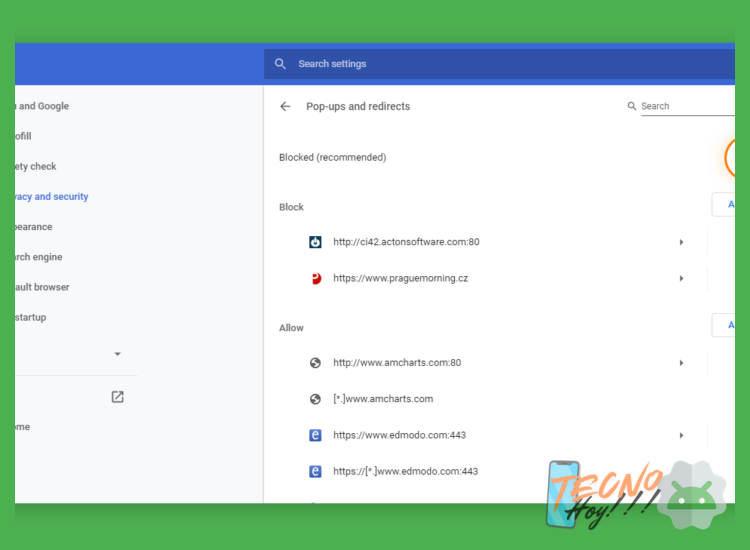 Para detener la apertura automática de páginas emergentes no deseadas, se deben seguir una serie de pasos sistemáticos que incluyen, en primer lugar, actualizar el navegador y el sistema operativo para corregir vulnerabilidades, acto seguido, revisar y ajustar los permisos del sitio web dentro de la configuración del navegador, desactivando la opción de ventanas emergentes y restringiendo notificaciones; posteriormente, es crucial analizar el dispositivo con un software antivirus o antimalware de confianza para eliminar posibles amenazas, ya que este comportamiento suele ser síntoma de un programa malicioso, siendo este proceso esencial para entender cómo eliminar un virus que abre ventanas emergentes sin parar; finalmente, se recomienda revisar las extensiones instaladas y eliminar aquellas no verificadas o sospechosas, y restablecer la configuración del navegador a sus valores predeterminados como medida definitiva para erradicar cualquier configuración corrupta.
Configuración Interna del Navegador
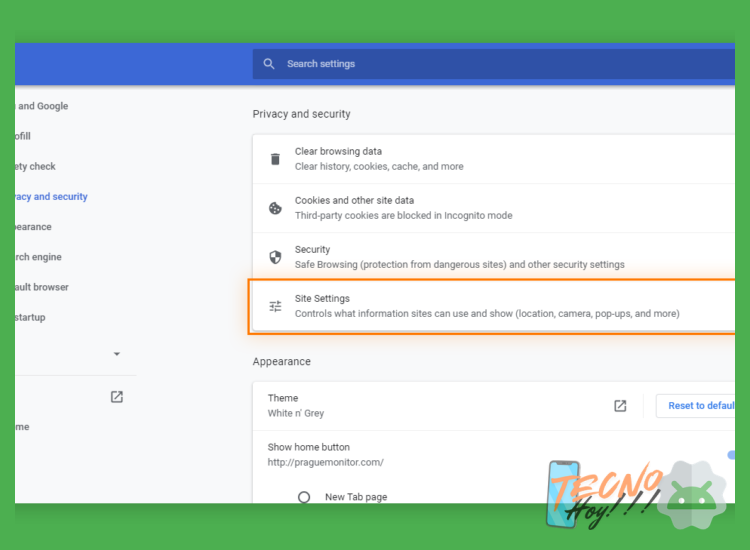
La primera línea de defensa reside en la configuración nativa del navegador; se debe acceder a la sección de Configuración o Preferencias y localizar la opción de Privacidad y Seguridad, donde se encontrarán los controles para bloquear ventanas emergentes y gestionar los permisos de notificaciones. Es imperativo denegar los permisos de notificación para sitios no confiables y activar el bloqueador de pop-ups, una herramienta básica pero efectiva que previene la mayoría de estas aperturas automáticas no solicitadas, aunque no siempre detiene las generadas por malware.Uso de Herramientas de Seguridad Especializadas
Cuando el problema persiste a pesar de la configuración correcta del navegador, es muy probable que la causa sea un programa malicioso. En este caso, se debe ejecutar un análisis completo del sistema utilizando un antivirus actualizado y complementarlo con una herramienta específica de anti-malware o anti-spyware, como Malwarebytes. Estas aplicaciones escanean en profundidad, detectando y eliminando adware, secuestradores del navegador (browser hijackers) y otros códigos maliciosos que son los responsables de este comportamiento intrusivo, abordando así el núcleo del problema.| Herramienta | Tipo | Función Principal |
|---|---|---|
| Antivirus (Windows Defender, Avast, etc.) | Protección general | Detección y eliminación de virus y malware conocido. |
| Anti-Malware (Malwarebytes, AdwCleaner) | Protección especializada | Eliminación de adware, spyware y programas potencialmente no deseados (PUP). |
| Herramientas de limpieza del navegador | Utilidad específica | Restablecer configuraciones, eliminar extensiones maliciosas y cookies de rastreo. |
Limpieza y Restauración del Navegador
Si las medidas anteriores no son suficientes, se debe proceder a una limpieza profunda del navegador, lo que implica desinstalar o desactivar todas las extensiones recientemente añadidas o que parezcan sospechosas, ya que muchas se instalan de forma encubierta. Como paso final y más drástico, se recomienda restablecer la configuración del navegador a sus valores originales de fábrica; esta acción eliminará extensiones, borrará cookies y datos temporales, y revocará todos los permisos otorgados a los sitios web, devolviendo el navegador a un estado limpio y seguro, libre de cualquier alteración maliciosa.¿Bajo qué denominaciones (adware, pop-up virus, etc.) se conoce comúnmente al malware especializado en abrir ventanas emergentes?
 Este tipo de malware especializado en abrir ventanas emergentes se conoce comúnmente bajo denominaciones como adware, pop-up adware o adware de ventanas emergentes, y coloquialmente se le suele llamar pop-up virus, aunque técnicamente el adware no siempre es un virus en el sentido estricto de la palabra; también puede recibir nombres más específicos según su comportamiento, como browser hijacker (secuestrador del navegador) cuando modifica la configuración para forzar la aparición de publicidad, o simplemente ser catalogado como PUP (Programa Potencialmente No Deseado) por los softwares de seguridad.
Adware: la principal denominación técnica
El adware representa la categoría más precisa y técnica para describir este malware, ya que su modelo de negocio se basa exclusivamente en mostrar publicidad intrusiva. Este software no deseado se instala comúnmente como parte de una descripción engañosa (bundling) con programas gratuitos y su objetivo principal es generar ingresos por clic o impresión, saturando al usuario con ventanas emergentes, banners y anuncios inyectados en páginas web. Su operación suele implicar la modificación de la página de inicio del navegador y la instalación de extensiones no autorizadas.Pop-up virus: el término coloquial más extendido
Aunque desde un punto de vista técnico no sea siempre un virus autorreplicante, el término pop-up virus se ha popularizado enormemente para describir esta plaga digital debido a su comportamiento persistente y molesto, que los usuarios asocian con una infección. Esta denominación engloba cualquier código malicioso cuyo síntoma principal sea el lanzamiento incesante de ventanas emergentes en el escritoro o navegador, a menudo simulando alertas del sistema o ofertas fraudulentas para engañar al usuario y hacer clic.Browser Hijacker y PUPs: variantes específicas
Cuando el malware no solo abre pop-ups sino que también toma el control de la configuración del navegador, se le clasifica específicamente como browser hijacker o secuestrador. Estos alteran la página de inicio, el motor de búsqueda predeterminado e instalan barras de herramientas sin consentimiento para redirigir el tráfico y maximizar la exposición a anuncios. Tanto el adware como los hijackers son frecuentemente detectados por los antivirus como PUPs (Programas Potencialmente No Deseados), una etiqueta de riesgo que indica que el software realiza acciones no deseadas para el usuario, como la mencionada inundación de publicidad. Un paso crítico para resolver esta intrusión es aprender cómo eliminar un virus que abre ventanas emergentes sin parar, lo que a menudo requiere herramientas especializadas.| Denominación Común | Característica Principal | Objetivo |
|---|---|---|
| Adware / Pop-up Adware | Muestra publicidad intrusiva en ventanas emergentes y banners. | Generar ingresos publicitarios por impresión o clic. |
| Pop-up Virus (término coloquial) | Comportamiento persistente e invasivo de apertura de ventanas. | Infectar, molestar y engañar al usuario para interactuar con anuncios fraudulentos. |
| Browser Hijacker | Secuestra la configuración del navegador (página de inicio, buscador). | Redirigir tráfico web a sitios específicos para monetizar visitas. |
| PUP (Programa Potencialmente No Deseado) | Etiqueta de seguridad para software que incluye adware y hijackers. | Describir programas legales pero engañosos que realizan acciones no consentidas. |
Más Información que te puede interesar
¿Cómo detener las ventanas emergentes inmediatamente cuando se abren sin parar?
Para detener el flujo inmediato, lo más efectivo es desconectar el equipo de internet (Wi-Fi o cable de red) para interrumpir la descarga de publicidad maliciosa. Luego, reinicia el sistema en Modo Seguro (presionando F8 durante el arranque en Windows antiguos o mediante Configuración en Windows 10/11) para evitar que el virus se ejecute al inicio, permitiéndote eliminarlo con mayor facilidad.
📖 Leer también: El nuevo virus para Android vacía cuentas bancarias sin permiso
¿Qué programa antivirus es recomendable para eliminar este tipo de virus?

Se recomienda utilizar un escáner especializado en malware además de tu antivirus habitual. Herramientas como Malwarebytes o AdwCleaner son particularmente eficaces para detectar y eliminar adware y programas no deseados (PUPs) que causan las ventanas emergentes, ya que suelen identificar amenazas que los antivirus tradicionales pasan por alto. Cómo eliminar los mensajes de virus de Google Chrome - SoftZ
¿Cómo evitar que regrese el virus después de limpiar el sistema?
La prevención clave radica en modificar los hábitos de navegación: evita hacer clic en anuncios sospechosos, descargar software de sitios no oficiales e instalar programas que incluyan software adicional (optando siempre por la instalación personalizada). Mantén tu sistema operativo y navegador web actualizados, y considera el uso de un bloqueador de ventanas emergentes en la configuración del navegador.
¿Es necesario formatear el equipo para solucionar este problema por completo?
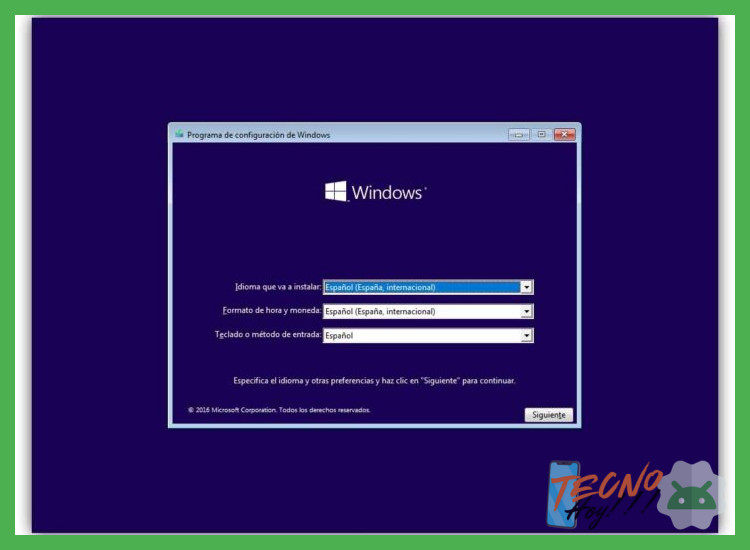
No suele ser necesario en la mayoría de los casos. Una limpieza profunda con las herramientas mencionadas, combinada con la revisión manual de extensiones del navegador y programas de inicio, suele ser suficiente. El formateo es un recurso extremo recomendado solo si el malware ha causado daños graves en el sistema o si persiste tras haber agotado todas las demás opciones de desinfección. Cómo detener los anuncios emergentes en su teléfono Android
Deja una respuesta