
Cómo desactivar el seguimiento de anuncios en cada aplicación
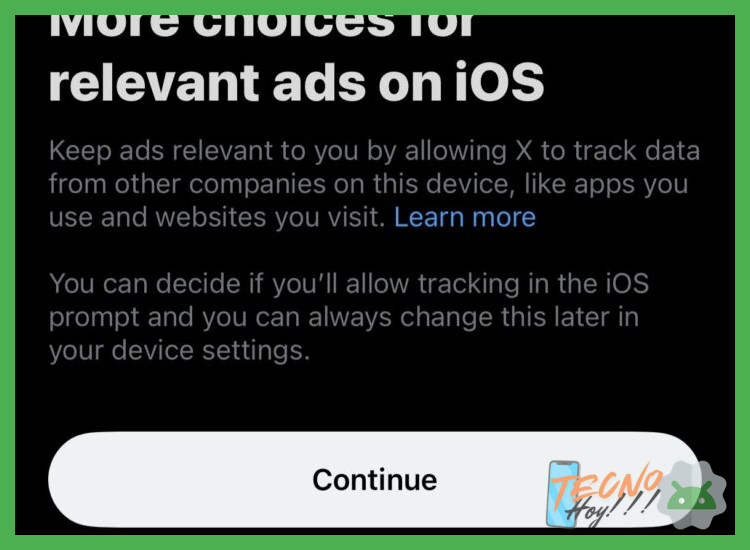
Guía práctica: Cómo desactivar el seguimiento de anuncios en cada aplicación
Controlar nuestra huella digital requiere una acción proactiva. Cómo desactivar el seguimiento de anuncios en cada aplicación no es un proceso único, sino un hábito de configuración que debe aplicarse de manera individual en los servicios que utilizamos. Este seguimiento, utilizado para personalizar publicidad, se gestiona principalmente desde los ajustes de privacidad de cada app, y su desactivación limita los datos que las compañías recopilan sobre nuestros intereses y comportamientos.1. Entendiendo los permisos de seguimiento en iOS y Android
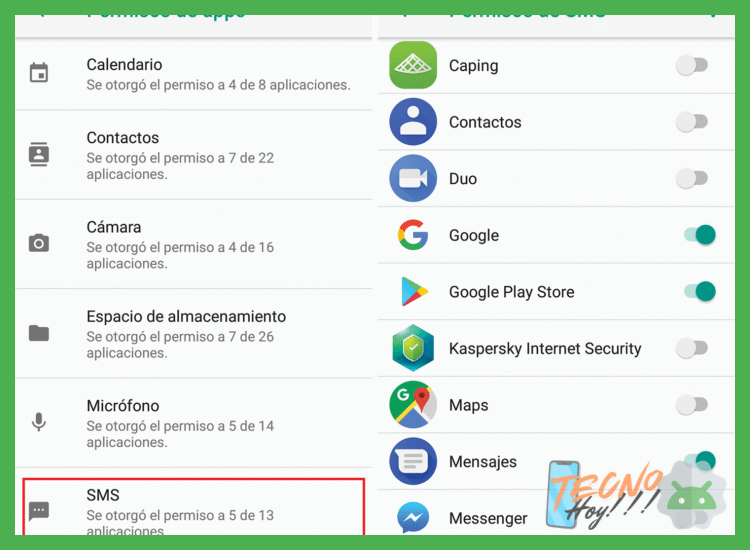 Los sistemas operativos móviles han implementado marcos de protección. En iOS, la función Seguimiento entre aplicaciones (aparecida en iOS 14.5) te permite, a nivel global, denegar el permiso para que las apps rastreen tu actividad en otras aplicaciones y sitios web. En Android, el sistema es más granular y se basa en un Identificador de publicidad (AAID) que puedes restablecer o desactivar en los ajustes de Google. El primer paso para cómo desactivar el seguimiento de anuncios en cada aplicación comienza aquí: en iOS, ve a Ajustes > Privacidad & Seguridad > Seguimiento. En Android, ve a Ajustes > Google > Anuncios.
 2. El proceso paso a paso en redes sociales (Facebook, Instagram, Twitter)
 Las plataformas sociales son grandes recopiladoras de datos. Para desactivar el seguimiento de anuncios aquí, debes adentrarte en sus configuraciones de privacidad específicas. En Facebook e Instagram, dirígete a Configuración y privacidad > Configuración > Anuncios. Allí encontrarás opciones como Anuncios basados en la actividad de proveedores externos y Anuncios basados en datos de socios, que puedes desactivar. En Twitter/X, el camino es Configuración y privacidad > Privacidad y seguridad > Preferencias de anuncios. Es un ejercicio que debe repetirse en cada aplicación por separado.
 3. Cómo gestionar la publicidad en aplicaciones de Google (Búsqueda, Maps, YouTube)
 Google centraliza muchas de sus configuraciones en tu cuenta. Accede a [account.google.com/data-and-privacy](https://account.google.com/data-and-privacy) y busca la sección Configuración de anuncios. Allí puedes desactivar la Personalización de anuncios. Esto afectará a muchos de sus servicios. Sin embargo, algunas apps como YouTube tienen ajustes adicionales dentro de la propia aplicación (en Configuración > Privacidad). Este control centralizado facilita parte del proceso de cómo desactivar el seguimiento de anuncios en cada aplicación del ecosistema Google, pero conviene verificar cada una.
 4. Aplicaciones de compras y servicios: Amazon, Spotify y otras
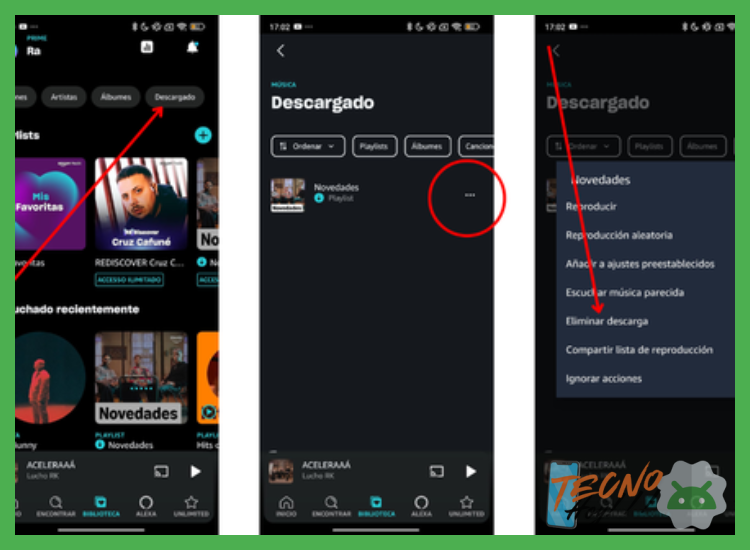 Servicios como Amazon usan tu historial de búsquedas y compras para anuncios. En su app, ve a Configuración > Anuncios (o Preferencias de publicidad) para ajustar las preferencias. En Spotify, dirígete a Configuración > Privacidad > Anuncios personalizados. La ubicación de estos ajustes varía, pero la clave es buscar términos como Anuncios, Publicidad, Privacidad o Preferencias de datos dentro de los menús de configuración de cada aplicación instalada.
 5. Limpieza periódica y herramientas de respaldo
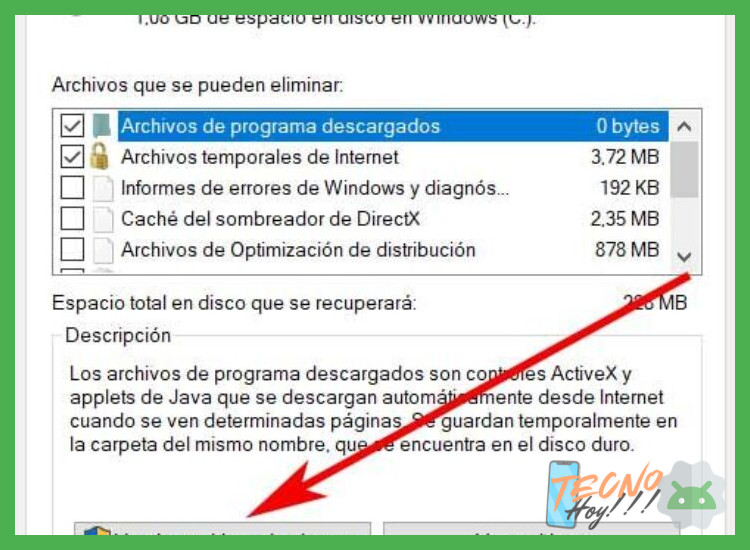 Más allá de la desactivación, es recomendable realizar un mantenimiento. Restablece periódicamente el Identificador de publicidad en Android y revisa los permisos de las apps (especialmente ubicación y datos de uso). Navegadores como Brave o Firefox con bloqueo de rastreadores integrado ofrecen una capa extra de protección. Recuerda que cómo desactivar el seguimiento de anuncios en cada aplicación es un esfuerzo continuo, ya que las actualizaciones pueden restablecer configuraciones o añadir nuevas opciones.
 | Plataforma / Sistema | Ruta principal en Ajustes | Opción clave a buscar |
| iOS (Global) | Ajustes > Privacidad & Seguridad | Seguimiento entre aplicaciones |
| Android (Google) | Ajustes > Google > Anuncios | Anuncios personalizados / Restablecer ID publicitario |
| Facebook / Instagram | Configuración > Anuncios | Actividad de proveedores externos / Datos de socios |
| Google (Cuenta) | account.google.com/data-and-privacy | Configuración de anuncios / Personalización |
| Amazon | Configuración > Preferencias de publicidad | Anuncios personalizados basados en intereses |
| Spotify | Configuración > Privacidad | Anuncios personalizados |
Guía detallada: Cómo desactivar el seguimiento de anuncios en cada aplicación
¿Cómo se pueden desactivar los anuncios personalizados dentro de cada aplicación individual?
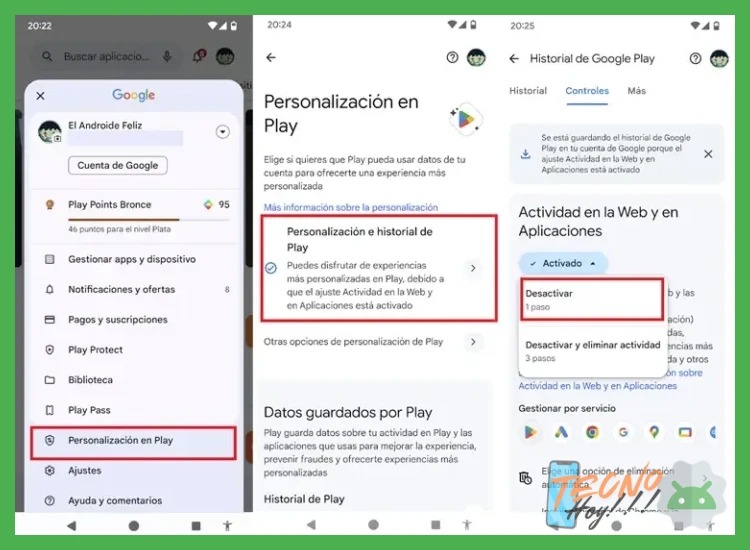 Para desactivar los anuncios personalizados dentro de cada aplicación individual, el proceso, aunque variable, suele encontrarse en los ajustes de privacidad o publicidad de la propia app; debes abrir la aplicación, acceder a su menú de configuración (a menudo bajo 'Cuenta', 'Privacidad' o 'Preferencias') y buscar opciones como 'Anuncios personalizados', 'Intereses basados en anuncios' o 'Usar datos para publicidad' para desactivarlas, un método que constituye la forma más directa de cómo desactivar el seguimiento de anuncios en cada aplicación. Paralelamente, en dispositivos iOS y Android existen configuraciones globales que restringen el seguimiento para publicidad, pero estas no siempre anulan las preferencias establecidas dentro de cada app, por lo que es crucial revisar ambas capas de configuración para maximizar el control.
Pasos generales para aplicaciones en dispositivos móviles
El procedimiento común comienza abriendo la aplicación específica y tocando el icono de tu perfil o el menú de hamburguesa (tres líneas) para entrar en Configuración o Ajustes. Dentro, navega hacia secciones como Privacidad y seguridad, Publicidad o Preferencias de cuenta, donde frecuentemente se aloja un interruptor para 'Anuncios basados en intereses' o 'Personalización de anuncios'; desactivarlo implica que la app ya no utilizará tu actividad dentro de ella para perfilar tus gustos, aunque seguirás viendo anuncios, estos serán genéricos. Es importante guardar los cambios y tener en cuenta que algunas aplicaciones, especialmente las gratuitas, pueden no ofrecer esta opción, obligándote a gestionar el consentimiento desde su pantalla inicial o a través de enlaces de preferencias de privacidad en su sitio web.Configuración en sistemas operativos: iOS y Android
Los sistemas operativos ofrecen una capa adicional de control. En iOS, dirígete a Ajustes > Privacidad y Seguridad > Seguimiento y desactiva 'Permitir el seguimiento de aplicaciones', lo que niega el permiso a nivel del sistema, aunque luego cada app puede pedírtelo individualmente; además, en Ajustes > Privacidad y Seguridad > Publicidad de Apple, activa la opción 'Publicidad no personalizada'. En Android, el camino es Ajustes > Google > Anuncios y pulsa 'Eliminar ID de publicidad' o 'Desactivar anuncios personalizados'; estas acciones limitan el seguimiento entre aplicaciones, pero, crucialmente, no reemplazan la desactivación dentro de cada app, ya que los desarrolladores pueden usar sus propios sistemas.| Sistema Operativo | Ruta en Ajustes | Opción Clave a Desactivar |
|---|---|---|
| iOS | Ajustes > Privacidad y Seg. > Seguimiento | 'Permitir el seguimiento de aplicaciones' |
| iOS | Ajustes > Privacidad y Seg. > Publicidad Apple | 'Publicidad no personalizada' |
| Android | Ajustes > Google > Anuncios | 'Desactivar anuncios personalizados' |
Limitaciones y consideraciones importantes
A pesar de seguir estos pasos, existen limitaciones significativas: desactivar la personalización no elimina los anuncios, solo los hace menos relevantes, y muchas aplicaciones recopilan datos para otros fines (como análisis) bajo políticas que pueden no permitir la exclusión. Además, algunas plataformas, especialmente las redes sociales, tienen configuraciones de publicidad extremadamente detalladas dentro de sus propios menús, que deben revisarse por separado. Es fundamental comprender que, incluso al optar por no participar, la empresa podría seguir recopilando datos para medir la efectividad de campañas publicitarias anónimas, por lo que la privacidad total rara vez se alcanza solo con esta acción, siendo recomendable complementarla con la revisión de las políticas de privacidad de cada servicio.¿Cuál es el proceso para deshabilitar el seguimiento de anuncios en dispositivos iOS, como el iPhone?
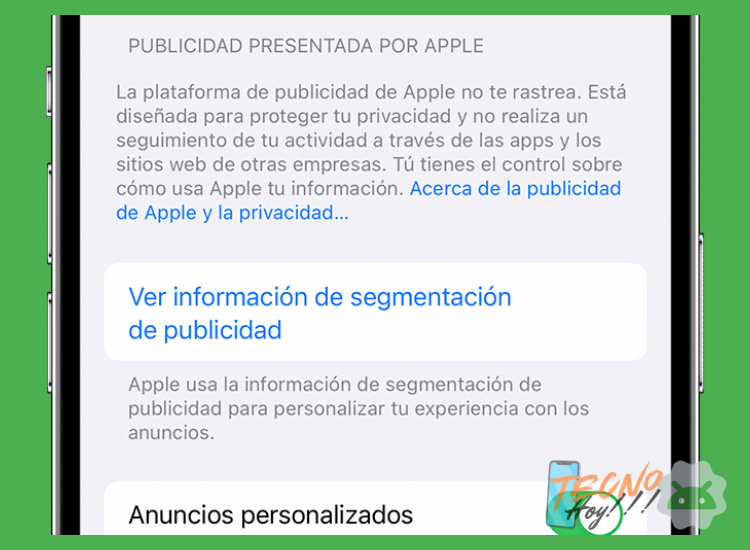 Para deshabilitar el seguimiento de anuncios a nivel global en tu iPhone, dirígete a Ajustes, luego a Privacidad y Seguridad y selecciona Seguimiento; allí encontrarás la opción Permitir que las apps soliciten hacer seguimiento, la cual debes desactivar para negar el permiso de forma predeterminada a todas las aplicaciones, aunque algunas plataformas, como las de Meta, pueden seguir mostrando anuncios basados en su propia actividad interna. Complementariamente, en Ajustes > Privacidad y Seguridad > Análisis y Mejoras puedes desactivar Compartir Análisis del iPhone y en Ajustes > Apple ID > iCloud > Anuncios puedes habilitar la Personalización de Anuncios para limitar el seguimiento entre apps propiedad de Apple.
Gestión de la privacidad en Ajustes de iOS
El núcleo del control reside en el menú Seguimiento dentro de Privacidad y Seguridad en los Ajustes del sistema. Al desactivar la palanca principal Permitir que las apps soliciten hacer seguimiento, se bloquea la capacidad de las aplicaciones para rastrear tu actividad a través de otros sitios web y apps para fines publicitarios, un cambio significativo introducido con iOS 14.5. Esta es una configuración global, pero es importante recordar que Cómo desactivar el seguimiento de anuncios en cada aplicación de forma individual también es posible revisando los permisos dentro de cada app instalada, ya que algunas pueden emplear otros métodos no cubiertos por esta restricción del sistema.Opciones de publicidad y análisis del sistema
Más allá del seguimiento entre apps, iOS ofrece controles adicionales para limitar la publicidad basada en tus hábitos. En Ajustes > Privacidad y Seguridad > Análisis y Mejoras, desactivar Compartir Análisis del iPhone evita que se envíen datos de uso y diagnóstico a Apple. Paralelamente, en Ajustes > [tu nombre] > iCloud > Anuncios, se encuentra el menú Personalización de Anuncios, donde al activar esta opción se limita la orientación publicitaria a segmentos amplios en lugar de intereses específicos, reduciendo la relevancia pero también la recopilación de datos personales para anuncios dentro del ecosistema Apple.Pasos complementarios para mayor privacidad
Para una protección más exhaustiva, es recomendable combinar la desactivación del seguimiento con otras configuraciones. Revisar los permisos de Localización por app en Privacidad y Seguridad es crucial, ya que muchos anuncios se personalizan con este dato. Además, en Safari, dentro de Ajustes, se debe activar la opción Evitar seguimiento cruzado y considerar el uso de la función Ocultar la dirección IP. A continuación, una tabla que resume acciones clave:| Ruta en Ajustes | Opción a Configurar | Efecto Principal |
|---|---|---|
| Privacidad y Seguridad > Seguimiento | Desactivar Permitir solicitudes de seguimiento | Bloquea el IDFA para apps de terceros. |
| Privacidad y Seguridad > Análisis y Mejoras | Desactivar Compartir Análisis del iPhone | Detiene el envío de datos de diagnóstico. |
| Apple ID > iCloud > Anuncios | Activar Personalización de Anuncios | Limita el targeting en apps de Apple. |
| Safari > Privacidad y Seguridad | Activar Evitar seguimiento cruzado | Bloquea rastreadores en el navegador. |
¿Cómo se puede evitar la aparición de anuncios intrusivos basados en el seguimiento de la actividad?
 Para evitar la aparición de anuncios intrusivos basados en el seguimiento de la actividad, es fundamental actuar en tres frentes principales: el navegador, el sistema operativo y las aplicaciones individuales. En el navegador, se debe activar la protección contra rastreo (como Prevención de seguimiento inteligente en Safari o Protección contra rastreo mejorada en Firefox), bloquear las cookies de terceros y utilizar extensiones de confianza como uBlock Origin. A nivel de sistema, tanto en Android como en iOS, se debe acceder a los ajustes de privacidad para limitar el seguimiento publicitario y restablecer el identificador de publicidad. Finalmente, es crucial revisar los permisos de cada app instalada, desactivando el acceso innecesario a la ubicación, el micrófono o los contactos, y configurar manualmente las preferencias dentro de cada servicio, ya que cómo desactivar el seguimiento de anuncios en cada aplicación suele requerir bucear en sus opciones de privacidad y publicidad, optando siempre por la personalización mínima o la desactivación total cuando sea posible.
Configurar el navegador para bloquear rastreadores
La primera línea de defensa es el navegador web, donde se concentra gran parte del seguimiento. Se deben activar las funciones nativas de bloqueo de rastreadores, disponibles en opciones como Prevención de seguimiento inteligente (Safari) o Protección contra rastreo mejorada (Firefox). Es igualmente importante bloquear las cookies de terceros desde la configuración de privacidad y considerar el uso de extensiones especializadas, como uBlock Origin o Privacy Badger, que filtran elementos de seguimiento y anuncios. Complementariamente, activar la función No rastrear (aunque su efectividad es limitada) y utilizar motores de búsqueda que no registran la actividad, como DuckDuckGo, forman una barrera robusta contra la recolección de datos para publicidad intrusiva.Ajustar la privacidad en el sistema operativo
Los sistemas operativos móviles y de escritorio tienen configuraciones dedicadas para controlar el seguimiento publicitario a nivel global. En dispositivos iOS, se debe ir a Ajustes > Privacidad y Seguridad > Seguimiento y desactivar la opción Permitir el seguimiento de aplicaciones. En Android, la ruta es Ajustes > Google > Anuncios > Eliminar ID de publicidad o Desactivar anuncios basados en intereses. Para Windows 10 y 11, se recomienda revisar la Configuración > Privacidad y seguridad > General y desactivar opciones como Permitir que las aplicaciones utilicen mi ID de publicidad. Estas acciones restablecen o limitan el identificador único que las aplicaciones y anunciantes usan para crear un perfil de usuario, reduciendo significativamente los anuncios personalizados e intrusivos.Gestionar permisos y configuraciones en aplicaciones
El control más granular se ejerce dentro de cada aplicación y servicio digital. Es imprescindible revisar minuciosamente los permisos otorgados a cada app en los ajustes del sistema, denegando el acceso a ubicación, contactos, micrófono o almacenamiento cuando no sea esencial para su función principal. Además, dentro de la propia aplicación, suele existir un menú de Privacidad o Publicidad donde se pueden modificar las preferencias. La clave aquí es saber cómo desactivar el seguimiento de anuncios en cada aplicación, lo que normalmente implica desmarcar opciones como Publicidad personalizada, Intereses basados en el uso o Compartir datos con terceros. Para redes sociales como Facebook o Instagram, esto se configura desde Configuración y privacidad > Configuración de anuncios.| Plataforma / App | Ruta de configuración recomendada | Acción clave a tomar |
|---|---|---|
| Google (Cuenta) | Gestión de tu Cuenta de Google > Datos y privacidad > Configuración de anuncios | Desactivar Personalización de anuncios. |
| Configuración y privacidad > Configuración > Anuncios | En Preferencias de anuncios, desactivar el estado Permitido para todas las opciones. | |
| Configuración y privacidad > Anuncios > Preferencias de datos de anuncios | Desactivar Actividad de socios de anuncios y Categorías de anuncios. | |
| Android (Sistema) | Ajustes > Google > Anuncios | Seleccionar Eliminar ID de publicidad. |
| iOS (Sistema) | Ajustes > Privacidad y Seguridad > Seguimiento | Desactivar Permitir el seguimiento de aplicaciones. |
¿Cómo identificar qué aplicación específica es la fuente de los anuncios mostrados en un dispositivo móvil?
 Para identificar la aplicación específica que genera los anuncios en tu móvil, puedes comenzar revisando el contenido del anuncio en sí, ya que muchas veces incluyen una leyenda sutil como Anuncio de [Nombre de la App] o Patrocinado por. Si esto no es visible, accede a los ajustes de publicidad de tu dispositivo Android o iOS: en Android, ve a Configuración > Google > Anuncios y pulsa Ver mis ID de publicidad para luego seleccionar Borrar ID y reiniciar, observando qué app vuelve a mostrar anuncios primero; en iOS, dirígete a Configuración > Privacidad y Seguridad > Seguimiento para ver la lista de apps con permiso para rastrearte. Otra metodología efectiva es monitorizar el uso de datos en tiempo real desde los ajustes del sistema, identificando qué aplicación consume datos de fondo de forma sospechosa mientras navegas, o emplear herramientas de desarrollo como Mostrar diseño de superposición en Android para revelar el nombre del paquete de la app responsable de la ventana emergente. Además, instalar un administrador de anuncios o firewall como NetGuard o AdGuard puede bloquear conexiones por app, permitiéndote aislar la culpable al denegarle acceso a internet y comprobar si los anuncios cesan.
Métodos nativos en ajustes del sistema operativo
Tanto Android como iOS ofrecen herramientas integradas para investigar el origen de los anuncios. En Android, dirígete a Configuración > Aplicaciones y revisa cada app instalada, buscando permisos relacionados con mostrar sobre otras aplicaciones o ventanas emergentes; aquellas con estos permisos activados suelen ser candidatas. Luego, dentro de Configuración > Google > Anuncios, puedes acceder a Anuncios basados en intereses para ver una lista de categorías derivadas de las apps que usas, ofreciendo pistas indirectas. En iOS, el proceso es similar: ve a Configuración > Privacidad y Seguridad > Análisis y mejoras > Datos de Análisis y busca archivos de registro que contengan términos como ad o advertisement, los cuales pueden mencionar el identificador del bundle de la aplicación fuente. Es fundamental aprender cómo desactivar el seguimiento de anuncios en cada aplicación desde estos mismos menús para prevenir futuras incidencias.Uso de aplicaciones de monitorización y firewall
Cuando las herramientas del sistema son insuficientes, las aplicaciones de terceros especializadas en monitorización de red y firewall resultan invaluables. Soluciones como NetGuard, NoRoot Firewall o AdGuard (en su función de firewall) te permiten visualizar en tiempo real todas las conexiones de red que cada aplicación establece, mostrando los dominios a los que se conecta. Al ver un anuncio, puedes abrir inmediatamente el firewall y identificar qué aplicación acaba de realizar una solicitud a un dominio conocido de publicidad (como doubleclick.net, admob.com, o facebook.com). Bloqueando temporalmente el acceso a internet de apps sospechosas una por una y verificando si los anuncios desaparecen, puedes aislar la culpable con precisión. Esta metodología no solo identifica la fuente, sino que es el primer paso para cómo desactivar el seguimiento de anuncios en cada aplicación, ya que el firewall puede denegar permanentemente sus conexiones a redes publicitarias.Inspección técnica con opciones para desarrolladores
Para usuarios avanzados, activar las Opciones de desarrollador en Android proporciona las herramientas más directas. Una vez activadas, habilita la opción Mostrar límites de diseño o Mostrar toques, que puede revelar información contextual. Sin embargo, la función más poderosa es Mostrar diseño de superposición o Visualización de ventanas, que muestra el nombre del paquete de la aplicación (por ejemplo, com.espia.ads) que está dibujando sobre cualquier otra ventana, exponiendo así la app que muestra el anuncio emergente. Para un análisis más profundo, herramientas como adb (Android Debug Bridge) conectadas desde un ordenador pueden registrar logs del sistema en busca de actividades relacionadas con anuncios. Este enfoque técnico es definitivo y, tras identificar la app, debes proceder a cómo desactivar el seguimiento de anuncios en cada aplicación entrando en sus ajustes internos, desinstalándola o restringiendo sus permisos críticos desde los ajustes del sistema.| Método | Plataforma | Proceso Clave | Resultado Esperado |
|---|---|---|---|
| Leyenda en el anuncio | Android e iOS | Observar la esquina o parte inferior del anuncio emergente. | Ver texto como Anuncio de X o Patrocinado por Y. |
| Ajustes de publicidad del SO | Android | Configuración > Google > Anuncios > Ver ID de publicidad. | Lista de apps asociadas al perfil publicitario. |
| Ajustes de publicidad del SO | iOS | Configuración > Privacidad > Seguimiento. | Lista de apps con permiso para rastrear (puede mostrar fuentes de anuncios). |
| Monitor de uso de datos | Android e iOS | Configuración > Red/Datos Celulares > Uso de datos en tiempo real. | Identificar app con actividad de datos alta durante anuncios. |
| Firewall de aplicaciones | Android (principalmente) | Instalar NetGuard/AdGuard, bloquear apps sospechosas una a una. | Los anuncios cesan al bloquear la app responsable. |
| Opciones de desarrollador | Android</td
Más Información que te puede interesar¿Cómo desactivar el seguimiento de anuncios en las aplicaciones de redes sociales como Facebook o Instagram?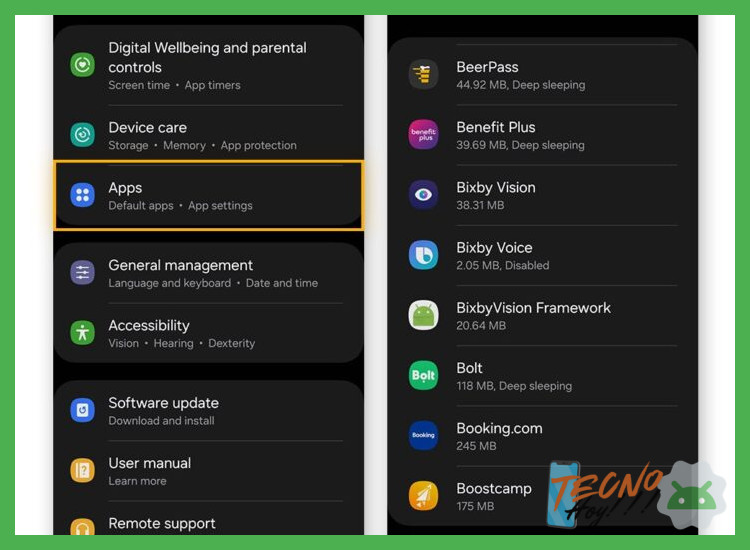
Dentro de la configuración de privacidad de la aplicación, busca la sección de anuncios o preferencias de anuncios. Allí encontrarás opciones como Historial de actividad fuera de Facebook/Instagram o Datos utilizados para mostrar anuncios, donde puedes desactivar el seguimiento vinculado a tu actividad en otros sitios web y aplicaciones, limitando así la personalización de los anuncios que ves. 📖 Leer también: Cómo tener dos cuentas de WhatsApp en un mismo celular ¿Es posible desactivar el seguimiento para anuncios en aplicaciones de Google como YouTube o Gmail?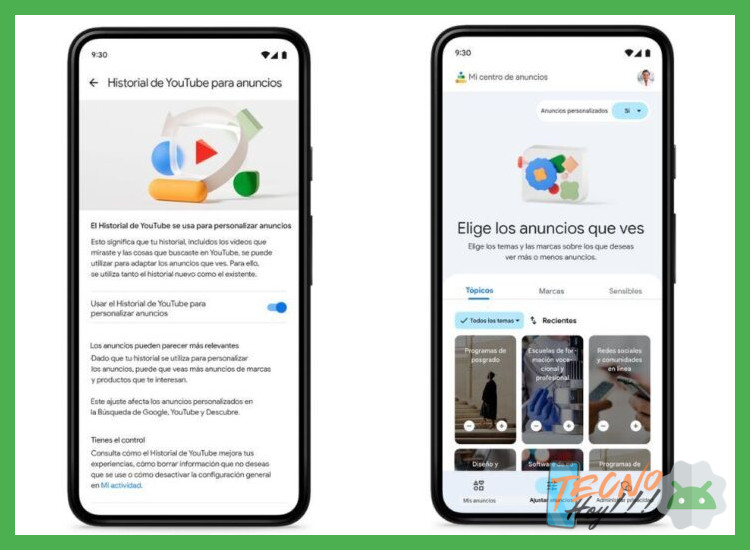
Sí, debes acceder a tu cuenta de Google y dirigirte a Gestión de tu cuenta Google, luego a Datos y privacidad y buscar la opción Historial de anuncios. En ese panel podrás desactivar la personalización de anuncios, lo que impedirá que Google utilice tu actividad y ubicación para mostrar publicidad dirigida en todas sus aplicaciones y servicios. Cómo eliminar de una vez por todas los anuncios que te salta ¿Cómo puedo gestionar el seguimiento de anuncios en aplicaciones de un iPhone (iOS)?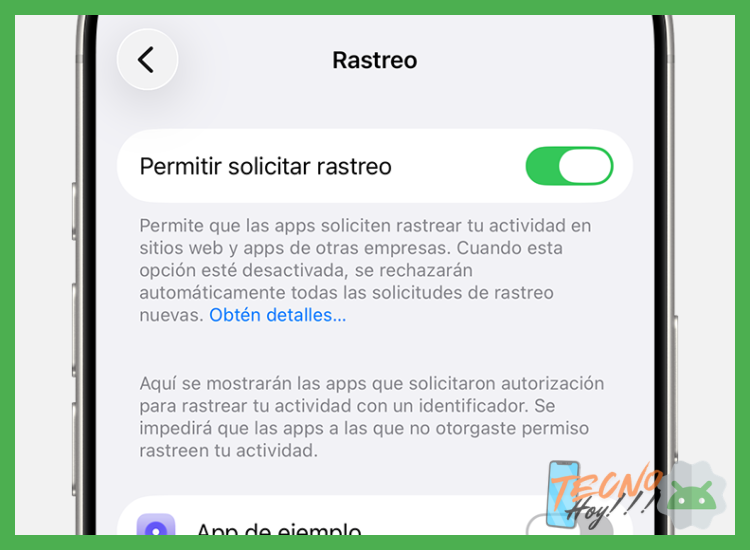
Ve a Ajustes de tu iPhone, selecciona Privacidad y seguridad y luego toca Seguimiento. Allí encontrarás la opción Permitir el seguimiento de aplicaciones, que puedes desactivar globalmente para evitar que las apps soliciten permiso para rastrearte. Adicionalmente, puedes gestionar los permisos de cada aplicación de forma individual en esta misma lista. ¿Qué debo hacer para limitar los anuncios personalizados en aplicaciones de Android?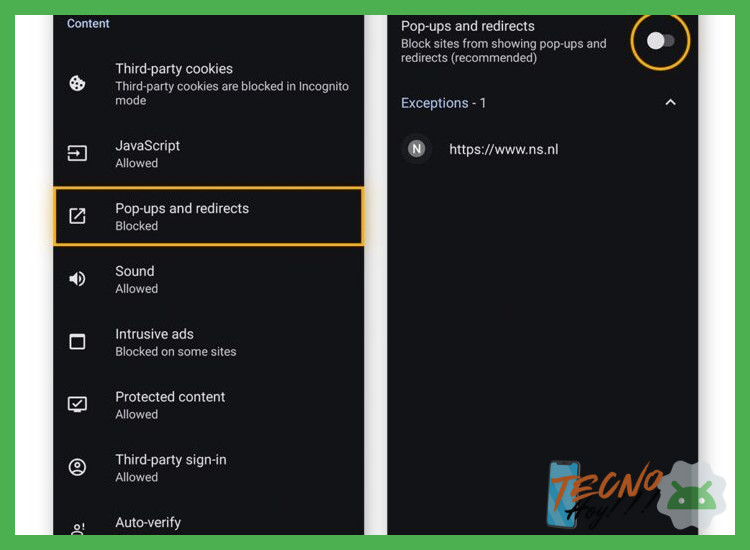
Abre los Ajustes del sistema, ve a Google y luego a Anuncios. Activa la opción Eliminar ID de publicidad o Desactivar anuncios personalizados. Esto restablece tu identificador y solicita a las aplicaciones que no utilicen tus intereses o actividad para mostrar anuncios personalizados. También puedes revisar la configuración de privacidad dentro de cada aplicación específica. Cómo detener los anuncios emergentes en los teléfonos con An
Subir
|
Deja una respuesta