Cómo duplicar la pantalla del móvil en el televisor sin cables
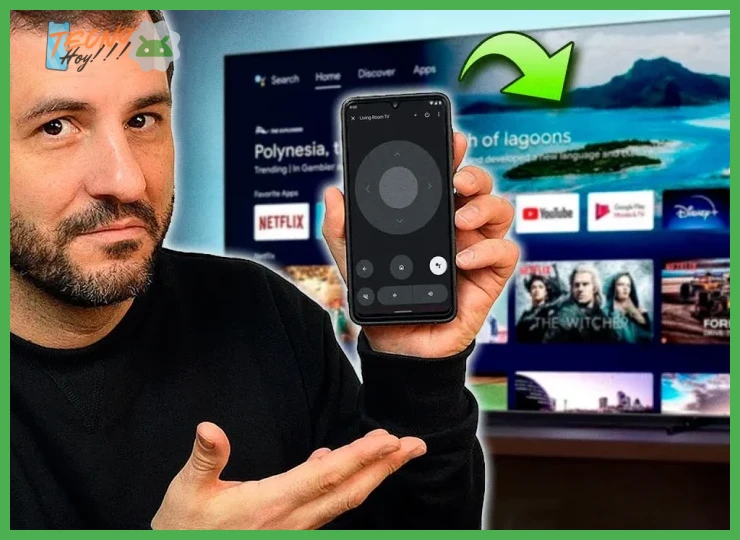
¿Imaginas disfrutar de tus fotos, vídeos o partidos favoritos en la gran pantalla de tu salón con total libertad? es más sencillo de lo que crees, una comodidad que ha revolucionado nuestra forma de consumir contenido. Gracias a tecnologías inalámbricas como Miracast, AirPlay o Google Cast, ya no necesitas un enredo de conexiones físicas. Este proceso, conocido como casting o duplicación de pantalla, te permite reflejar al instante lo que ves en tu smartphone en tu televisor inteligente, transformando tu entretenimiento y haciendo las presentaciones profesionales más dinámicas. Descubre el paso a paso para liberarte de los cables.
Guía Definitiva: Proyecta tu Dispositivo en la TV de Forma Inalámbrica
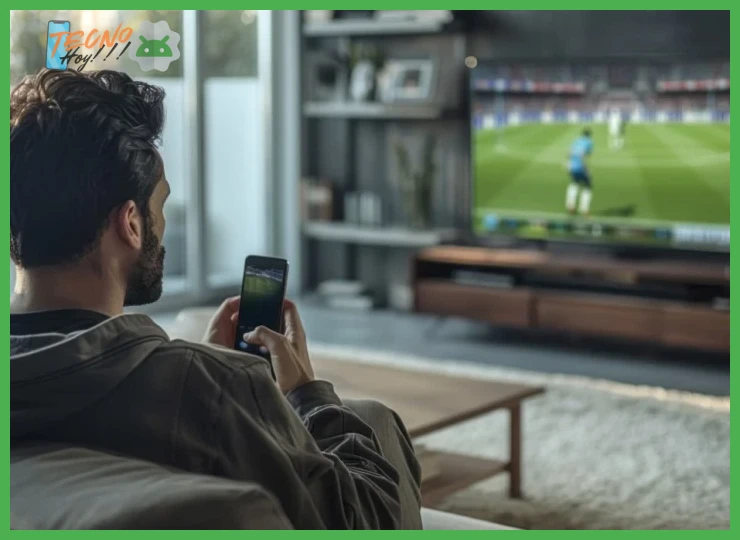
Dominar la técnica para cómo duplicar la pantalla del móvil en el televisor sin cables libera un mundo de posibilidades, desde disfrutar de fotos y vídeos en grande hasta jugar o trabajar con una interfaz ampliada. Esta guía detalla los métodos principales, sus requisitos y cómo ejecutarlos correctamente.
1. Los Fundamentos: Entendiendo la Tecnología Inalámbrica
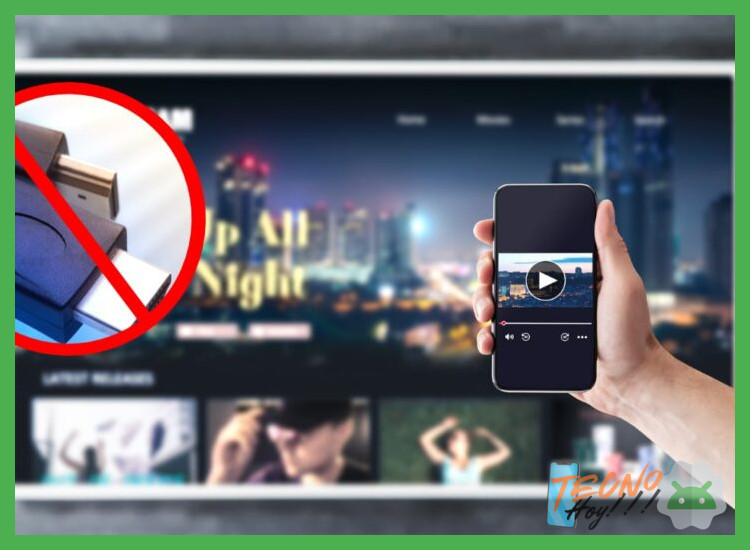
Para duplicar la pantalla sin cables, se utilizan principalmente dos tecnologías: Miracast (un estándar Wi-Fi Direct) y las soluciones propietarias de los ecosistemas, como AirPlay de Apple o Google Cast. Miracast crea una conexión directa entre el móvil y la TV, mientras que Google Cast y AirPlay suelen usar la red Wi-Fi doméstica como puente. Comprender cuál soportan tu TV (Smart TV) y tu smartphone es el primer paso esencial para lograr cómo duplicar la pantalla del móvil en el televisor sin cables con éxito.
2. Método Universal: Usando el Protocolo Miracast
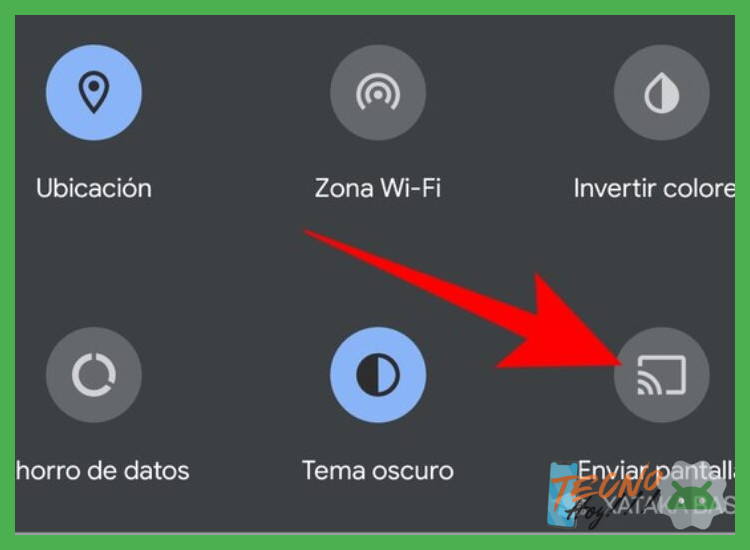
Miracast es el estándar más compatible entre marcas. Para usarlo, asegúrate de que tu TV Smart o tu adaptador HDMI inalámbrico (como un Google Chromecast o un dongle Miracast) soporten esta función. En tu Android (generalmente desde Ajustes > Conexiones > Enviar pantalla o Conectividad inalámbrica), activa la opción. La TV debe estar en el modo de entrada correcto (Screen Share o similar). Selecciona el nombre de tu TV desde el móvil y la duplicación comenzará al instante. Es el método más directo para dispositivos que no comparten ecosistema.
3. Para el Ecosistema Google: Chromecast y Android
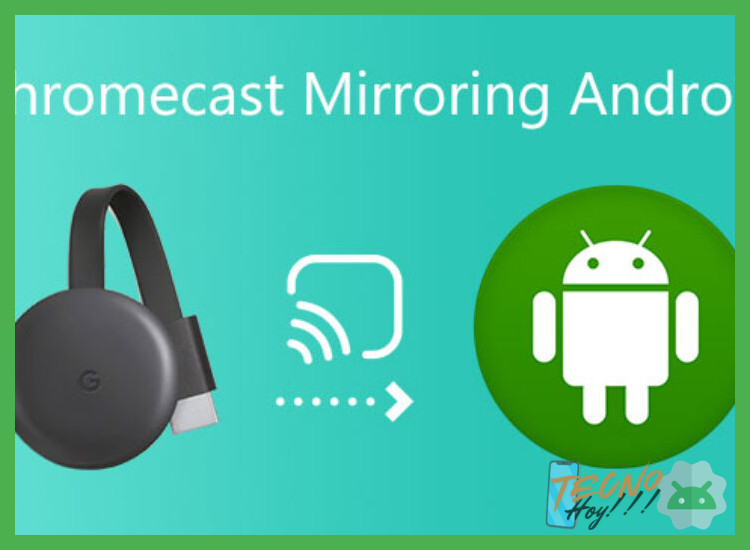
Los dispositivos Google Chromecast o TVs con Google TV/Android TV integrado ofrecen una integración perfecta. Asegúrate de que el móvil y el Chromecast estén en la misma red Wi-Fi. Abre la app Google Home, selecciona tu dispositivo y pulsa Enviar mi pantalla. También puedes usar el ícono Transmitir (Cast) en el panel de notificaciones rápido de Android. Este método no solo duplica, sino que permite seguir usando el móvil para otras tareas mientras el contenido se reproduce en la TV, optimizando el rendimiento.
4. Para el Ecosistema Apple: AirPlay es la Clave

Los usuarios de iPhone y iPad tienen en AirPlay su solución nativa. Requiere una Apple TV o una TV Smart con AirPlay 2 integrado. Con ambos dispositivos en la misma red Wi-Fi, abre el Centro de Control del iPhone/iPad, toca el botón Reproducir pantalla y selecciona tu TV. La duplicación es inmediata y de muy baja latencia. Este sistema es conocido por su fluidez y es la respuesta de Apple a cómo duplicar la pantalla del móvil en el televisor sin cables dentro de su ecosistema cerrado pero altamente eficiente.
5. Solución para TVs No Inteligentes: Adaptadores HDMI Inalámbricos
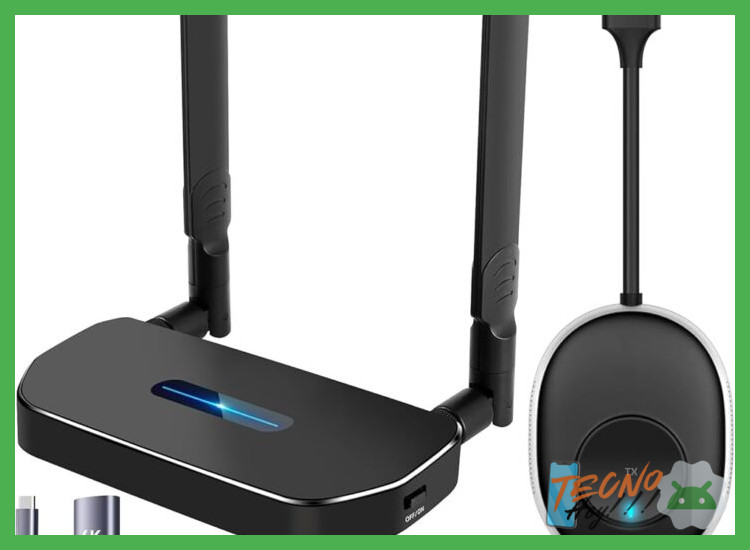
Si tu TV no es Smart, no todo está perdido. Dispositivos como el Google Chromecast, Amazon Fire TV Stick, Roku Streaming Stick o adaptadores Miracast específicos convierten cualquier TV con puerto HDMI en un receptor inalámbrico. Se conectan a la corriente y al HDMI, crean su propia red o se conectan a tu Wi-Fi, y actúan como destino para la duplicación desde el móvil. Son la opción más versátil y económica para modernizar un televisor antiguo.
| Tecnología / Método | Dispositivos Compatibles | Requisito Clave | Ventaja Principal |
| Miracast | Android, Windows, TVs Smart y adaptadores de varias marcas. | Soporte del estándar en ambos dispositivos. | Universal, no necesita router Wi-Fi (conexión directa). |
| Google Cast (Chromecast) | Android, Chrome, apps específicas (Netflix, YouTube). | Conexión a la misma red Wi-Fi. | Multitarea: el móvil se libera tras iniciar la transmisión. |
| AirPlay | iPhone, iPad, Mac. Apple TV o TV con AirPlay 2. | Ecosistema Apple y red Wi-Fi común. | Baja latencia, integración profunda con iOS/macOS. |
| Adaptadores HDMI (ej. Fire Stick) | Cualquier móvil con tecnología compatible y TV con HDMI. | Puerto HDMI libre en la TV. | Convierte cualquier TV en inteligente para duplicación. |
Guía Detallada: Cómo Duplicar la Pantalla del Móvil en el Televisor Sin Cables
¿Qué métodos existen para duplicar la pantalla de un teléfono móvil en un televisor de forma inalámbrica?
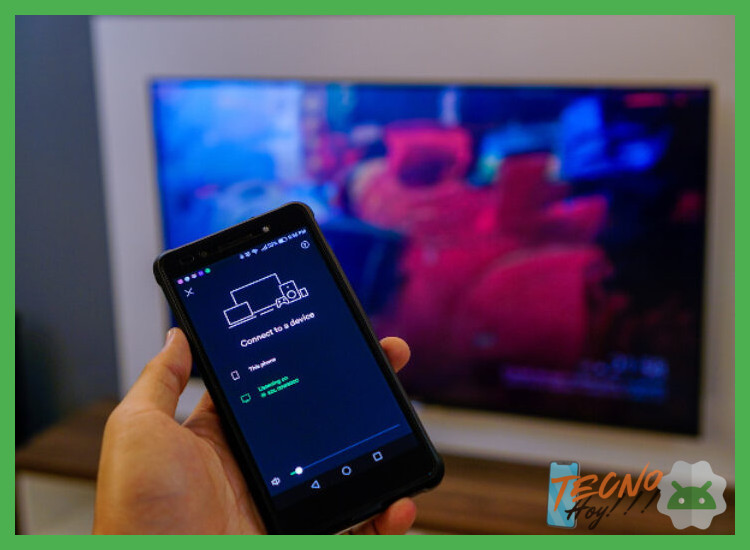
Existen varios métodos para duplicar la pantalla de un teléfono móvil en un televisor de forma inalámbrica, siendo los más comunes el uso del protocolo Miracast, estándar universal compatible con muchos Android y televisores Smart TV, que crea una conexión directa de pantalla; la tecnología Google Cast (antes Chromecast), que requiere un dongle conectado al TV y permite transmitir desde aplicaciones compatibles o duplicar la pantalla de dispositivos Android; y las soluciones propietarias como AirPlay de Apple, exclusiva para dispositivos iOS y macOS que se conectan a televisores con soporte AirPlay o Apple TV. Alternativamente, muchos fabricantes de smartphones y televisores inteligentes ofrecen sus propias aplicaciones de espejo o duplicación, que suelen funcionar en la misma red Wi-Fi doméstica. La elección del método depende en gran medida del ecosistema de dispositivos del usuario y de las capacidades del televisor.
Uso del Protocolo Miracast y Funciones Similares
El protocolo Miracast es una de las formas más directas para duplicar la pantalla, ya que establece una conexión punto a punto (Wi-Fi Direct) entre el móvil Android y el televisor, sin necesidad de una red Wi-Fi intermedia, siempre que ambos dispositivos sean compatibles; en los menús del teléfono suele aparecer como Transmisión inalámbrica, Enviar pantalla o Smart View. Muchos televores modernos lo integran nativamente, y si no, se puede añadir mediante un adaptador HDMI inalámbrico que soporte este estándar. Esta es una solución universal para entender cómo duplicar la pantalla del móvil en el televisor sin cables de marca, aunque la experiencia puede variar ligeramente en latencia y calidad según los fabricantes.
Conexión mediante Google Chromecast o Dispositivos Similares
Emplear un dispositivo Google Chromecast (o cualquier dongle con Google TV) es un método extremadamente popular y versátil. Se conecta a un puerto HDMI del televisor y, una vez configurado en la misma red Wi-Fi que el teléfono, permite tanto transmitir contenido desde aplicaciones específicas (YouTube, Netflix) como duplicar por completo la pantalla del dispositivo Android a través de la función Transmitir pantalla en la aplicación Google Home. Ofrece una experiencia muy estable y es una excelente opción para televisores que no son inteligentes, proporcionando una vía sencilla para la duplicación inalámbrica.
Solución Ecosistema Apple: AirPlay y Apple TV
Para usuarios dentro del ecosistema de Apple, AirPlay es la tecnología nativa y más fluida. Permite duplicar la pantalla de un iPhone o iPad directamente a un televisor que tenga integrado soporte para AirPlay (común en marcas como Samsung, LG o Sony con sus sistemas recientes) o, de forma más fiable, a una caja Apple TV conectada al HDMI. Basta con deslizar el Centro de Control y pulsar la opción Reproducción de pantalla. Este método garantiza una alta calidad, baja latencia y una perfecta integración con otros servicios de Apple, siendo la respuesta definitiva para estos usuarios sobre cómo duplicar la pantalla del móvil en el televisor sin cables de manera óptima.
Comparativa de Métodos de Duplicación Inalámbrica
La siguiente tabla resume las características clave de los métodos principales para ayudar a elegir la mejor opción:
| Método / Tecnología | Dispositivos Compatibles | Requisitos Necesarios | Ventaja Principal |
|---|---|---|---|
| Miracast | Android, Windows, TVs compatibles | Soporte nativo en ambos dispositivos o adaptador HDMI | Estándar universal, no siempre requiere red Wi-Fi |
| Google Chromecast | Android, iOS/iPhone (vía apps), Chrome en PC | Dongle Chromecast y red Wi-Fi | Versatilidad y enorme compatibilidad con apps |
| AirPlay | iPhone, iPad, Mac | Apple TV o TV con AirPlay 2, red Wi-Fi | Integración perfecta y alta calidad en ecosistema Apple |
| Aplicaciones del Fabricante | Móvil y TV de la misma marca (Ej: Samsung, LG) | Ambos dispositivos en la misma red Wi-Fi, app instalada | Funcionalidades añadidas y optimización específica |
¿Qué requisitos de hardware y software se necesitan para conectar un dispositivo móvil a un televisor moderno sin usar cables?
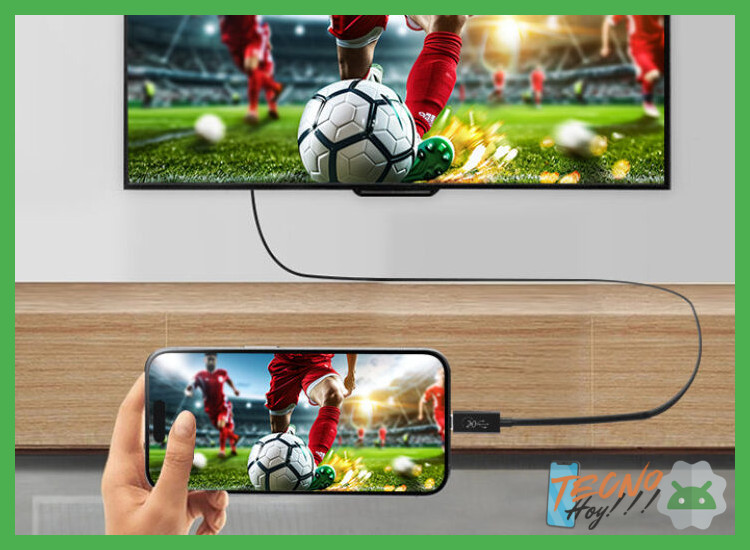
Para conectar un dispositivo móvil a un televisor moderno sin cables, se requieren requisitos de hardware y software específicos. En primer lugar, ambos dispositivos deben ser compatibles con una tecnología de conexión inalámbrica como Miracast (para Android y Windows), AirPlay 2 (para el ecosistema Apple) o Chromecast integrado (Google Cast). El televisor debe ser un Smart TV con soporte integrado para alguna de estas tecnologías o, en su defecto, necesitarás un adaptador externo como un dongle Chromecast, Apple TV o Fire TV Stick conectado a un puerto HDMI del televisor. En el software, el dispositivo móvil debe tener un sistema operativo actualizado (iOS, iPadOS o Android) que soporte la función de transmisión, y ambos dispositivos deben estar conectados a la misma red Wi-Fi para un funcionamiento óptimo, aunque algunas tecnologías permiten conexión directa punto a punto. Tener controlados los permisos de red local en el móvil también es crucial para el descubrimiento de dispositivos.
Compatibilidad entre Dispositivo Móvil y Televisor
El requisito fundamental es la compatibilidad tecnológica. Para un iPhone o iPad, el televisor debe soportar AirPlay 2 o tener conectado un Apple TV; los dispositivos Android y Windows suelen usar Miracast o Google Cast. Muchos televisores Smart TV modernos ya incorporan estas tecnologías, pero es vital verificar las especificaciones. Si tu TV no es smart, la solución universal es un adaptador externo (dongle) que, conectado al HDMI, añade esta funcionalidad. La clave para cómo duplicar la pantalla del móvil en el televisor sin cables reside en que ambos dispositivos hablen el mismo idioma inalámbrico, ya sea mediante un estándar universal o un ecosistema propietario como el de Apple.
Configuración de Red y Conectividad
La mayoría de los métodos inalámbricos, excepto algunos como el Miracast directo, requieren que el dispositivo móvil y el televisor (o adaptador) estén conectados a la misma red Wi-Fi doméstica. Esta red debe ofrecer un ancho de banda estable para evitar cortes o retrasos (lag), especialmente al transmitir vídeo en alta definición. Es recomendable usar la banda de 5 GHz si es posible, por su mayor velocidad y menor interferencia. Además, en la configuración del móvil, debes asegurarte de que los permisos para descubrir dispositivos en la red local estén activados, ya que de lo contrario, el TV no aparecerá como opción de transmisión disponible.
Software, Control y Permisos Necesarios
El software juega un papel crucial: el sistema operativo del móvil (iOS o Android) debe estar actualizado a una versión que soporte la función de duplicación o casting. Generalmente, se accede desde el centro de control (iOS) o el menú de configuración rápido (Android). En el televisor, puede ser necesario activar explícitamente la función correspondiente (ej., Screen Mirroring o AirPlay) desde sus ajustes. Los permisos de la aplicación también son importantes; al usar Chromecast, por ejemplo, la app desde la que emites (Netflix, YouTube) debe tener integrado el botón de transmisión. Este entorno software coordinado es lo que finalmente permite ejecutar cómo duplicar la pantalla del móvil en el televisor sin cables de forma fluida.
Opciones de Hardware: Integrado vs. Adaptadores Externos
La elección del hardware determina la flexibilidad y calidad de la conexión. La opción más directa es un Smart TV con tecnología integrada, pero si tu TV no la tiene, necesitarás un adaptador externo. La siguiente tabla compara las principales opciones:
| Dispositivo/Adaptador | Tecnología Principal | Compatibilidad con Móvil | Notas |
|---|---|---|---|
| Smart TV con AirPlay 2/Chromecast | AirPlay 2 o Google Cast integrado | iOS/iPadOS o Android/Chrome | Integración nativa, sin hardware extra. |
| Google Chromecast | Google Cast (Chromecast) | Android, iOS, Chrome (PC/Mac) | Económico, ampliamente compatible. |
| Apple TV | AirPlay 2 | iOS, iPadOS, Mac | Óptimo para ecosistema Apple, alta calidad. |
| Amazon Fire TV Stick | Miracast y Casting propietario | Android, iOS (con app) | Buena opción si usas servicios Prime. |
| Adaptador Miracast Genérico | Miracast | Android, Windows | Solución universal para duplicación de pantalla. |
¿Cómo utilizar la conexión Wi-Fi doméstica o tecnologías como Miracast para reflejar la pantalla del móvil en el televisor?
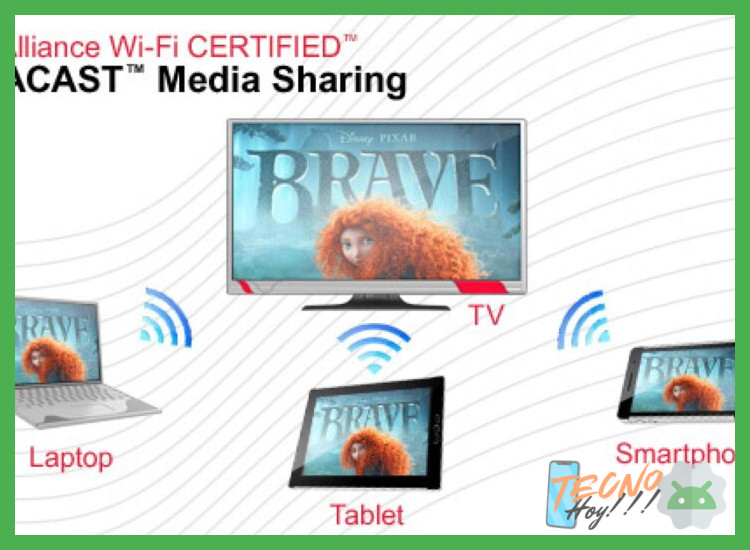
Para reflejar la pantalla del móvil en el televisor utilizando tu conexión Wi-Fi doméstica, primero asegúrate de que ambos dispositivos están conectados a la misma red inalámbrica; en el caso de Android, busca la opción Transmitir, Enviar pantalla o Miracast en los ajustes de conexión del dispositivo (puede llamarse Conexiones, Dispositivos conectados o estar dentro de Pantalla), actívala y selecciona tu televisor inteligente o dispositivo de transmisión (como Chromecast o Fire TV) de la lista, mientras que para usuarios de iPhone con un Apple TV, emplea la función Espejo desde el Centro de Control; si tu TV no es inteligente, necesitarás un adaptador de transmisión (dongle) que soporte Miracast o Google Cast, lo que permite cómo duplicar la pantalla del móvil en el televisor sin cables de forma inalámbrica y sencilla, proyectando juegos, fotos o aplicaciones directamente.
Configuración inicial y requisitos de la red Wi-Fi
El requisito fundamental para una transmisión estable es que tanto el móvil como el televisor o dispositivo receptor estén conectados a la misma red Wi-Fi doméstica; verifica que tu router funcione correctamente y, para un mejor rendimiento, especialmente con video de alta definición, se recomienda utilizar la banda de 5 GHz si está disponible, ya que ofrece mayor velocidad y menos interferencias que la banda de 2.4 GHz. Asegúrate también de que el televisor tenga activada la función de recepción de señal (generalmente llamada Screen Share, Miracast, DLNA o AirPlay en el menú de fuentes o ajustes de red), y en el móvil, desactiva temporalmente el uso de una VPN o proxy, ya que pueden bloquear la comunicación local entre dispositivos, impidiendo así cómo duplicar la pantalla del móvil en el televisor sin cables de manera efectiva.
Métodos específicos para dispositivos Android y Miracast
En dispositivos Android, el proceso varía ligeramente según la capa de personalización del fabricante, pero el principio es similar: despliega el menú de configuración rápida deslizando el dedo desde la parte superior de la pantalla y busca un icono llamado Enviar pantalla, Transmitir, Smart View (en Samsung) o Wireless Display; al pulsarlo, el teléfono escaneará y mostrará los dispositivos compatibles en la red, como televisores inteligentes con Miracast integrado o adaptadores como Chromecast; si no encuentras el icono, ve a Ajustes > Conexiones > Más opciones de conexión > Transmitir pantalla (la ruta puede variar) y actívalo, permitiéndote reflejar todo lo que aparece en tu dispositivo móvil, incluidos juegos y aplicaciones, en la pantalla grande.
| Fabricante/Dispositivo | Nombre común de la función | Dónde encontrarla (Ruta aproximada) |
|---|---|---|
| Android Stock/Google Pixel | Transmitir | Ajustes > Pantalla > Transmitir |
| Samsung | Smart View | Panel de notificaciones o Ajustes > Conexiones > Más opciones de conexión |
| Xiaomi, Redmi, POCO | Enviar pantalla | Ajustes > Conexión y uso compartido > Enviar pantalla |
| Adaptadores Externos (Chromecast, Fire Stick) | Usar app Google Home o Fire TV | App dedicada tras conectar el dongle al HDMI del TV |
Soluciones para televisores no inteligentes y problemas comunes
Si tu televisor no es inteligente y carece de funciones de conexión inalámbrica nativas, la solución es adquirir un adaptador o dongle de transmisión externo, como Google Chromecast, Amazon Fire TV Stick, Roku Streaming Stick o un adaptador Miracast genérico, que se conecta al puerto HDMI del televisor y se alimenta mediante USB; una vez configurado el dongle en su propia red Wi-Fi (normalmente mediante una app en el móvil), podrás usar la función de transmisión del teléfono para seleccionarlo y reflejar la pantalla. Para problemas comunes como retraso (lag), conexión intermitente o que el televisor no aparezca en la lista, intenta reiniciar el router, el móvil y el televisor o adaptador, verifica que el firmware del televisor esté actualizado, y asegúrate de no tener activado el modo de ahorro de energía en el móvil, ya que puede limitar el rendimiento de la conexión Wi-Fi, obstaculizando el proceso para cómo duplicar la pantalla del móvil en el televisor sin cables.
¿Cuál es el proceso paso a paso para transmitir o hacer 'casting' de la pantalla de un smartphone Android o iOS a una televisión inteligente?

El proceso para transmitir la pantalla de un smartphone a una televisión inteligente varía según el sistema operativo, pero generalmente implica conectar ambos dispositivos a la misma red Wi-Fi. Para Android, se debe desplegar el menú de Configuración rápida y seleccionar la opción Transmitir o Smart View, luego elegir el televisor de la lista de dispositivos disponibles. En iOS, se utiliza la función Reproducción en pantalla desde el Centro de Control, tocando el ícono de duplicación de pantalla y seleccionando el Apple TV o televisor compatible con AirPlay. En ambos casos, puede solicitarse un código de verificación en pantalla para completar el emparejamiento, tras lo cual la imagen del móvil se replicará en la TV.
Requisitos previos y compatibilidad
Antes de intentar cómo duplicar la pantalla del móvil en el televisor sin cables, es crucial verificar la compatibilidad. Tanto el televisor inteligente como el smartphone deben ser compatibles con un protocolo de transmisión inalámbrica común, como Miracast (para muchos Android y TVs modernas), Google Cast (para dispositivos con Chromecast integrado o externo) o AirPlay 2 (para el ecosistema Apple). Además, ambos dispositivos deben estar conectados a la misma red de Wi-Fi doméstica para que se descubran entre sí, aunque algunos protocolos permiten conexión directa. Es fundamental también asegurar que el sistema operativo del móvil esté actualizado para tener las últimas funciones de transmisión y los controladores necesarios.
Configuración paso a paso para dispositivos Android
Para dispositivos Android, el proceso comienza deslizando el dedo desde la parte superior de la pantalla para abrir el Panel de notificaciones y Configuración rápida. Busca y pulsa la opción llamada Transmitir, Smart View, Enviar pantalla o un ícono similar (puede variar según el fabricante). Al activarla, el teléfono escanea y muestra una lista de dispositivos receptores disponibles en la red. Selecciona tu televisor inteligente de la lista y, si es necesario, introduce el código de verificación que aparezca en la pantalla del televisor. La conexión se establece en segundos y, tras ello, todo lo que se muestre en el smartphone, desde aplicaciones hasta juegos, se replicará en la pantalla grande. Cómo duplicar la pantalla del móvil en el televisor sin cables es así de sencillo en Android, aunque algunos fabricantes como Samsung tienen aplicaciones nativas (Smart View) que optimizan el proceso.
Configuración paso a paso para dispositivos iOS (iPhone/iPad)
En el ecosistema Apple, la función se denomina Duplicar Pantalla y se accede a ella desde el Centro de Control (deslizando desde la esquina superior derecha en modelos con Face ID o desde abajo hacia arriba en modelos con botón físico). Toca el botón Reproducción en pantalla (el ícono de un rectángulo con un triángulo en la base) y elige tu Apple TV o televisor inteligente compatible con AirPlay 2 de la lista que aparecerá. Si es la primera vez, se pedirá un código de contraseña de AirPlay que se muestra en la TV para validar la conexión. Una vez conectado, la pantalla del iPhone o iPad se reflejará al instante en el televisor. Esta integración es muy fluida y permite, además de duplicar, usar el televisor como una segunda pantalla extendida en algunos modelos.
Solución de problemas comunes y métodos alternativos
Si el proceso falla, es metodológico revisar ciertos puntos. Primero, reinicia ambos dispositivos y el router para refrescar la conexión de red. Segundo, verifica que no estés usando una red de invitados o una red 5GHz diferente en uno de los dispositivos; forzar la conexión a la misma banda 2.4GHz suele resolverlo. Tercero, actualiza el firmware del televisor y las aplicaciones de transmisión. Como método alternativo universal, se puede usar un adaptador físico de conexión, como un Chromecast de Google, un Amazon Fire TV Stick o un Apple TV, que se conectan al puerto HDMI del televisor y actúan como receptores dedicados, simplificando enormemente el proceso de duplicación desde cualquier móvil. A continuación, una comparativa de protocolos comunes:
| Protocolo/Estándar | Ecosistema Principal | Requisito Clave | Ventaja Principal |
|---|---|---|---|
| Google Cast | Android, iOS (vía apps) | Chromecast o TV con Cast integrado | Amplia compatibilidad con apps (Netflix, YouTube) |
| AirPlay 2 | iOS/iPadOS/macOS | Apple TV o TV con AirPlay 2 | Integración profunda y baja latencia en ecosistema Apple |
| Miracast | Android, Windows | Soporte nativo en TV o adaptador HDMI | Estándar universal, no necesita router Wi-Fi (conexión directa) |
| DLNA | Multiplataforma | Apps compatibles en móvil y TV | Ideal para transmitir archivos multimedia, no duplica pantalla completa |
Más Información que te puede interesar
¿Qué necesito para duplicar la pantalla de mi móvil en la TV sin cables?
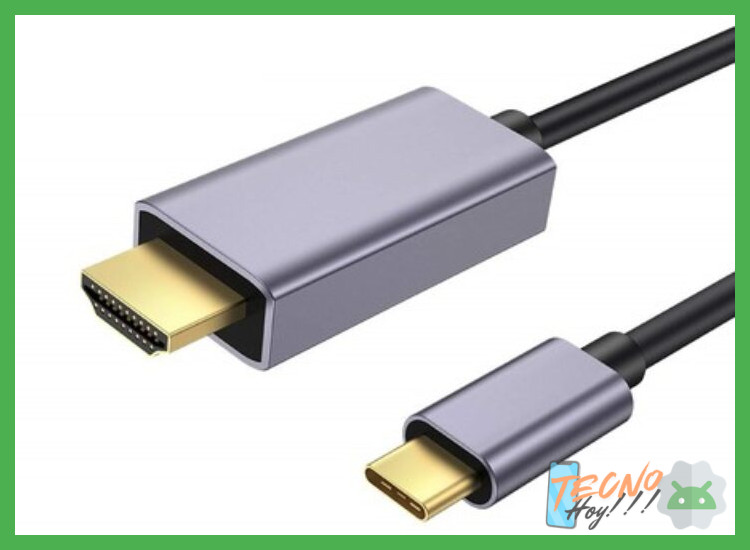
Para poder duplicar la pantalla sin cables, necesitarás principalmente dos cosas: un televisor compatible con tecnología de transmisión inalámbrica (como Miracast, Chromecast integrado o AirPlay para dispositivos Apple) y un smartphone que soporte la misma tecnología. Ambos dispositivos deben estar conectados a la misma red Wi-Fi para que la conexión funcione correctamente.
¿Cómo puedo activar la duplicación de pantalla desde mi teléfono Android?
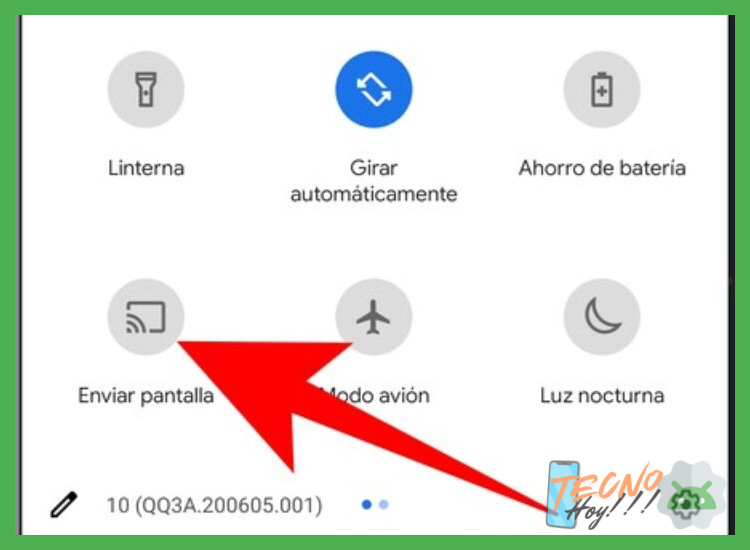
En la mayoría de los teléfonos Android, debes deslizar el panel de notificaciones hacia abajo y buscar una opción llamada Transmitir, Smart View, Enviar pantalla o un icono similar. Al pulsarla, el teléfono buscará dispositivos disponibles; solo tienes que seleccionar tu televisor de la lista para iniciar la conexión automática y comenzar a duplicar todo lo que aparece en tu móvil.
¿Y si mi televisor no es smart o no tiene funciones inalámbricas integradas?
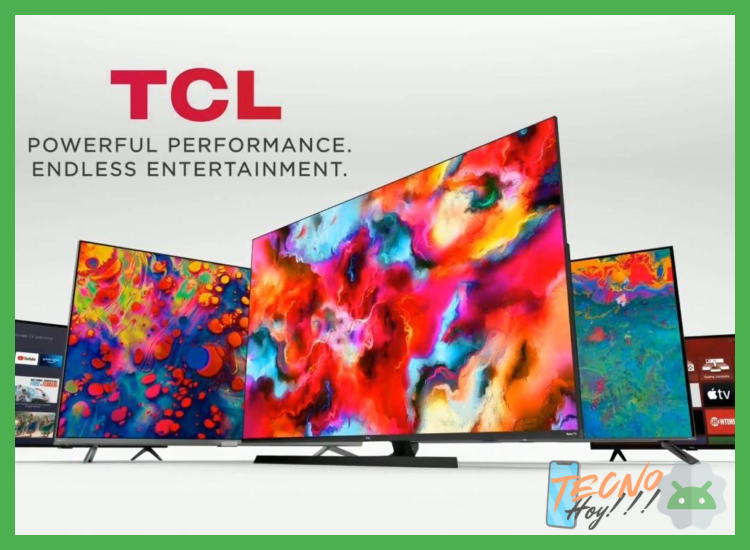
Si tu televisor no es inteligente, puedes utilizar un dispositivo adaptador externo, como un Chromecast de Google, un Amazon Fire TV Stick o un dongle Miracast. Conectas este dispositivo a un puerto HDMI de tu TV, lo configuras en la red Wi-Fi y luego podrás duplicar la pantalla de tu móvil de la misma forma, usando la aplicación correspondiente o la función de transmisión de tu teléfono.
¿La duplicación de pantalla consume muchos datos de mi internet móvil?
No, la duplicación de pantalla normalmente no consume datos de tu plan móvil (como 4G/5G), ya que la conexión se realiza a través de la red Wi-Fi local de tu casa. El contenido se transmite directamente desde tu teléfono al televisor dentro de la misma red, por lo que el único consumo de internet sería el del propio contenido que estés reproduciendo (como un video de YouTube), pero no por el hecho de duplicar la imagen.
📚 Fuentes: Cómo conectar el móvil a la TV · Cómo conectar el celular al televisor sin cables o ...
Deja una respuesta