
Tutorial para programar el encendido y apagado automático diario
¿Alguna vez has deseado que tu ordenador se encienda solo justo antes de empezar a trabajar, o que se apague automáticamente al finalizar la jornada? Automatizar estas tareas no solo ahorra energía, sino que también optimiza tu flujo de trabajo diario. Este te guiará, paso a paso, a configurar esta útil funcionalidad en tu equipo con Windows. Aprenderás a utilizar las herramientas integradas del sistema operativo para establecer horarios precisos, garantizando que tu máquina esté operativa cuando la necesites y descanse cuando no. Domina esta configuración y da el primer paso hacia una gestión más inteligente y eficiente de tu tecnología.
Guía Definitiva: Configura el Encendido y Apagado Automático Diario en tu Dispositivo
Este tutorial para programar el encendido y apagado automático diario está diseñado para ayudarte a automatizar completamente el ciclo de funcionamiento de tus dispositivos, ya sean ordenadores, sistemas de riego, luces inteligentes o equipos industriales. La automatización diaria no solo aporta una gran comodidad, sino que también es una herramienta clave para el ahorro energético, la seguridad y la prolongación de la vida útil del hardware. Dominar esta función te permitirá tener un control preciso sin necesidad de intervención manual recurrente.
1. ¿Qué Necesitas Antes de Empezar la Programación?

Antes de sumergirte en el tutorial para programar el encendido y apagado automático diario, es esencial preparar el entorno y reunir la información necesaria. Primero, identifica el dispositivo o sistema que deseas automatizar (PC con Windows, Mac, router, sistema de iluminación, etc.) y verifica que admita esta función, ya sea de forma nativa o mediante software adicional. Segundo, ten a mano los datos de acceso administrativo (contraseñas de administrador) ya que muchas configuraciones de bajo nivel lo requieren. Tercero, decide el horario exacto: define la hora de encendido y la hora de apagado para cada día de la semana. Por último, asegura una fuente de energía estable y verifica que la hora del sistema esté sincronizada correctamente con un servidor horario para garantizar la máxima precisión.
2. Configuración en Windows mediante el Programador de Tareas
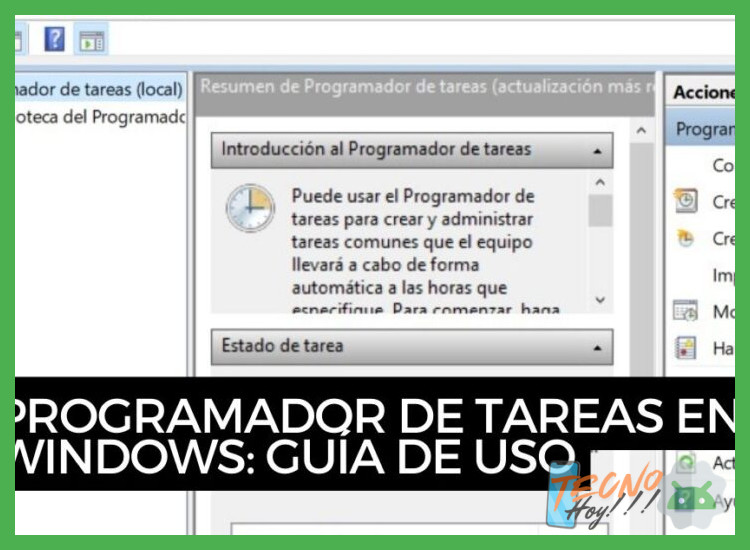
Windows incluye una herramienta potentísima llamada Programador de Tareas, ideal para este cometido. Para programar el apagado, abre el programador y crea una tarea básica. En los desencadenadores, establece una frecuencia diaria y la hora deseada para el apagado. En la acción, selecciona Iniciar un programa y en el campo programa/script escribe `shutdown.exe` con los argumentos `-s -f`. Para el encendido automático, esta función depende de la compatibilidad de tu placa base con la opción Resume by Alarm o similar en la BIOS/UEFI. Debes entrar en la configuración del firmware de tu equipo y habilitar esa opción, estableciendo allí la hora de reactivación diaria.
3. Automatización en Sistemas Linux usando Cron

En sistemas Linux, el demonio Cron es el rey de la programación de tareas. Para apagar el sistema diariamente a una hora fija, edita la tabla de cron (`crontab -e`) con privilegios de superusuario (sudo). Añade una línea como `0 22 /sbin/shutdown -h now` para apagar todos los días a las 22:00. Para el encendido automático, al igual que en Windows, se depende del soporte hardware y de la configuración del BIOS/UEFI. Algunas placas permiten configurarlo, o se puede usar herramientas como `rtcwake` para programar una suspensión y un despertar posterior, lo que es útil para ciclos de ahorro energético.
4. Programación para Dispositivos Inteligentes y IoT
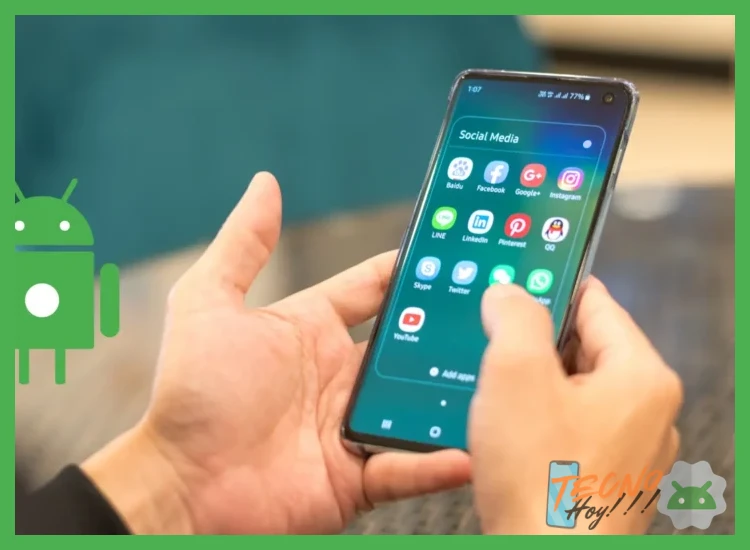
Para dispositivos IoT como bombillas, enchufes inteligentes o termostatos, el proceso suele ser más amigable. Normalmente se realiza a través de la aplicación móvil asociada (Tuya, Smart Life, Apple Home, Google Home). Dentro de la app, selecciona el dispositivo, busca la opción Timer, Programador o Automation y crea una nueva rutina. Establece la acción Encender y Apagar como eventos separados, define la hora y selecciona la repetición diaria. La gran ventaja es que estos programas residen en la nube, por lo que funcionarán incluso si tu teléfono no está conectado. Este es un método muy accesible dentro del tutorial para programar el encendido y apagado automático diario.
5. Solución de Problemas Comunes y Verificación
Tras seguir los pasos, es crucial verificar que la programación funciona. Un problema común es que el equipo no se encienda, generalmente por una configuración incorrecta en la BIOS o porque el hardware no soporta la función Wake-on-LAN o Resume by Alarm. Para el apagado, si este no ocurre, revisa los permisos de la tarea programada y asegúrate de que no hay cuadros de diálogo abiertos bloqueando el proceso. Verifica también que el sistema no esté en modo hibernación profunda (en algunos casos), ya que podría interferir. Realiza una prueba programando el ciclo para unos minutos en el futuro para confirmar que todo opera correctamente antes de confiar en la programación a largo plazo.
| Dispositivo/Sistema | Herramienta Principal | Encendido Automático | Apagado Automático |
|---|---|---|---|
| Windows PC | Programador de Tareas & BIOS/UEFI | Configuración en BIOS (Resume by Alarm) | Tarea programada con shutdown.exe |
| Linux PC/Server | Cron & rtcwake | BIOS o comando rtcwake | Comando shutdown vía Cron |
| Mac | Preferencias del Sistema | Programar inicio en Opciones de Energía | Programar apagado en Opciones de Energía |
| Enchufe/Bombilla IoT | App del Fabricante (ej. Smart Life) | Rutina de encendido diario en la app | Rutina de apagado diario en la app |
| Router | Firmware Web (Administración) | Función de Control parental o Programador | Misma función para desactivar red/leds |
Guía detallada: Tutorial para programar el encendido y apagado automático diario paso a paso
¿Cómo configurar la programación diaria automática de encendido y apagado en un dispositivo?
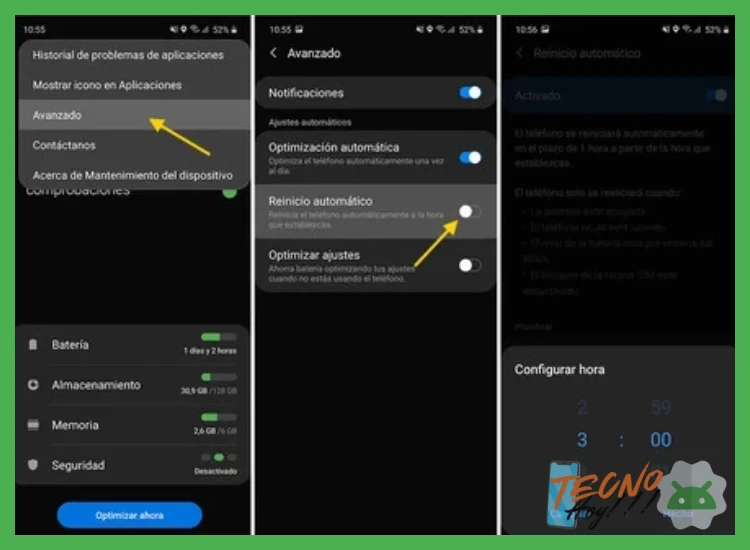
Para configurar la programación diaria automática de encendido y apagado en un dispositivo, primero debes acceder a sus ajustes de sistema o menú de configuración, buscando una sección denominada Programador, Temporizador o Automatización. Dentro de ella, selecciona la opción para crear un nuevo programa, define la hora y los días de la semana para la acción de encendido, repite el proceso para la acción de apagado, y asegúrate de activar o habilitar el temporizador antes de guardar la configuración para que el ciclo funcione de manera autónoma cada día. Este Tutorial para programar el encendido y apagado automático diario es aplicable a dispositivos como routers, calefactores o luces inteligentes que cuenten con dicha función nativa.
Preparativos y requisitos previos para la automatización
Antes de iniciar cualquier configuración, es crucial verificar que el dispositivo tenga compatibilidad con la función de temporizador, revisando su manual de usuario o especificaciones técnicas en línea. Asegúrate de que el reloj interno del aparato esté configurado con la hora y zona horaria correctas, ya que toda la programación dependerá de esta referencia. Ten a mano la fuente de alimentación estable y, si es un dispositivo conectado, comprueba que la red funcione correctamente, pues un corte podría resetear los ajustes. Este paso previo es la base del Tutorial para programar el encendido y apagado automático diario y garantiza que el proceso posterior sea exitoso.
Guía paso a paso en el menú de configuración
Una vez en el menú, navega hasta encontrar la opción de programación, que suele estar en ajustes avanzados o de energía. Al seleccionarla, se te presentará una interfaz donde podrás definir eventos independientes; crea el primer evento para el encendido, especificando la hora exacta y marcando los días de la semana aplicables. Repite el proceso para crear un segundo evento de apagado con sus propios parámetros de tiempo. Finalmente, activa la casilla o interruptor maestro que habilita toda la programación y guarda los cambios antes de salir del menú para que el dispositivo ejecute el ciclo diario automáticamente.
Ejemplos prácticos y soluciones para dispositivos comunes
La implementación varía según el tipo de dispositivo. Para un router Wi-Fi, la opción suele estar en Herramientas del sistema o Administración. En un calefactor eléctrico programable, es frecuente encontrar botones físicos dedicados como Timer o Program. Los enchufes inteligentes se gestionan mediante una aplicación móvil asociada, donde se crean horarios de forma muy visual. A continuación, una tabla comparativa con ejemplos:
| Dispositivo | Ubicación típica del menú | Acción clave |
|---|---|---|
| Router | Administración / Configuración Avanzada | Activar Control parental o Temporizador |
| Calefactor | Panel de control con botones Timer y Set | Pulsar Set para fijar hora y días |
| Enchufe inteligente | Aplicación móvil (ej: Tuya Smart, Kasa) | Crear una Escena o Automation diaria |
| Televisor | Ajustes / Sistema / Ahorro de energía | Programar Apagado automático |
¿Qué pasos se deben seguir para programar el apagado automático en un teléfono móvil?

Para programar el apagado automático en tu teléfono móvil, los pasos generales, aunque pueden variar según la marca y modelo, suelen ser: acceder a la aplicación de Ajustes o Configuración, buscar la sección denominada Cuidado de la batería, Batería o, en algunos dispositivos, Funciones especiales o Utilidades; dentro de ella, localizar la opción Apagado automático o Programar encendido/apagado; activar la función y finalmente, configurar la hora de apagado y, si se desea, también una hora de encendido automático, guardando los cambios para que el programa se ejecute diariamente. Este es un tutorial para programar el encendido y apagado automático diario básico que ayuda a conservar la batería y a gestionar el uso del dispositivo.
Configuración en Dispositivos Android
En la mayoría de los teléfonos Android, para programar el apagado automático debes abrir la app de Ajustes y desplazarte hasta el apartado de Cuidado del dispositivo o Batería y rendimiento. Allí, busca la función Apagado automático (a veces bajo Más ajustes de batería) que te permitirá establecer la hora exacta para que el teléfono se apague y, en muchos casos, también se encienda automáticamente. Es crucial guardar la configuración una vez definidos los horarios para que se active. Este proceso constituye la base de un tutorial para programar el encendido y apagado automático diario efectivo en este sistema operativo.
Configuración en Dispositivos iOS (iPhone)
iOS no incluye una función nativa para programar el apagado automático del sistema, pero ofrece una alternativa muy útil a través del Tiempo de uso. Dirígete a Ajustes > Tiempo de uso > Límites de tiempo de uso y configura un límite para la categoría Todo el día y todas las apps. Al activar la opción Bloquear al finalizar, el dispositivo se bloqueará por completo a la hora establecida, simulando un apagado programado. Para automatizar esta tarea diariamente, asegúrate de que el límite esté configurado como recurrente.
| Método en iOS | Función Principal | Ubicación en Ajustes |
|---|---|---|
| Límites de Tiempo de Uso | Bloqueo programado de apps y dispositivo | Ajustes > Tiempo de uso |
| Automatizaciones (Accesos directos) | Crear acciones complejas programadas | App Accesos directos |
Uso de Aplicaciones de Terceros y Automatizaciones
Cuando el sistema operativo de tu móvil no soporta nativamente programar el apagado automático, puedes recurrir a aplicaciones de terceros disponibles en tiendas oficiales como Google Play Store, las cuales ofrecen esta funcionalidad con opciones avanzadas. Alternativamente, en ambos Android e iOS, puedes utilizar herramientas de automatización como Tasker (Android) o la app nativa Accesos directos (iOS) para crear rutinas complejas que, mediante ciertos desencadenantes de hora, puedan activar el modo avión o silenciar el teléfono, acercándose al efecto deseado de un apagado controlado.
¿Cuál es el procedimiento para programar el encendido automático de una lámpara o luz a una hora específica?
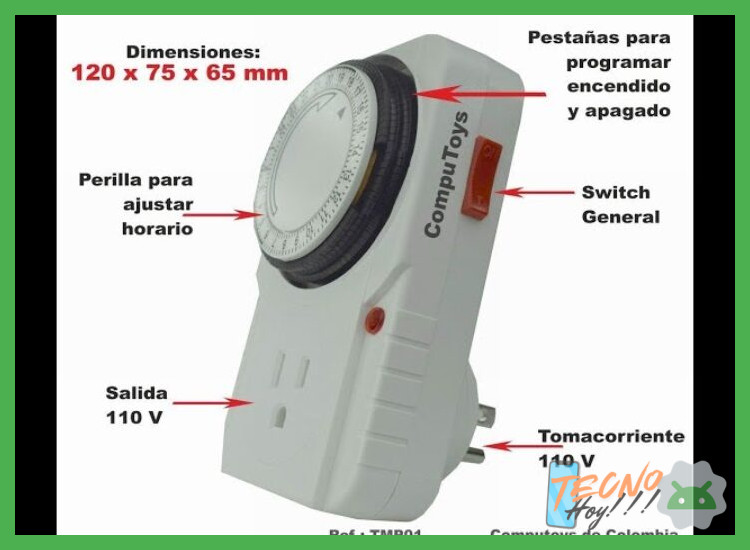
El procedimiento varía según el dispositivo, pero generalmente implica conectar la lámpara a un temporizador inteligente o mecánico, configurar la hora actual en el dispositivo y luego programar la hora de encendido y apagado deseada usando sus botones o una aplicación móvil asociada; para un tutorial para programar el encendido y apagado automático diario con un enchufe inteligente, se suele acceder a la app del fabricante, seleccionar el dispositivo en la lista y usar la función de programación o rutina para establecer los días y horas específicos en que debe activarse y desactivarse el flujo de energía.
Configuración con Temporizadores Mecánicos o Digitales
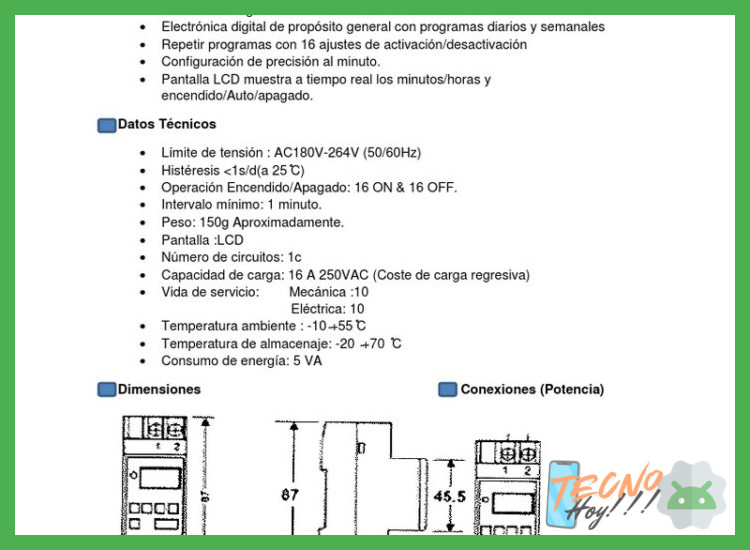
Para dispositivos no conectados, como un temporizador mecánico de enchufe, debes girar el dial para alinear la hora actual marcada, luego presionar o empujar las pestañas plásticas alrededor del dial en los segmentos correspondientes a las horas específicas en las que deseas que la luz se encienda; las pestañas levantadas activan el circuito y las bajadas lo desactivan, creando un ciclo diario repetitivo sin necesidad de intervención manual.
Programación mediante Asistentes de Voz y Routinas
Si utilizas dispositivos compatibles con Google Assistant, Alexa o Siri, puedes crear una rutina automatizada en la aplicación respectiva; dentro de la sección de rutinas, se elige agregar acción para controlar el dispositivo de iluminación y luego programar para fijar la hora exacta de ejecución, permitiendo incluso combinar esta acción con otros comandos como ajustar el brillo o activar otros electrodomésticos de forma sincronizada.
Uso de Apps de Fabricantes para Dispositivos Inteligentes
La mayoría de las bombillas inteligentes y enchufes WiFi requieren su aplicación nativa, donde tras el proceso de emparejamiento, se accede a la configuración del dispositivo para encontrar la opción de programación o temporizador; aquí se puede establecer un horario personalizado para cada día de la semana, siendo fundamental guardar la programación en la nube del fabricante para que se ejecute incluso si el teléfono no está conectado localmente. A continuación, una comparativa de métodos comunes:
| Método | Ventaja Principal | Complejidad de Configuración |
|---|---|---|
| Temporizador Mecánico | Independiente de internet y apps | Baja |
| Enchufe WiFi con App | Control remoto y programación flexible | Media |
| Bombilla Inteligente | Permite ajustar color e intensidad | Media-Alta |
| Integración con Asistente de Voz | Control por voz y automatizaciones complejas | Alta |
¿Cómo establecer correctamente los horarios para la función de apagado y encendido automático repetitivo?
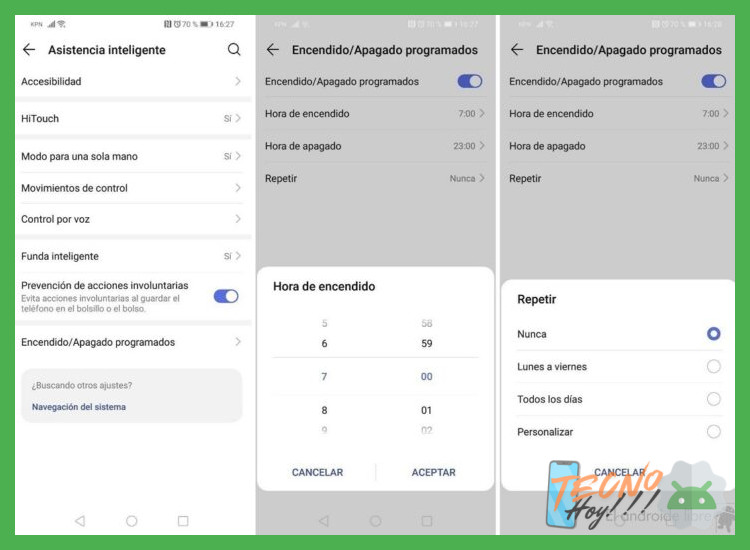
Para establecer correctamente los horarios para la función de apagado y encendido automático repetitivo, primero debes acceder al menú de configuración o programación de tu dispositivo (como un PC, un televisor inteligente o un sistema de climatización). Dentro de este apartado, busca la opción específica de programación horaria o temporizador, donde podrás seleccionar los días de la semana y definir la hora exacta para el evento de encendido y, por separado, para el de apagado. Es crucial activar la modalidad repetitiva o diaria (según la nomenclatura del equipo) para que el ciclo se ejecute automáticamente cada día en los mismos horarios establecidos, y finalmente guardar la configuración para que entre en vigor. Siguiendo este Tutorial para programar el encendido y apagado automático diario garantizas un funcionamiento eficiente y sin intervención manual.
Acceso a la Configuración y Menú de Programación
El primer paso es localizar el menú correcto dentro de la interfaz de tu dispositivo. Generalmente, se encuentra en Ajustes o Configuración del Sistema, bajo apartados como Ahorro de energía, Temporizador o Programación. En sistemas operativos como Windows, esta opción está dentro de Opciones de energía en el Panel de control. Es fundamental identificar la opción que permita establecer múltiples horarios y no un solo evento puntual, para poder configurar tanto el apagado como el encendido de forma cíclica.
Definición de los Parámetros de Tiempo y Repetición
Una vez dentro del menú de programación, debes definir los parámetros clave: la hora de encendido, la hora de apagado y, lo más importante, los días de aplicación. Selecciona la opción Repetir o Ciclo diario para que la programación sea efectiva todos los días. Muchos dispositivos permiten programar ciclos diferentes para días laborables y fines de semana, ofreciendo mayor flexibilidad. Asegúrate de que el formato de hora (AM/PM o 24h) sea el correcto y de guardar cada cambio antes de pasar al siguiente parámetro.
Verificación, Guardado y Solución de Problemas Comunes
Después de configurar todos los horarios, es imperativo verificar y guardar la programación. Sal del menú de configuración y comprueba que los indicadores de temporizador activo estén presentes. Un error común es no activar la función principal de programación tras definir los horarios. Si el dispositivo no responde a la programación, revisa que la hora del sistema sea la correcta y que no existan conflictos con otros modos de ahorro de energía. La siguiente tabla resume los puntos críticos a verificar:
| Elemento a Verificar | Descripción | Solución |
|---|---|---|
| Hora del Sistema | La programación depende de la hora interna del dispositivo. | Sincroniza la hora automáticamente o ajústala manualmente. |
| Guardado de Configuración | Los cambios pueden perderse si no se aplican. | Busca y presiona explícitamente Aplicar, OK o Guardar. |
| Fuente de Alimentación | Un corte de energía puede borrar la configuración en algunos dispositivos. | Utiliza una batería de respaldo (UPS) para equipos críticos. |
| Conflictos de Software | Otras aplicaciones pueden interferir con la gestión de energía. | Revisa la configuración de energía en el sistema operativo y cierra programas innecesarios. |
Más Información que te puede interesar
¿Qué necesito para configurar el encendido y apagado automático diario?

Para programar el encendido y apagado automático necesitarás, en primer lugar, un dispositivo compatible como un ordenador con sistema operativo Windows, macOS o Linux, o un teléfono inteligente. Es fundamental que el dispositivo tenga acceso a la configuración del sistema o BIOS/UEFI, o que permita instalar aplicaciones de automatización fiables para crear las tareas programadas.
¿Cómo programo el encendido automático en un ordenador con Windows?
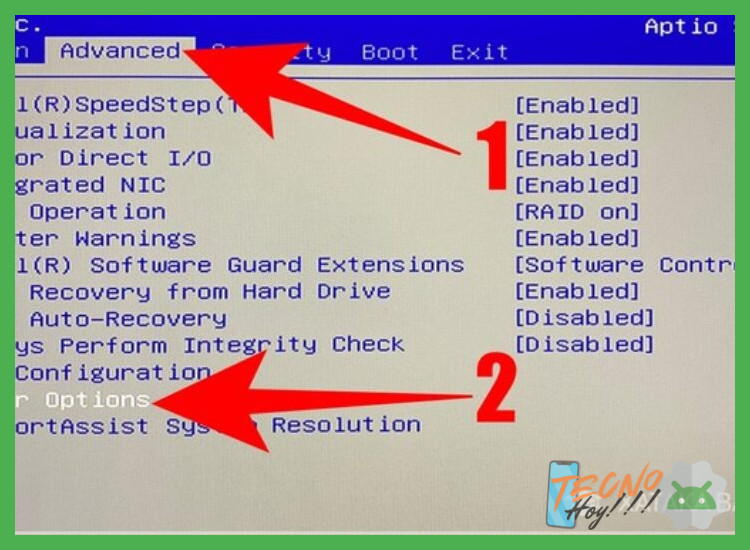
En Windows, puedes programar el encendido automático accediendo a la configuración de la BIOS/UEFI durante el arranque, buscando una opción llamada Resume by Alarm o similar. Desde el sistema operativo, ve al Programador de tareas, crea una tarea básica que se active a una hora diaria específica y como acción selecciona Iniciar un programa indicando la ruta a un archivo ejecutable o un comando de encendido.
¿Es posible apagar el ordenador automáticamente a una hora concreta?
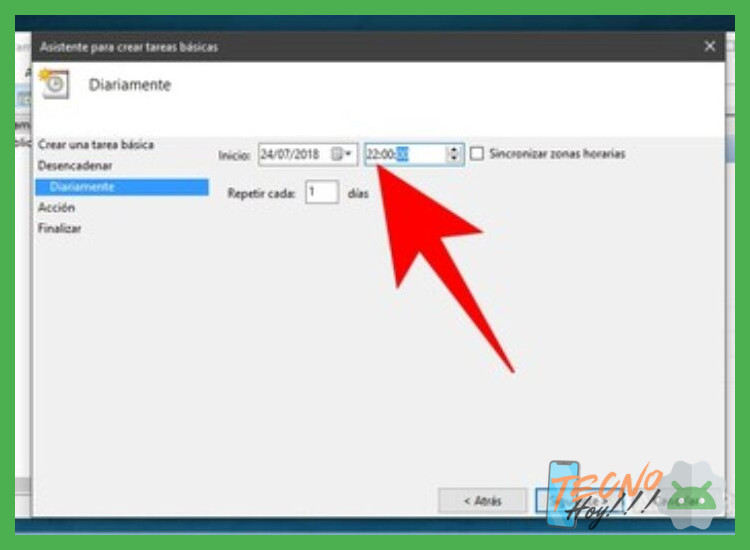
Sí, es muy sencillo. En Windows, abre el Programador de tareas y crea una nueva tarea que se ejecute diariamente a la hora deseada. Como acción, elige Iniciar un programa y escribe en el campo shutdown con el argumento /s /f. En macOS y Linux, puedes usar el comando shutdown en la Terminal o crear un script para automatizar el proceso.
¿Se puede automatizar este proceso en un teléfono móvil Android o iPhone?
Absolutamente. En dispositivos Android, puedes usar aplicaciones de automatización como Tasker o MacroDroid para crear perfiles que activen el modo avión o apaguen la pantalla a ciertas horas. En iPhone (iOS), la función Automatizaciones dentro de la app Atajos permite crear automatizaciones personales basadas en la hora del día para activar el modo No Molestar o poner el teléfono en silencio, aunque un apagado completo completo generalmente requiere intervención manual.
📚 Fuentes: ¿Cómo puedo programar mi pc para que se apague a una ... · Programar apagado automático en Windows 10 y 11
Deja una respuesta