
Cómo ocultar la notificación de mensajes en la pantalla bloqueada
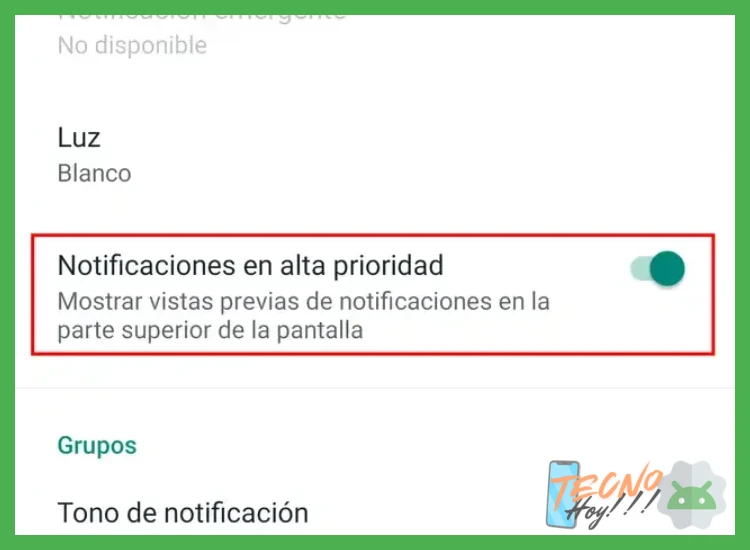
Guía definitiva para proteger tu privacidad en la pantalla bloqueada
Mantener la privacidad de nuestras conversaciones es una preocupación creciente en la era digital. Cómo ocultar la notificación de mensajes en la pantalla bloqueada se ha convertido en una función esencial para evitar miradas indiscretas y proteger información sensible que podría aparecer en la vista previa de un mensaje de texto, WhatsApp, Telegram o cualquier otra aplicación de mensajería. Este proceso, que varía ligeramente según el sistema operativo (iOS o Android) y la capa de personalización del fabricante, permite desactivar la visualización del contenido del mensaje, mostrando solo el icono de la aplicación y, en algunos casos, el nombre del remitente, pero nunca el texto concreto. Configurar esta opción correctamente es un paso fundamental hacia un uso más seguro y privado de tu dispositivo móvil.¿Por qué deberías configurar la privacidad en las notificaciones?
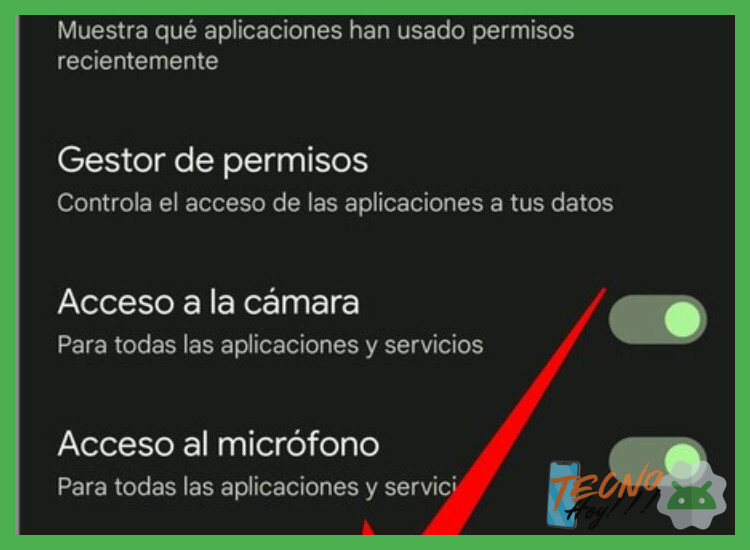 Activar esta opción es una cuestión de seguridad y discreción. Una pantalla bloqueada es, en teoría, una barrera, pero si las notificaciones muestran el contenido completo, cualquier persona que tenga tu teléfono a la vista puede leer mensajes personales, códigos de verificación de dos factores, enlaces confidenciales o información laboral. Cómo ocultar la notificación de mensajes en la pantalla bloqueada te protege en situaciones cotidianas: en el trabajo, en transporte público o si pierdes temporalmente el dispositivo. No se trata de desconfianza, sino de establecer un control básico sobre tu información digital, asegurando que solo tú decidas cuándo y cómo acceder a tus comunicaciones.
 Procedimiento en dispositivos Android (versiones puras y personalizadas)
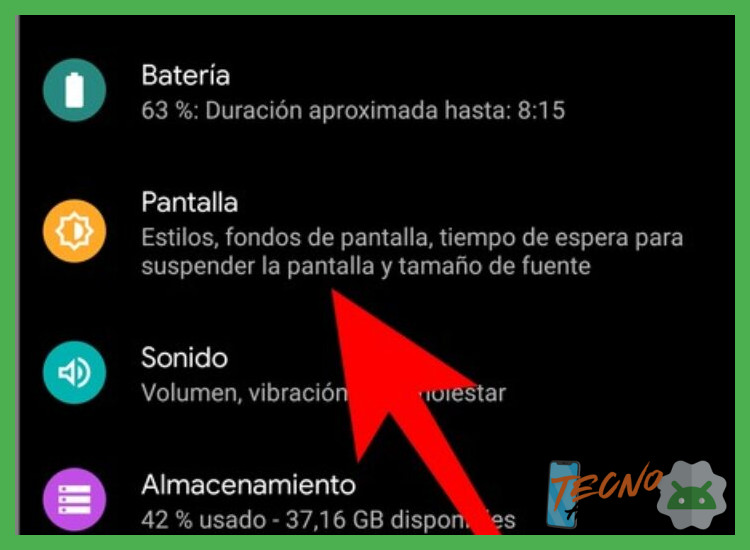 En Android, la ruta puede variar. En versiones cercanas a Android puro (Pixel, Motorola), dirígete a Ajustes > Notificaciones > Configuración de notificaciones en pantalla bloqueada (o términos similares). Allí encontrarás opciones como Mostrar todo el contenido, Ocultar contenido confidencial o No mostrar notificaciones. Selecciona Ocultar contenido. En capas como One UI (Samsung) o MIUI (Xiaomi), la opción suele estar en Ajustes > Pantalla bloqueada y seguridad > Notificaciones en pantalla bloqueada, donde podrás elegir Ocultar contenido o configurarlo por aplicación. Es recomendable revisar la configuración de cada app de mensajería individualmente para un control granular.
 Procedimiento en dispositivos iPhone (iOS)
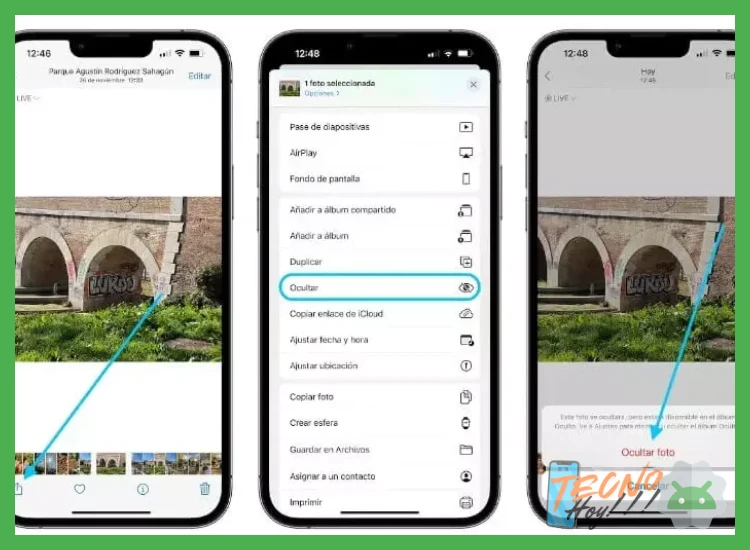 En iOS, el proceso es uniforme. Accede a Ajustes > Notificaciones. Tienes dos caminos: para una configuración global, toca Mostrar vistas previas y selecciona Nunca. Esto ocultará el contenido de todas las notificaciones en la pantalla bloqueada. Para un control más específico, ve a la lista de aplicaciones, selecciona la app de mensajería deseada (ej: Mensajes, WhatsApp) y dentro de sus opciones de notificación, toca Vista previa y elige Nunca. Esta segunda opción es ideal si solo quieres aplicar cómo ocultar la notificación de mensajes en la pantalla bloqueada para apps sensibles, manteniendo visibles las previas de otras menos críticas como el correo o redes sociales.
 Configuración avanzada por aplicación para mayor control
 La gestión granular es la clave de una privacidad eficaz. En lugar de deshabilitar todas las vistas previas, puedes entrar en los ajustes de notificación de cada aplicación de mensajería instalada. Dentro de Ajustes > Notificaciones > [Nombre de la App], busca la opción llamada Vista previa, Mostrar en pantalla bloqueada o Contenido confidencial. Al configurarlo aquí, el sistema priorizará esta regla sobre la configuración global. Esto permite, por ejemplo, ocultar el contenido de WhatsApp y tu banco, pero permitir que se vean los titulares de noticias. Dedica tiempo a revisar cada app para personalizar completamente cómo ocultar la notificación de mensajes en la pantalla bloqueada según tu nivel de confianza en cada una.
 Diferencias clave y tabla comparativa: Android vs. iOS
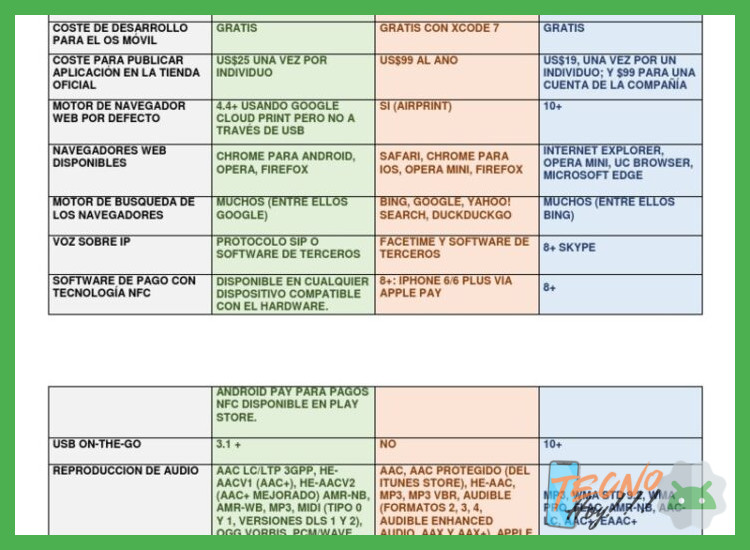 Aunque el objetivo es idéntico, la implementación y la nomenclatura entre sistemas operativos presentan diferencias notables. iOS ofrece una terminología unificada (Vista previa) en todo el sistema, mientras que Android puede presentar más variabilidad dependiendo del fabricante. iOS gestiona el permiso de forma más aplicada, mientras que Android suele ofrecer un interruptor global y luego permisos por app. La siguiente tabla resume los aspectos centrales para aplicar cómo ocultar la notificación de mensajes en la pantalla bloqueada en ambos entornos:
 | Aspecto | Android (Genérico) | iOS |
| Ruta principal en Ajustes | Notificaciones > En pantalla bloqueada | Notificaciones > Mostrar vistas previas |
| Opciones típicas | Mostrar todo, Ocultar confidencial, No mostrar | Siempre, Al desbloquear, Nunca |
| Configuración por aplicación | Sí, desde ajustes de cada notificación | Sí, dentro de cada app en Ajustes > Notificaciones |
| Información que aún se ve | Icono de la app y, a veces, nombre del remitente | Icono de la app y nombre del remitente |
| Ventaja principal | Control global rápido y directo | Consistencia y integración profunda en el ecosistema |
Guía detallada: Cómo ocultar la notificación de mensajes en la pantalla bloqueada
¿Qué configuración permite ocultar el remitente y el contenido del mensaje en la pantalla de bloqueo?
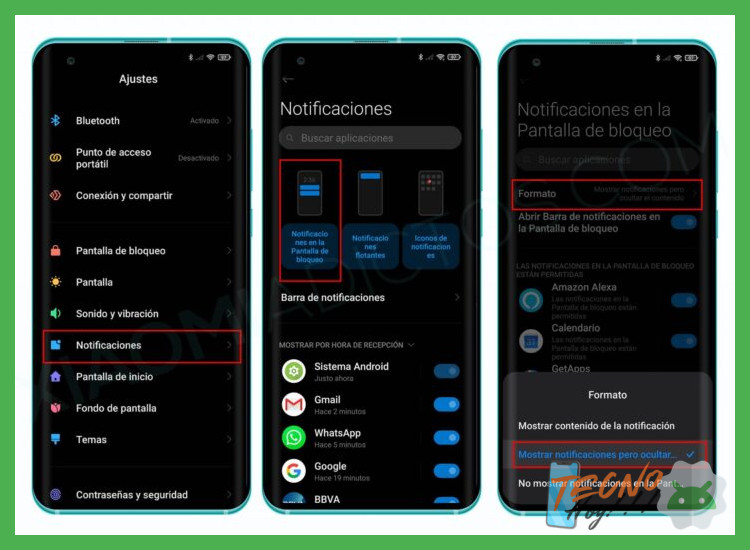 La configuración que permite ocultar tanto el remitente como el contenido del mensaje en la pantalla de bloqueo se encuentra generalmente en los ajustes de notificaciones o privacidad de la pantalla de bloqueo del sistema operativo de tu dispositivo; en iOS, debes dirigirte a 'Ajustes' > 'Notificaciones' > 'Mostrar Previsualizaciones' y seleccionar 'Nunca', mientras que en Android, el camino suele ser 'Ajustes' > 'Aplicaciones y notificaciones' > 'Ocultar contenido confidencial en la pantalla de bloqueo', aunque la ruta exacta puede variar según el fabricante y la capa de personalización. Esta opción garantiza que, cuando la pantalla esté bloqueada, las alertas solo muestren que has recibido una notificación, protegiendo así tu privacidad frente a miradas ajenas.
Dónde encontrar la opción en Android
En dispositivos Android, la ubicación puede variar, pero el principio es acceder a los ajustes de notificaciones de la pantalla de bloqueo. Generalmente, se navega a Ajustes > Pantalla de bloqueo y seguridad > Notificaciones en pantalla de bloqueo (o una ruta similar). Allí, encontrarás opciones como 'Ocultar contenido confidencial' o 'No mostrar notificaciones en absoluto'. Para una configuración más granular, puedes entrar en los ajustes de notificaciones de cada aplicación de mensajería (como WhatsApp o Telegram) y modificar la visibilidad específica para la pantalla bloqueada. Cómo ocultar la notificación de mensajes en la pantalla bloqueada es una búsqueda común, y el objetivo final es evitar que la información sensible sea legible sin autenticación previa.Configuración específica en dispositivos iOS (iPhone)
En el ecosistema iOS de Apple, la configuración es centralizada y uniforme. Debes ir a Ajustes > Notificaciones y seleccionar la aplicación de mensajería deseada. Dentro de sus opciones, asegúrate de que las notificaciones estén activadas y luego baja hasta la opción 'Mostrar Previsualizaciones'. Al seleccionar 'Nunca', garantizas que ni el remitente ni el contenido del mensaje aparecerán cuando el iPhone esté bloqueado. Esta configuración de privacidad se aplica globalmente o por app, ofreciendo un control preciso sobre qué información se revela antes de desbloquear el dispositivo con Face ID, Touch ID o código.Comparativa de opciones entre Android e iOS
Aunque el objetivo de ocultar detalles de notificaciones es el mismo, la implementación y la nomenclatura difieren entre sistemas operativos. La siguiente tabla resume las principales rutas y términos clave para configurar esta protección de privacidad en la pantalla de bloqueo.| Sistema | Ruta principal aproximada | Opción clave a buscar | Nivel de personalización |
|---|---|---|---|
| Android (Stock/Google) | Ajustes > Seguridad > Configuración de pantalla de bloqueo > Notificaciones | Ocultar contenido confidencial o Mostrar todo el contenido | Generalmente global, pero algunas capas de personalización permiten configurar por app. |
| iOS | Ajustes > Notificaciones > [Nombre de la App] | Mostrar Previsualizaciones (elegir 'Nunca') | Altamente personalizable por aplicación individual. |
¿Cuál es el procedimiento para ocultar el texto de las notificaciones en la pantalla de bloqueo sin desactivarlas por completo?
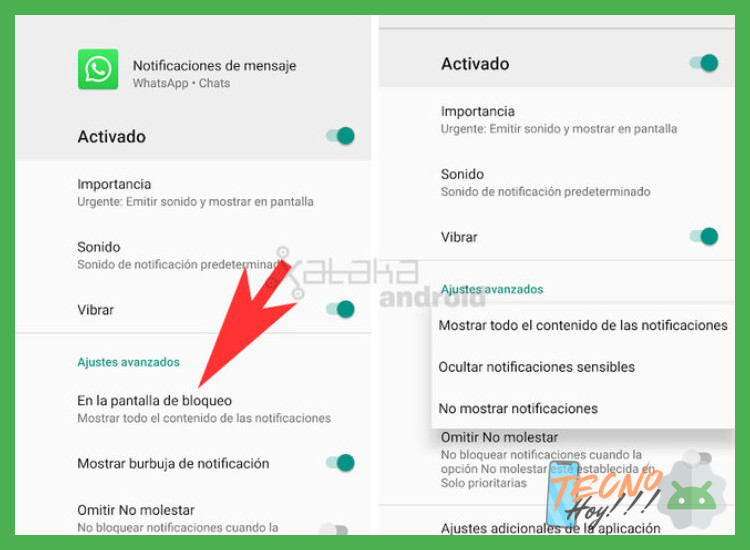 Para ocultar el texto de las notificaciones en la pantalla de bloqueo sin desactivarlas, debes acceder a la configuración de notificaciones de tu sistema operativo; en Android, ve a Ajustes > Aplicaciones y notificaciones > Notificaciones > En pantalla de bloqueo y selecciona la opción Ocultar contenido confidencial de las notificaciones, mientras que en iOS dirígete a Ajustes > Notificaciones > Mostrar vista previa y elige Nunca, lo que te permitirá ver el ícono de la app pero mantendrá el mensaje privado, un procedimiento clave para cómo ocultar la notificación de mensajes en la pantalla bloqueada sin perder la funcionalidad de alerta.
Configuración en dispositivos Android
Para lograr cómo ocultar la notificación de mensajes en la pantalla bloqueada en Android, el procedimiento implica navegar por los menús del sistema: abre la aplicación de Ajustes, luego toca Aplicaciones y notificaciones (el nombre puede variar ligeramente según la capa de personalización), selecciona Notificaciones y después En pantalla de bloqueo; aquí encontrarás opciones como Mostrar todo el contenido, Ocultar contenido confidencial o No mostrar notificaciones, donde debes elegir la segunda para que solo se muestre el nombre de la app y el ícono, pero el texto del mensaje permanezca oculto hasta que desbloquees el dispositivo, manteniendo así tu privacidad sin silenciar las alertas.Configuración en dispositivos iOS (iPhone)
En el ecosistema de Apple, el proceso para ocultar el contenido se gestiona de manera centralizada: dirígete a Ajustes > Notificaciones y, dependiendo de tu versión de iOS, busca la opción Mostrar vista previa (a veces dentro de cada aplicación específica); al seleccionar Nunca, el sistema suprimirá el texto de todas las notificaciones en la pantalla bloqueada y en la pantalla de inicio, mostrando solo el aviso de que hay un mensaje nuevo, lo cual es esencial para proteger tu información de miradas indiscretas mientras el dispositivo está bloqueado, sin interferir con los sonidos o vibraciones de alerta.Métodos alternativos y consideraciones de privacidad
Más allá de la configuración nativa, existen enfoques alternativos para gestionar la privacidad de las notificaciones; algunas aplicaciones de mensajería, como WhatsApp o Telegram, incluyen su propia configuración de privacidad interna que permite ocultar el contenido incluso si la configuración del sistema está en mostrar vista previa. Además, el uso de modos de bloqueo inteligente o funciones como Modo Concentración (en iOS) o No molestar (en ambos sistemas) puede refinarse para ocultar detalles específicos. La siguiente tabla compara las opciones nativas principales:| Sistema Operativo | Ruta principal en Ajustes | Opción a seleccionar | Resultado en pantalla bloqueada |
|---|---|---|---|
| Android | Ajustes > Notificaciones > En pantalla de bloqueo | Ocultar contenido confidencial | Muestra ícono y app, texto oculto |
| iOS (iPhone) | Ajustes > Notificaciones > Mostrar vista previa | Nunca | Muestra Mensaje o notificación sin texto |
¿Cómo configurar la privacidad de las notificaciones de WhatsApp específicamente en la pantalla de bloqueo de un iPhone?
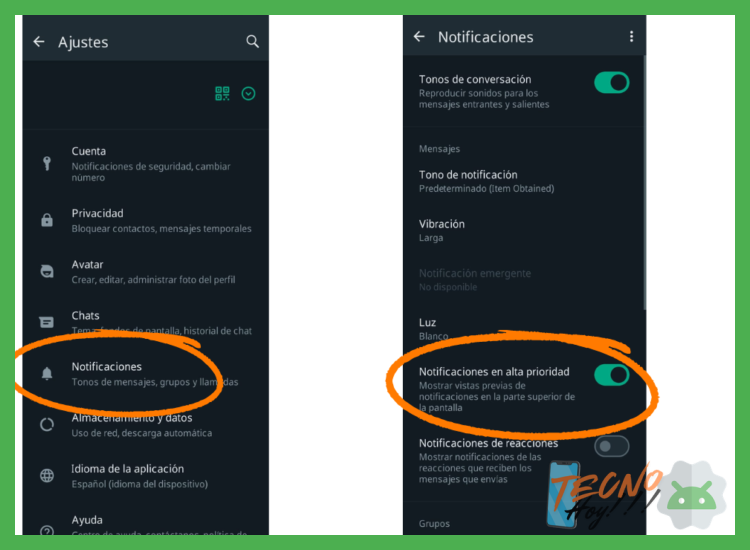 Para configurar la privacidad de las notificaciones de WhatsApp en la pantalla de bloqueo de un iPhone, debes dirigirte a la aplicación Ajustes del sistema, luego desplazarte hasta encontrar Notificaciones y seleccionar WhatsApp; dentro de esta sección, toca la opción Mostrar Vista Previa y cámbiala de Siempre a Cuando esté desbloqueado o Nunca para que el contenido de los mensajes no se muestre en la pantalla bloqueada, logrando así cómo ocultar la notificación de mensajes en la pantalla bloqueada y manteniendo solo la alerta del remitente.
Acceso a los ajustes de notificaciones de WhatsApp en iOS
El primer paso es acceder al centro de control de notificaciones del sistema operativo. Abre la aplicación Ajustes en tu iPhone, identifica y selecciona la opción Notificaciones en la lista; posteriormente, desplázate por el listado alfabético de todas las aplicaciones instaladas hasta localizar WhatsApp y tócala para entrar en su panel de configuración específico, donde podrás gestionar todos los comportamientos de sus alertas, incluida su presentación en la pantalla de bloqueo.Modificación de la vista previa y contenido en pantalla bloqueada
Dentro de la configuración de notificaciones de WhatsApp, el parámetro clave para la privacidad es Mostrar Vista Previa. Al pulsar sobre esta opción, se presentan tres elecciones: Siempre (muestra el contenido completo del mensaje incluso bloqueado), Cuando esté desbloqueado (solo muestra el contenido si el dispositivo no tiene bloqueo activo) y Nunca (oculta permanentemente el texto del mensaje). Seleccionar Nunca es la opción más privada, ya que en la pantalla de bloqueo solo se indicará que tienes un mensaje nuevo de WhatsApp, sin revelar ningún detalle de su contenido interno.comparativa de opciones de privacidad para notificaciones
A continuación, una tabla que desglosa el efecto de cada configuración de vista previa en la pantalla de bloqueo del iPhone, fundamental para entender cómo ocultar la notificación de mensajes en la pantalla bloqueada de manera efectiva.| Opción Mostrar Vista Previa | Comportamiento en Pantalla Bloqueada | Nivel de Privacidad |
|---|---|---|
| Siempre | Muestra el nombre del remitente y el texto completo del mensaje. | Bajo (sin ocultamiento) |
| Cuando esté desbloqueado | Muestra solo el nombre de la app (ej. WhatsApp). El contenido se ve solo al desbloquear. | Medio (oculto en bloqueo) |
| Nunca | Solo indica Mensaje o el nombre de la app sin ningún detalle del contenido ni remitente específico. | Alto (máximo ocultamiento) |
¿Dónde se encuentran los ajustes para gestionar la visibilidad de todas las notificaciones en la pantalla de bloqueo de un iPhone?
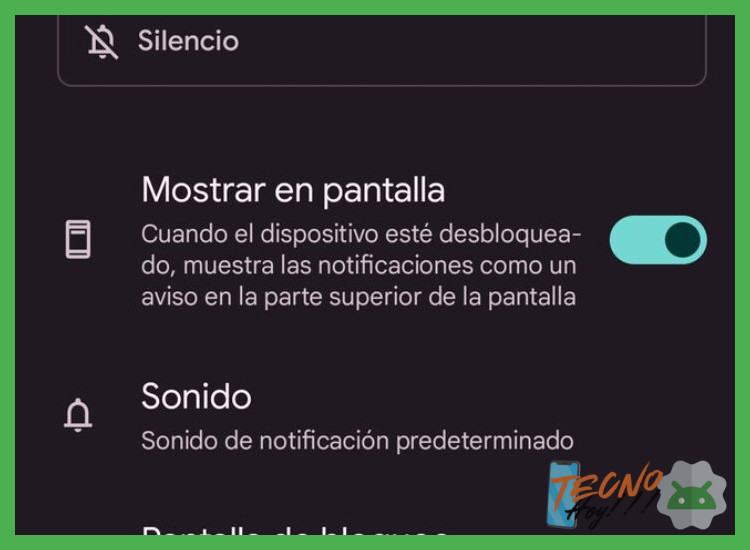 Para gestionar la visibilidad de todas las notificaciones en la pantalla de bloqueo de un iPhone, debes acceder a la aplicación Ajustes, luego seleccionar Notificaciones y, dentro de esta sección, pulsar en Pantalla de bloqueo. Aquí encontrarás las opciones centrales para controlar cómo se muestran las alertas, permitiéndote elegir entre mostrarlas con vista previa (completa o solo el remitente), agruparlas o, directamente, desactivar su visualización en el bloqueo para todas las apps o de forma individual, un proceso que también aplica si buscas cómo ocultar la notificación de mensajes en la pantalla bloqueada.
Configuración General de Notificaciones en el Bloqueo
La configuración general se encuentra en Ajustes > Notificaciones > Pantalla de bloqueo, donde se presentan tres modos principales: Mostrar vistas previas, que puede ajustarse a Siempre, Al desbloquear o Nunca, afectando la visibilidad del contenido; Notificaciones en pantalla bloqueada, que muestra todas las alertas; y el modo Resumen programado, que agrupa notificaciones no urgentes a una hora específica. Esta gestión global es el primer paso antes de ajustes más específicos por aplicación.Ajustes Individuales por Aplicación
Cada aplicación instalada puede configurarse individualmente para personalizar su comportamiento en la pantalla de bloqueo. Dentro de Ajustes > Notificaciones, al seleccionar cualquier app de la lista, se accede a sus opciones específicas donde, en la sección Alertas, se puede activar o desactivar la casilla Pantalla de bloqueo. Esto permite un control granular, silenciando notificaciones de apps menos importantes en el bloqueo mientras se mantienen visibles las críticas. Es aquí donde, por ejemplo, se puede aplicar la configuración para cómo ocultar la notificación de mensajes en la pantalla bloqueada de un contacto específico desactivando las vistas previas.Diferencias entre Modos de Visualización y Vista Previa
Es crucial distinguir entre permitir que una notificación aparezca en la pantalla bloqueada y controlar si muestra su contenido. La primera opción se gestiona con el interruptor Pantalla de bloqueo en los ajustes de cada app, mientras que la segunda se define por el modo global Mostrar vistas previas. La siguiente tabla ilustra las combinaciones posibles:| Pant. Bloqueo Activada | Vistas Previas | Resultado en Pantalla Bloqueada |
|---|---|---|
| Sí | Siempre | Notificación visible con contenido completo. |
| Sí | Al desbloquear | Solo se ve el icono de la app hasta que el iPhone se desbloquea. |
| Sí | Nunca | Se muestra solo el nombre de la app, sin detalles. |
| No | Cualquier opción | La notificación no se muestra en absoluto en el bloqueo. |
Más Información que te puede interesar
¿Cómo ocultar la notificación de mensajes en la pantalla bloqueada de mi Android?
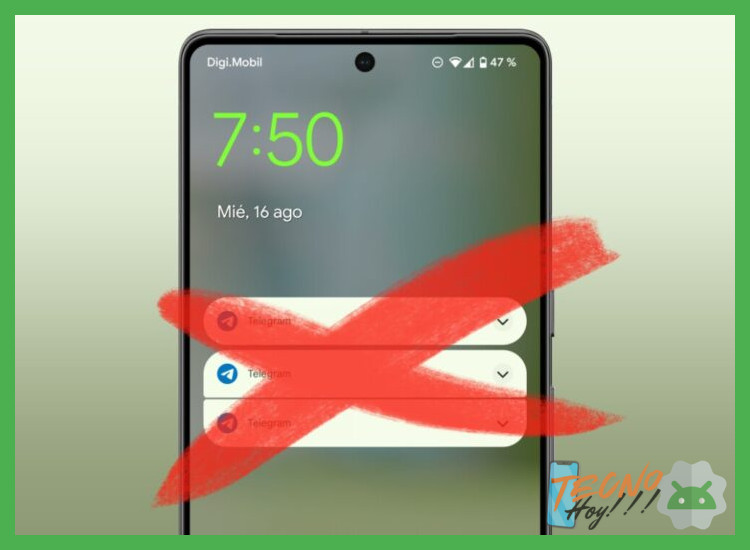
Para dispositivos Android, dirígete a Ajustes y luego a Notificaciones. Busca la opción En pantalla bloqueada o similar, que suele estar dentro de la configuración de cada aplicación (como WhatsApp o Mensajes). Allí, puedes seleccionar No mostrar notificaciones o Ocultar contenido confidencial para que en la pantalla bloqueada solo se vea el nombre de la app, pero no el texto del mensaje.
📖 Leer también: Cómo tener dos cuentas de WhatsApp en un mismo celular
¿Cómo quitar la vista previa de mensajes en la pantalla bloqueada de un iPhone?
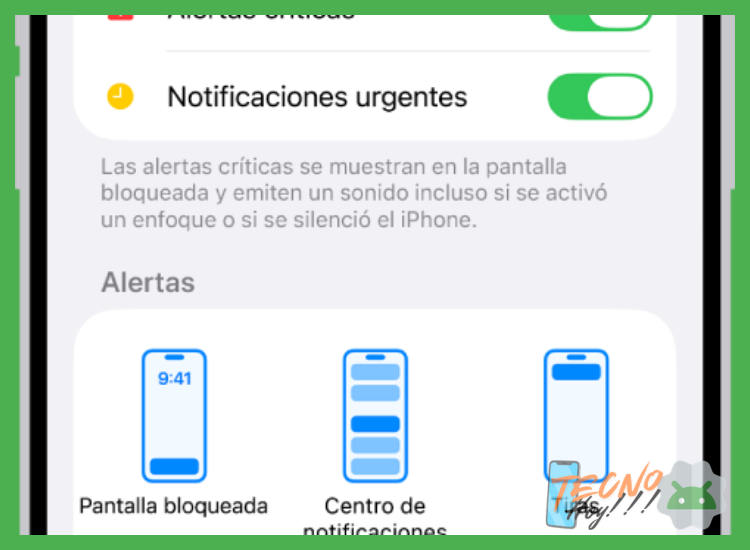
En tu iPhone, abre Ajustes y ve a Notificaciones. Selecciona la aplicación de mensajería (como Mensajes o WhatsApp) y toca en Mostrar vista previa. Cambia la opción de Siempre a Nunca. Esto hará que en la pantalla bloqueada solo aparezca que tienes una notificación, sin revelar el contenido específico del mensaje. Cómo evitar que tu Android muestre tus mensajes y ...
¿Se puede ocultar el contenido de las notificaciones solo cuando el teléfono está bloqueado?
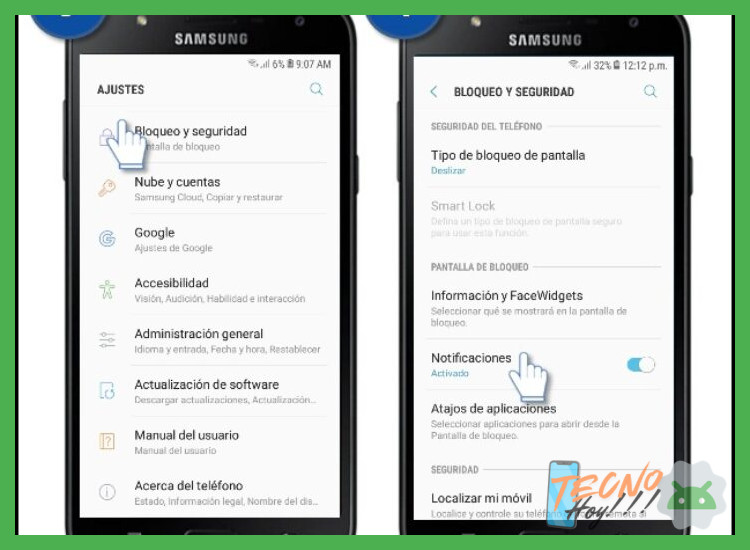
Sí, ambos sistemas operativos ofrecen esa opción. En Android, dentro de la configuración de notificaciones en pantalla bloqueada, suele haber un modo Ocultar contenido confidencial que solo aplica al bloqueo. En iOS, al elegir Nunca en la vista previa, esta configuración se aplica específicamente a cuando el dispositivo está bloqueado, manteniendo la vista previa activa cuando el teléfono está desbloqueado.
¿Ocultar las notificaciones afecta a otras alertas o sonidos?
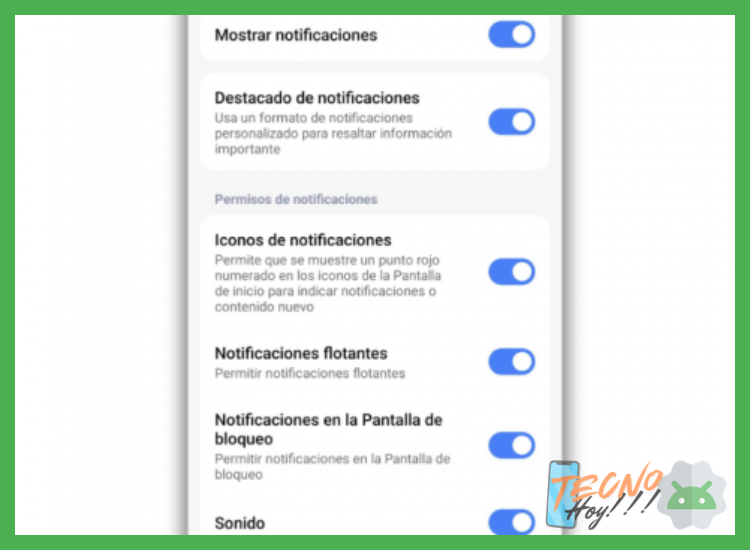
No, esta configuración es independiente. Al ocultar el contenido visual en la pantalla bloqueada, solo afecta a la vista previa del texto. El teléfono seguirá recibiendo la notificación, emitiendo el sonido o vibración asignados, y la alerta aparecerá en la bandeja de notificaciones cuando desbloquees el dispositivo, manteniendo intacta toda la demás funcionalidad. ¿Ocultar el contenido de las notificaciones en la pantalla .
Deja una respuesta