
Tutorial para usar el móvil como cámara web para la computadora
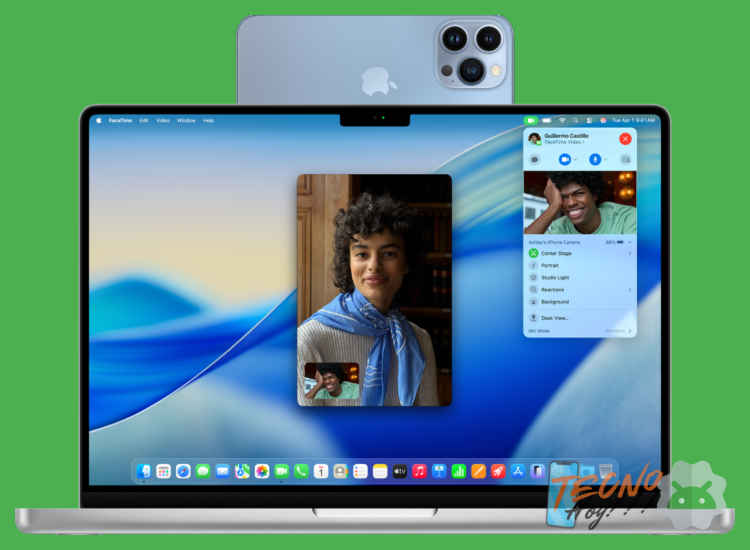
¿Tu cámara web integrada ofrece una calidad de imagen pobre o directamente no funciona? Transformar tu smartphone en una herramienta de videollamada profesional es una solución sencilla y económica. Este te guiará paso a paso para conectar ambos dispositivos, aprovechando la superior lente de tu teléfono. Descubrirás métodos por cable y sin cables, recomendaciones de apps y ajustes clave para lograr un video nítido y estable. Mejora radicalmente tu presencia en reuniones virtuales, clases online o transmisiones con recursos que ya tienes a mano.
Transforma tu Smartphone en una Cámara Web de Alta Calidad: Guía Paso a Paso
Este Tutorial para usar el móvil como cámara web para la computadora detalla el proceso para convertir tu dispositivo Android o iOS en una fuente de video superior para videollamadas, streaming o grabación de contenido. Al aprovechar la cámara de tu teléfono, a menudo de mayor resolución que las webcams integradas, podrás mejorar significativamente la calidad visual de tus comunicaciones digitales de manera económica y eficiente.
1. Preparativos Iniciales: Requisitos y Configuración Básica
Antes de comenzar con el Tutorial para usar el móvil como cámara web para la computadora, es esencial preparar ambos dispositivos. Asegúrate de que tu teléfono y computadora estén conectados a la misma red Wi-Fi para una transmisión estable. Verifica que tengas suficiente batería en el móvil o, preferiblemente, conéctalo a una fuente de alimentación. Además, necesitarás un soporte o trípode para el teléfono que garantice un encuadre estable y profesional durante su uso.
2. Selección del Software o Aplicación Adecuada
La elección de la aplicación es el núcleo de este proceso. Existen dos tipos principales: aplicaciones que convierten el móvil en un servidor de video (como DroidCam o EpocCam) y soluciones nativas para ecosistemas específicos (como Continuidad de Cámara en Apple). Debes instalar la aplicación en tu teléfono móvil y el cliente correspondiente en tu computadora. La compatibilidad, la latencia y las funciones adicionales (como el enfoque automático o el control de exposición) son factores clave a considerar en esta selección.
3. Proceso de Conexión y Emparejamiento
Una vez instaladas las aplicaciones, el siguiente paso es establecer la conexión. Generalmente, esto se logra mediante un código QR, una dirección IP o una conexión USB. La conexión por USB suele ofrecer la menor latencia y no consume datos de tu red, mientras que la conexión Wi-Fi proporciona más flexibilidad de ubicación. Sigue las instrucciones dentro de la aplicación al pie de la letra para lograr un emparejamiento exitoso entre los dos dispositivos.
4. Configuración de la Calidad de Video y Audio
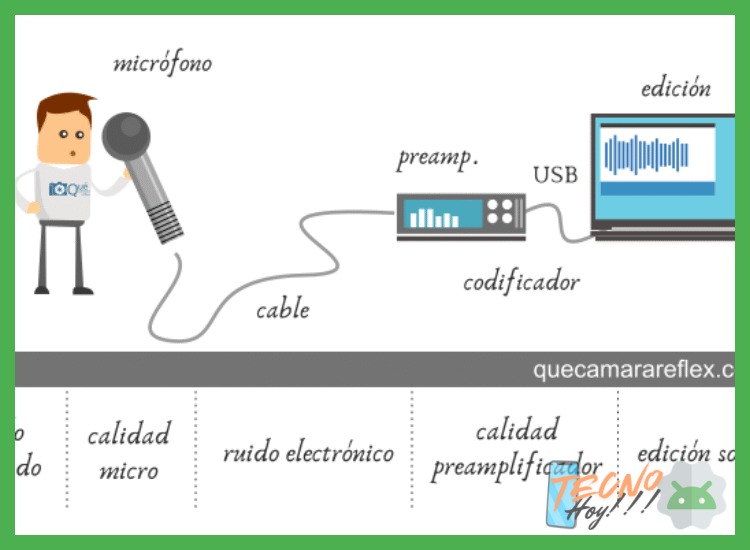
Tras la conexión, es crucial ajustar los parámetros de video y audio dentro de la aplicación de tu computadora. Puedes configurar la resolución (1080p o 4K), la velocidad de fotogramas (fps) y la calidad de compresión. Para el audio, decide si utilizarás el micrófono de tu teléfono (que puede estar más cerca de ti) o el de la computadora. Realiza una llamada de prueba para ajustar la iluminación y el encuadre, asegurando un resultado profesional.
5. Integración con Programas de Videollamadas y Streaming
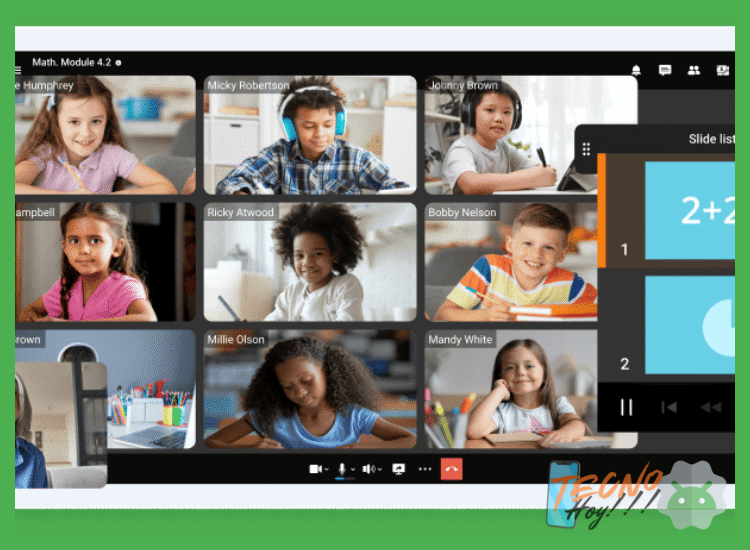
El objetivo final es utilizar tu nuevo dispositivo de video en plataformas como Zoom, Microsoft Teams, Skype o OBS Studio. Dentro de la configuración de video de cada programa, selecciona la cámara virtual creada por la aplicación (por ejemplo, DroidCam Source o EpocCam Camera) como tu dispositivo de entrada predeterminado. Esto completará el Tutorial para usar el móvil como cámara web para la computadora, permitiéndote usar tu móvil de manera transparente en cualquier software.
| Método de Conexión | Ventajas Principales | Desventajas a Considerar |
| USB | Estabilidad máxima, sin latencia, carga el dispositivo. | Movilidad limitada por el cable. |
| Wi-Fi (Red Local) | Total libertad de movimiento, configuración sencilla. | Depende de la calidad de la red, posible ligera latencia. |
| Aplicación Propietaria (Ej: Apple) | Integración nativa perfecta, alta calidad automática. | Restringido a un solo ecosistema (ej: solo Apple). |
Guía Detallada: Tutorial para usar el móvil como cámara web para la computadora
¿Cuáles son los métodos y aplicaciones principales para utilizar un teléfono móvil como cámara web en una computadora con Windows?
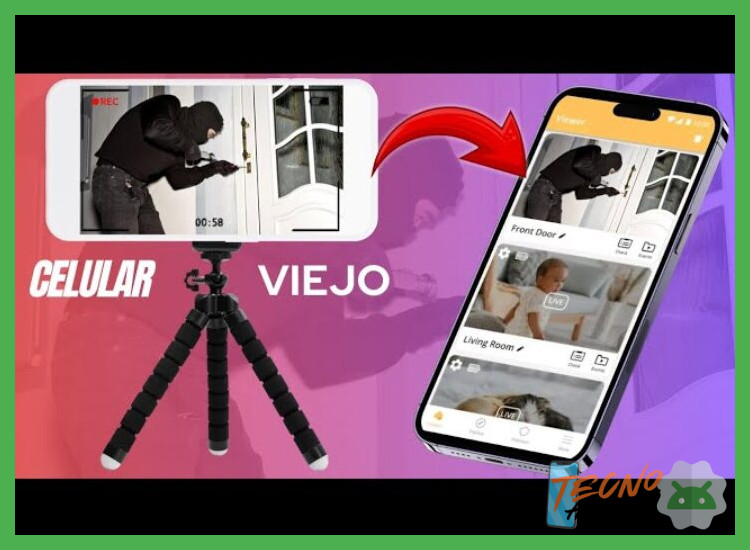
Los métodos principales para utilizar un teléfono móvil como cámara web en Windows se dividen en dos categorías: aplicaciones de software especializado y herramientas de captura de vídeo nativas. Para el primer método, aplicaciones como DroidCam, Camo o iVCam son las más populares; funcionan instalando una app en el teléfono (Android o iOS) y un cliente en la computadora, conectándose vía Wi-Fi o USB para transmitir el vídeo con alta calidad y funciones adicionales como controles manuales o efectos. El segundo método utiliza la capacidad nativa del sistema operativo del teléfono, como la aplicación Cámara en Windows, que puede detectar el dispositivo móvil como una cámara USB si se activa el modo Cámara web o Transmisión por USB en los ajustes del teléfono, ofreciendo una solución rápida sin software adicional. Ambos métodos permiten integrar la cámara del móvil en programas como Zoom, Teams o OBS Studio, mejorando significativamente la calidad de vídeo en videollamadas, streaming o grabación de contenido, siendo este tutorial para usar el móvil como cámara web para la computadora una guía esencial para configurar cualquiera de estas opciones de manera eficiente.
Configuración con Aplicaciones Dedicadas (DroidCam, Camo, iVCam)
Para una configuración robusta y con múltiples funciones, las aplicaciones dedicadas son la mejor opción. Este tutorial para usar el móvil como cámara web para la computadora se centra en aplicaciones como DroidCam, Camo o iVCam, las cuales requieren la instalación de un cliente en tu PC con Windows y una aplicación complementaria en tu teléfono móvil. La conexión se puede establecer mediante USB, para una transmisión de vídeo estable y sin latencia, o vía Wi-Fi para mayor flexibilidad. Estas aplicaciones suelen ofrecer ventajas significativas sobre una webcam común, como controles manuales de enfoque, exposición y balance de blancos, la capacidad de usar la cámara trasera (generalmente de mayor calidad), y funciones adicionales como la incorporación de fondos virtuales o la transmisión de audio simultánea. Una vez emparejados los dispositivos, la cámara virtual aparecerá como un dispositivo de captura estándar en cualquier software de videoconferencia o grabación.
Uso del Móvil como Cámara Web vía USB sin Software Adicional
Un método más directo, aunque con funcionalidades limitadas, es utilizar el teléfono como cámara web mediante una conexión USB sin depender de aplicaciones de terceros. Este enfoque es ideal para usuarios que buscan una solución rápida y sin instalaciones complejas. En muchos teléfonos Android modernos, al conectar el dispositivo a la PC vía USB, aparece una notificación en el móvil para seleccionar el modo de conexión; eligiendo Transferencia de archivos o Cámara web (si la opción está disponible en el fabricante) se puede activar el modo de cámara web. En Windows, al abrir la aplicación Cámara o programas como Zoom, el teléfono puede aparecer como una cámara seleccionable. Sin embargo, la compatibilidad varía mucho según el modelo del teléfono y la versión de Windows, y es posible que no se active automáticamente, requiriendo a veces habilitar opciones de desarrollador o usar controladores específicos.
Comparativa de Métodos: Wi-Fi vs. USB y Calidad de Vídeo
La elección entre conexión Wi-Fi o USB impacta directamente en la estabilidad, latencia y calidad final del vídeo transmitido. La conexión por USB es generalmente la más recomendada para un uso profesional o prolongado, ya que proporciona una transmisión estable, sin interferencias de la red, con latencia casi nula y, además, mantiene el teléfono cargándose durante su uso. Por otro lado, la conexión Wi-Fi ofrece una gran comodidad y flexibilidad al no necesitar cables, permitiendo posicionar el teléfono en ángicos creativos lejos del escritorio, pero puede sufrir de latencia variable, caídas de calidad si la red está congestionada y consume la batería del dispositivo rápidamente. La siguiente tabla detalla las principales diferencias:
| Aspecto | Conexión USB | Conexión Wi-Fi |
|---|---|---|
| Estabilidad | Alta, sin interferencias. | Variable, depende de la red. |
| Latencia | Muy baja (casi imperceptible). | Media/Alta (puede haber retraso). |
| Calidad de Vídeo | Máxima y constante. | Sujeta a compresión de red. |
| Autonomía del Móvil | Se carga durante el uso. | Consume batería rápidamente. |
| Flexibilidad de Uso | Limitada por la longitud del cable. | Alta, sin restricciones físicas. |
¿Cómo configurar específicamente la función "Enlace a Windows" de Microsoft para emplear la cámara de un celular Android como webcam en una PC?
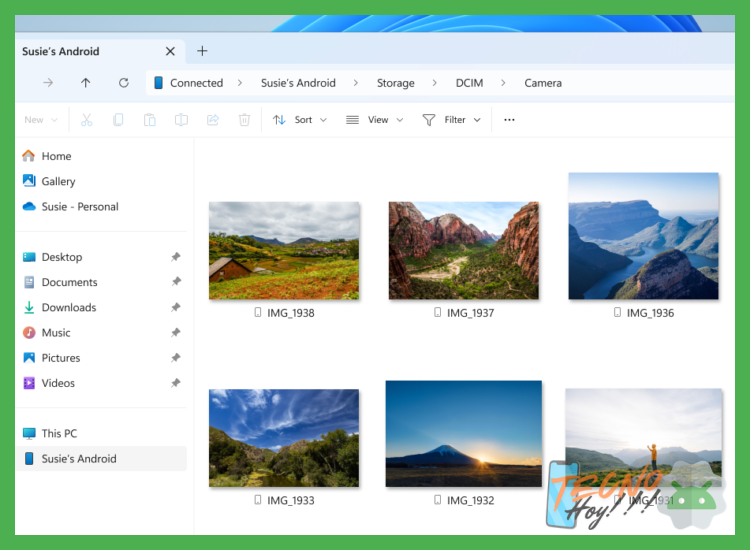
Para configurar específicamente la función Enlace a Windows y usar tu cámara Android como webcam, primero asegúrate de que tu PC (con Windows 10/11 y la app Vínculo a tu teléfono) y tu teléfono Android (con la app Enlace a Windows instalada y vinculada) estén en la misma red Wi-Fi y con Bluetooth activado; luego, en tu PC, abre la aplicación Vínculo a tu teléfono, selecciona tu dispositivo y haz clic en Usar cámara del teléfono, lo que abrirá una ventana de vista previa en tu computadora que podrás seleccionar como fuente de cámara en aplicaciones como Zoom o Teams, siguiendo así un Tutorial para usar el móvil como cámara web para la computadora que maximiza la calidad de imagen.
Requisitos Previos y Configuración Inicial
Antes de comenzar, es fundamental cumplir con una serie de requisitos técnicos para garantizar la compatibilidad. Tu computadora debe ejecutar Windows 10 (versión 2004 o superior) o Windows 11, y tener instalada la aplicación Vínculo a tu teléfono desde la Microsoft Store. Tu teléfono Android necesita la aplicación Enlace a Windows (generalmente preinstalada en dispositivos Samsung o disponible en Google Play), tener activados Bluetooth y Wi-Fi, y estar vinculado a tu PC mediante el inicio de sesión con tu cuenta de Microsoft. Ambos dispositivos deben estar conectados a la misma red inalámbrica para un funcionamiento óptimo.
Proceso de Vinculación y Activación de la Cámara
Una vez cumplidos los requisitos, el proceso de vinculación es sencillo. En tu teléfono, abre la app Enlace a Windows y sigue las instrucciones para emparejarlo con tu PC escaneando un código QR o confirmando la credencial. Tras un emparejamiento exitoso, en tu computadora, abre la aplicación Vínculo a tu teléfono, selecciona tu dispositivo de la lista y haz clic en la opción Usar cámara del teléfono. Inmediatamente, se abrirá una nueva ventana en tu escritorio mostrando la transmisión en vivo desde la cámara trasera de tu Android, la cual ya está lista para ser utilizada.
| Paso | Acción en el Teléfono | Acción en la PC |
|---|---|---|
| 1 | Abrir app Enlace a Windows e iniciar sesión. | Abrir app Vínculo a tu teléfono desde el menú Inicio. |
| 2 | Escanear el código QR o confirmar el emparejamiento. | En la app, generar y mostrar el código QR para vincular. |
| 3 | Mantener la app en segundo plano. | Seleccionar el dispositivo vinculado y hacer clic en Usar cámara del teléfono. |
Integración en Aplicaciones de Videollamadas
Para integrar esta cámara virtual en tus programas de comunicación, dirígete a la configuración de video de la aplicación que desees usar, como Microsoft Teams, Zoom o Google Meet. En la lista desplegable de dispositivos de cámara, selecciona la opción que diga Pantalla o Vínculo a tu teléfono (el nombre puede variar), la cual corresponde a la ventana de vista previa generada por la función de Enlace a Windows. Ajusta el encuadre desde tu teléfono y la imagen se transmitirá con una calidad superior a la de la mayoría de webcams integradas, optimizando así tus videoconferencias.
¿Qué pasos son necesarios para activar y preparar la cámara de un dispositivo Android antes de conectarlo como cámara web para un ordenador?
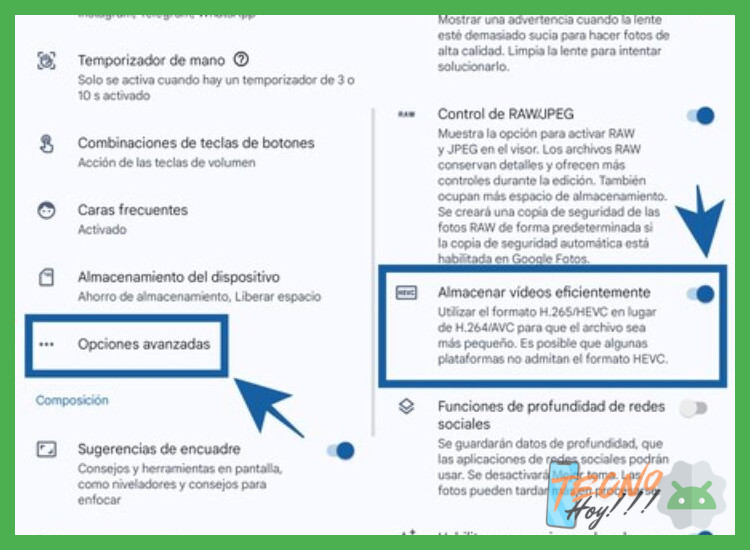
Para activar y preparar la cámara de un dispositivo Android antes de conectarlo como cámara web para un ordenador, primero debes instalar una aplicación dedicada en tu teléfono, como DroidCam o Iriun, y su correspondiente software cliente en tu computadora. En el dispositivo Android, concede todos los permisos solicitados por la app (cámara, micrófono y almacenamiento, si es necesario) y conecta ambos dispositivos a la misma red Wi-Fi para una conexión inalámbrica estable, o utiliza un cable USB si prefieres una opción con menor latencia; luego, inicia la aplicación en ambos equipos y empareja siguiendo las instrucciones, que generalmente implican introducir la IP mostrada en el teléfono o un código de emparejamiento en el programa del ordenador. Es crucial desactivar el modo de ahorro de energía para la app en la configuración del Android y ajustar la configuración de video (como la resolución o el enfoque) dentro de la aplicación móvil para optimizar la calidad de la transmisión, completando así este Tutorial para usar el móvil como cámara web para la computadora.
Configuración Inicial de la Aplicación en el Dispositivo Android
El primer paso fundamental en este Tutorial para usar el móvil como cámara web para la computadora es la configuración de la aplicación en el teléfono. Tras descargar e instalar una app especializada desde la Play Store, como DroidCam o Camo, debes abrirla y otorgar los permisos de cámara y micrófono de forma permanente para evitar interrupciones. Dentro de la aplicación, es recomendable explorar los ajustes para seleccionar la cámara trasera o delantera, ajustar la calidad de video a una resolución óptima (como 1080p) y, si la app lo permite, activar funciones como la estabilización de imagen o el enfoque automático. Además, para un uso prolongado, es esencial desactivar cualquier optimización de batería que pueda cerrar la aplicación en segundo plano, accediendo a los ajustes especiales de la batería del sistema Android y configurando la app para que no tenga restricciones.
Preparación de la Conexión entre Dispositivos
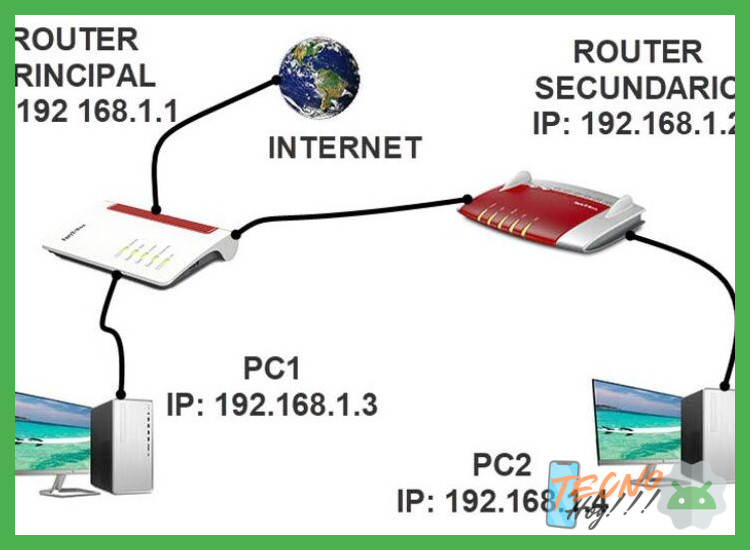
Establecer una conexión estable entre el Android y el ordenador es la columna vertebral del proceso. Para una conexión inalámbrica, ambos dispositivos deben estar en la misma red Wi-Fi; luego, en la app del teléfono, se mostrará una dirección IP y un puerto (ej: 192.168.1.XXX:4747) que debes introducir en el software cliente del ordenador. La alternativa por cable USB suele ofrecer mayor estabilidad y carga simultánea: requiere activar la depuración USB en las Opciones para desarrolladores del Android y conectar el cable, seleccionando luego el modo de conexión USB dentro de la app. En ambos casos, el firewall del ordenador debe configurarse para permitir la comunicación de la aplicación cliente. La siguiente tabla compara ambos métodos de conexión:
| Método de Conexión | Ventajas Principales | Consideraciones Clave |
|---|---|---|
| Conexión Wi-Fi | Mayor libertad de movimiento, sin cables. | Requiere una red estable; puede tener algo de latencia. |
| Conexión USB | Máxima estabilidad, sin latencia, y carga el dispositivo. | Necesita activar la depuración USB y limita la movilidad. |
Ajustes Finales y Optimización de la Calidad de Video
Una vez establecida la conexión, los ajustes finales garantizan un rendimiento profesional. En la aplicación del Android, ajusta parámetros como el balance de blancos, la exposición y el enfoque para adaptarse a las condiciones de iluminación de tu entorno. Es muy recomendable usar un trípode o soporte para evitar vibraciones y lograr un encuadre fijo. Dentro del software en el ordenador, puedes seleccionar la cámara virtual como dispositivo de entrada en cualquier programa de videollamadas (Zoom, Teams, Skype) o software de streaming (OBS). Para sesiones largas, considera conectar el teléfono a un cargador para evitar que se agote la batería, cerrando así todos los pasos necesarios para una configuración óptima.
¿Qué software o funciones nativas permiten usar un iPhone como cámara web de alta calidad para una computadora, tanto Mac como Windows?

Para usar un iPhone como cámara web de alta calidad, Apple ofrece la función nativa Cámara en Continuidad, que permite al iPhone funcionar como una webcam para una Mac de forma automática y sin configuración adicional cuando están cerca y en la misma red Wi-Fi, siendo reconocido al abrir cualquier app que use la cámara; para Windows o para un uso más avanzado y multiplataforma, se requiere software de terceros como Camo, EpocCam o iVCam, que instalan una aplicación en el iPhone y un cliente en la computadora, creando una conexión vía USB o Wi-Fi que hace que el sistema operativo detecte el iPhone como un dispositivo de cámara estándar, ofreciendo controles para calidad, enfoque y efectos, donde cada solución varía en funciones premium y estabilidad de conexión.
Uso Nativo en macOS: Cámara en Continuidad
La función integrada Cámara en Continuidad es la opción más sencilla y de mayor calidad para usuarios de Mac, ya que aprovecha el ecosistema Apple para una configuración automática. Al acercar el iPhone a la Mac (con ambos actualizados y con el mismo ID de Apple), la cámara del iPhone aparecerá como una opción de cámara en aplicaciones como FaceTime, Zoom o Teams, ofreciendo características superiores como el Modulo Escritorio para mostrar objetos sobre el escritorio, el Centro en Marco para seguimiento automático y el efecto Retrato, todo con una latencia mínima gracias a la integración profunda entre hardware y software, sin necesidad de cables o configuraciones complejas, aunque está limitada a computadoras de Apple.
Software de Terceros para Windows y macOS
Para usuarios de Windows o aquellos que buscan funciones adicionales en macOS, el software de terceros es indispensable, siendo EpocCam de Kinoni y Camo de Reincubido las opciones más populares. Estas soluciones funcionan instalando una aplicación en el iPhone y un controlador o aplicación en la computadora, creando una conexión a través de USB (para la mejor calidad y sin retraso) o Wi-Fi, y haciendo que el iPhone se muestre como una cámara web estándar en cualquier software de videollamadas; ofrecen paneles de control avanzados con ajustes de exposición, zoom digital, estabilización y filtros, donde EpocCam tiene una versión gratuita con marca de agua y Camo destaca por su interfaz profesional y soporte para múltiples cámaras, siendo esencial seguir un tutorial para usar el móvil como cámara web para la computadora para configurar correctamente los permisos de seguridad y la conexión.
Comparativa de Características y Requisitos Técnicos
La elección del método depende de las necesidades específicas, el sistema operativo y la calidad requerida. La siguiente tabla compara los aspectos clave:
| Solución | Sistemas Compatibles | Conexión | Ventajas Principales | Consideraciones |
|---|---|---|---|---|
| Cámara en Continuidad | macOS (nativo) | Automática (Wi-Fi/Bluetooth) | Integración perfecta, sin software, funciones como Centro en Marco | Exclusivo para Mac, requiere dispositivos Apple modernos |
| EpocCam | Windows & macOS | USB o Wi-Fi | Versión gratuita, baja latencia por USB, reconocimiento amplio en apps | Calidad limitada en gratis, marca de agua en plan gratuito |
| Camo | Windows & macOS | USB o Wi-Fi | Controles profesionales, soporte para LUTs, calidad 1080p/60fps en gratis | Interfaz más compleja, funciones avanzadas de pago |
| iVCam | Windows & macOS | USB o Wi-Fi | Bajo costo, audio incluido, modos de bajo consumo | Calidad de imagen puede ser inferior a la competencia |
Es crucial verificar la compatibilidad del sistema operativo y del modelo de iPhone, ya que funciones como el Modo Retrato o la alta resolución pueden requerir hardware específico.
Más Información que te puede interesar
¿Qué necesito para usar mi móvil como cámara web para mi computadora?
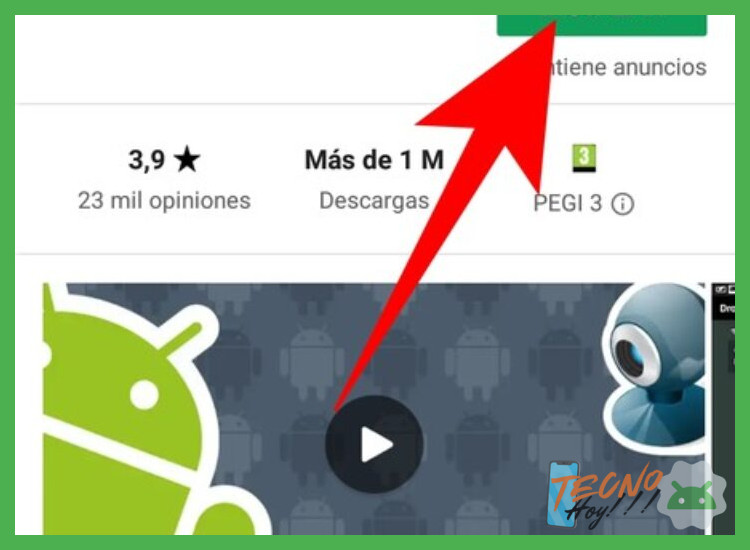
Para usar tu móvil como cámara web, necesitarás una aplicación de cámara web específica en tu teléfono móvil (como DroidCam, EpocCam o Camo), el correspondiente programa cliente instalado en tu computadora (Windows, Mac o Linux), y que ambos dispositivos estén conectados a la misma red Wi-Fi para una conexión inalámbrica, aunque también suele existir la opción de conexión mediante cable USB que suele ser más estable.
¿Es mejor la conexión por USB o por Wi-Fi?
La elección depende de tus prioridades: la conexión por USB ofrece una transmisión más estable y sin retrasos (latencia), además de cargar la batería del móvil, siendo ideal para videollamadas largas. La conexión por Wi-Fi proporciona más libertad de movimiento y flexibilidad, pero puede ser susceptible a interferencias de la red, lo que puede causar una ligera latencia o pérdida de calidad si la señal es débil.
¿La calidad de imagen será mejor que con una webcam normal?
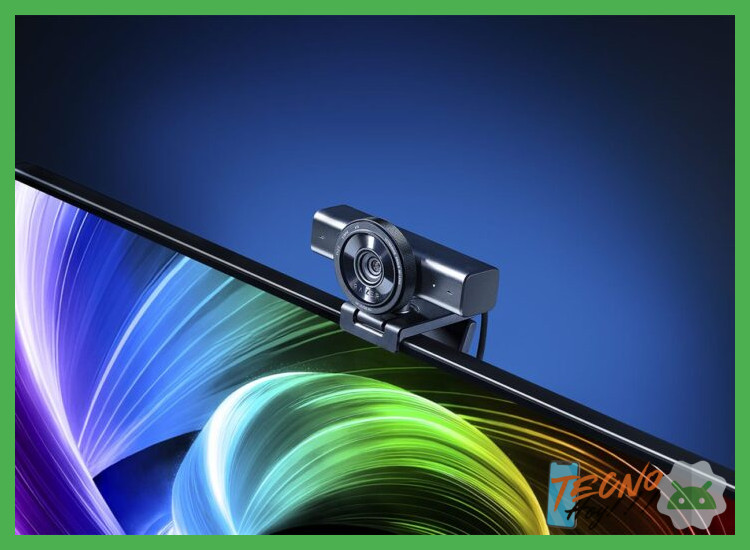
En la mayoría de los casos, sí, la calidad de imagen suele ser notablemente superior. Los sensores de las cámaras de los teléfonos modernos son generalmente más avanzados que los de las webcam estándar, ofreciendo mejor resolución, mayor detalle y un mejor rendimiento en condiciones de poca luz, lo que resulta en una imagen mucho más nítida y profesional para tus reuniones o transmisiones.
¿Puedo usar el micrófono del móvil al mismo tiempo?
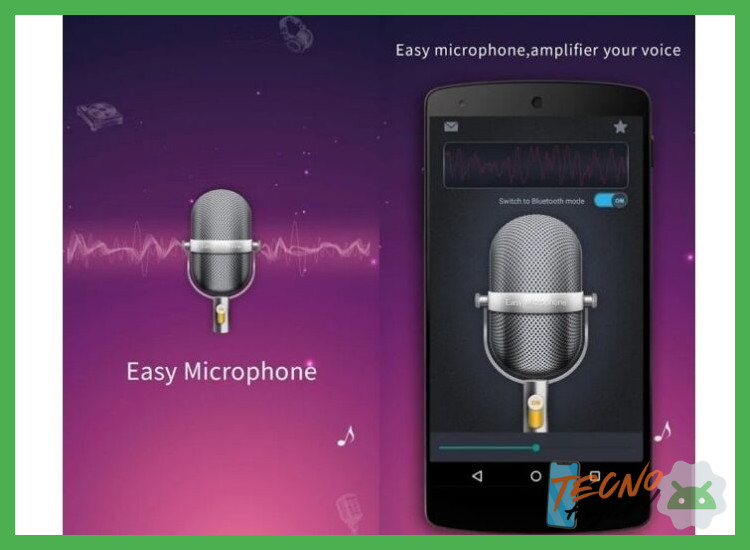
Sí, la mayoría de las aplicaciones especializadas permiten seleccionar el micrófono del móvil como fuente de audio dentro de la configuración del programa cliente en tu computadora. Esto es muy útil para mejorar la calidad del sonido, ya que muchos micrófonos de teléfonos son de buena calidad y pueden reducir el ruido ambiental de fondo, ofreciendo una alternativa clara a los micrófonos integrados en las laptops o webcam.
📚 Fuentes: ¿Cómo hago para convertir mi celular en webcam y usar el ... · Usar la cámara del dispositivo móvil
Deja una respuesta