
Tutorial para crear etiquetas QR para compartir tu Wi-Fi seguro
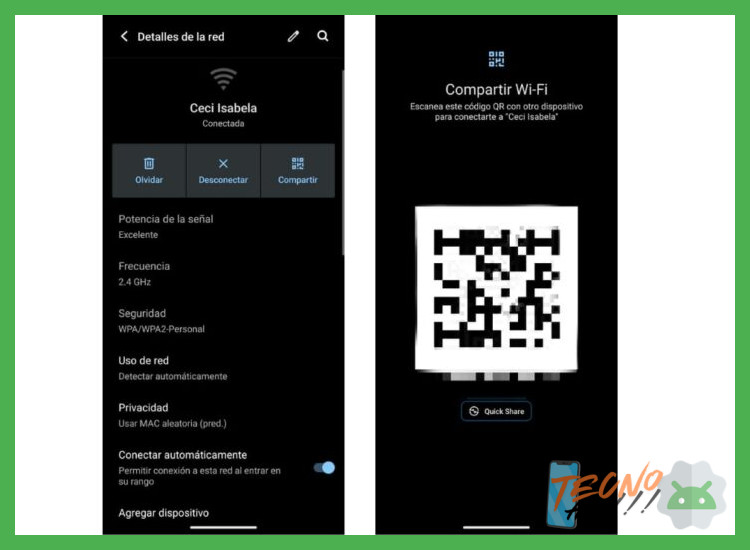
¿Cansado de dictar una y otra vez la contraseña de tu red inalámbrica a cada invitado? Existe una solución elegante, rápida y sobre todo, segura. Este te guiará paso a paso en la generación de un código personalizado. Al escanearlo con su móvil, tus visitas se conectarán automáticamente sin necesidad de ver o escribir claves, minimizando riesgos y simplificando el proceso. Descubre cómo, en pocos minutos, puedes fabricar una etiqueta física que transformará la forma en que compartes tu conexión, combinando comodidad y protección digital en un simple gesto.
Generación y Personalización del Código QR para tu Red

Para completar este Tutorial para crear etiquetas QR para compartir tu Wi-Fi seguro, el paso central es generar el código propiamente dicho. Existen numerosos generadores online gratuitos y muy intuitivos. Lo crucial es introducir la información de tu red en un formato específico que todos los dispositivos puedan interpretar. El formato estándar es: `WIFI:S:;T:;P:;;`. Deberás reemplazar `` por el nombre de tu red, `` (por ejemplo, WPA, WPA2, WEP) y `` por la clave de acceso. La mayoría de las herramientas te guían en este proceso con campos simples, evitando que tengas que escribir manualmente la cadena de texto. Una vez ingresados los datos, el generador creará al instante tu código QR, que podrás personalizar en términos de color y tamaño para que se integre visualmente en tu etiqueta.
¿Por qué usar un código QR es más seguro que dar tu clave manualmente?
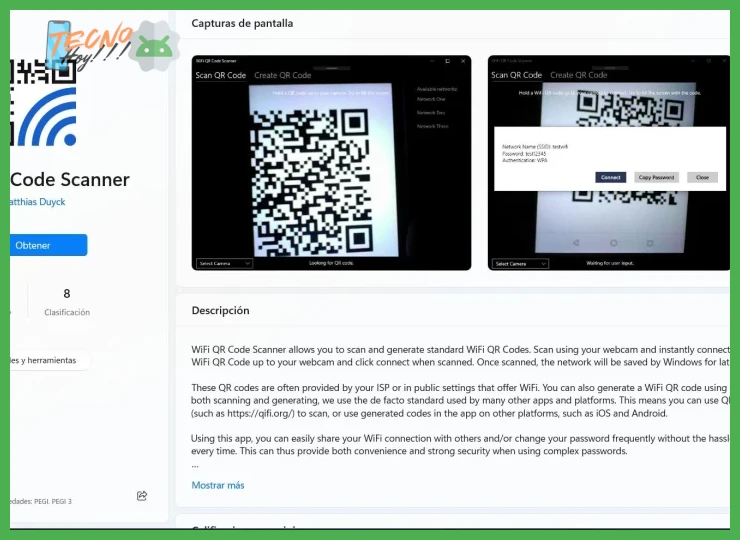
Compartir la contraseña de tu Wi-Fi verbalmente o mostrándola escrita conlleva riesgos: puede ser escuchada por otros, anotada incorrectamente o, si está en un papel a la vista, leída por invitados no deseados. El código QR encapsula la información de forma cifrada dentro del gráfico. Al escanearlo, el dispositivo del invitado interpreta los datos y se conecta automáticamente, sin que la contraseña sea legible para el ojo humano o quede expuesta en pantalla. Esto minimiza el riesgo de que la clave se filtre de manera inadvertida y te permite cambiarla en el futuro sin afectar la etiqueta física si gestionas el acceso a través de redes de invitados.
Qué información de tu red Wi-Fi necesitas tener a mano
Antes de acudir a cualquier generador, es imperativo recopilar tres datos exactos de tu router o punto de acceso. Primero, el SSID (Service Set Identifier), que es el nombre público de tu red inalámbrica. Segundo, el tipo de seguridad o cifrado, comúnmente WPA2-Personal o WPA3-Personal, que es el protocolo que protege la red. Tercero, la contraseña o clave de seguridad correspondiente. Verifica esta información accediendo a la configuración de tu router o en los dispositivos ya conectados. Tener estos datos precisos garantizará que el código QR generado funcione a la primera, evitando frustraciones a tus invitados.
Seleccionando el generador de códigos QR más adecuado
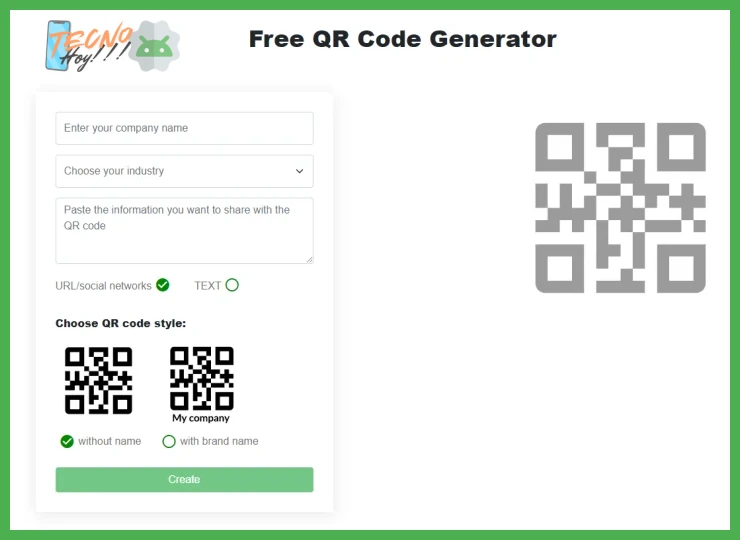
La elección de la herramienta es fundamental para un proceso fluido. Prioriza generadores online que sean de sitios confiables, no requieran registro y, lo más importante, no almacenen la información sensible que introduces. Busca funciones como la previsualización en tiempo real y opciones de personalización básica (colores, margen de error). Algunos incluso ofrecen la posibilidad de generar un código para una red de invitados separada, una excelente práctica de seguridad. Para este Tutorial para crear etiquetas QR para compartir tu Wi-Fi seguro, recomendamos herramientas como `QRCode Monkey`, `QR Stuff` o el generador integrado en muchas aplicaciones de gestión de routers.
Diseño e impresión: Creando una etiqueta física duradera y profesional

Una vez generado el código QR, el siguiente paso es darle una forma física práctica y estética. Puedes diseñar la etiqueta usando cualquier software de edición sencillo, como Canva o incluso un procesador de texto. Incluye el código QR en un tamaño suficiente (mínimo 3x3 cm) y añade un texto breve de instrucciones, por ejemplo: Escanea para conectarte a la red Wi-Fi. Elige un material resistente para imprimir, como papel adhesivo laminado o vinilo, que pueda soportar el manejo y el paso del tiempo. La ubicación ideal es un sitio visible pero no demasiado expuesto al público general, como un marco en la sala de estar o un soporte en la entrada.
Protegiendo tu red: Buenas prácticas de seguridad al compartir acceso
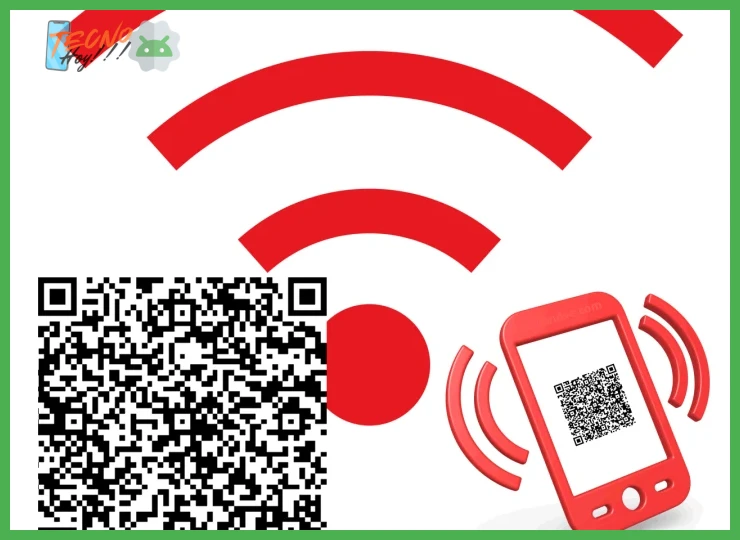
Crear la etiqueta es solo una parte; hacerlo de forma segura es la otra. La mejor práctica es habilitar una red de invitados en tu router antes de generar el código QR. Esta red segmenta el acceso, manteniendo tus dispositivos principales (PCs, NAS, dispositivos IoT) en una red separada. Configúrala con una contraseña diferente y, si es posible, activa un programador para que se desactive automáticamente. Nunca generes un código QR con los datos de tu red principal administrativa. Además, considera colocar la etiqueta en un lugar donde solo tus invitados puedan acceder a ella, no a la vista desde ventanas o áreas públicas.
| Elemento Clave | Descripción | Ejemplo / Recomendación |
|---|---|---|
| SSID (Nombre de Red) | Identificador público de la red inalámbrica. | Casa Familia García, MiCasa WiFi |
| Tipo de Cifrado | Protocolo de seguridad que protege la red. | WPA2-Personal (el más común y seguro). |
| Contraseña | Clave de acceso para la autenticación. | Usa una combinación fuerte de letras, números y símbolos. |
| Formato de Texto QR | Estructura de datos que el código debe contener. | WIFI:S:MiRed;T:WPA2;P:Clave123!;; |
| Material de la Etiqueta | Soporte físico para la impresión del código. | Papel adhesivo laminado o vinilo para durabilidad. |
Guía Detallada: Tutorial para crear etiquetas QR para compartir tu Wi-Fi seguro
¿Es posible generar un código QR para una red WiFi con SSID oculto y cómo se configura?
Sí, es absolutamente posible generar un código QR para una red WiFi con SSID oculto, ya que el formato estándar WIFI:S contiene un campo específico para ello; la configuración se realiza incluyendo el parámetro `H:true` en la cadena de texto que se codifica, la cual debe seguir esta estructura general: `WIFI:S:;T:;P:;H:true;;`, donde debes reemplazar `` por el nombre real de tu red (aunque esté oculto), `` por el tipo de cifrado de seguridad, y `` por la clave correspondiente, para luego usar cualquier generador de códigos QR online o de software que permita crear códigos a partir de texto plano e imprimir o compartir la imagen resultante, lo cual constituye un práctico Tutorial para crear etiquetas QR para compartir tu Wi-Fi seguro.
Estructura de la cadena WIFI para redes con SSID oculto
La cadena de texto que codifica la información de la red en el código QR debe ser construida con precisión, siendo el campo `H:true` el elemento crítico que indica al dispositivo que se trata de una red no broadcasted. La sintaxis completa, donde cada sección está delimitada por punto y coma, es `WIFI:S:MiRedOculta;T:WPA2;P:MiClaveSegura;H:true;;`; es fundamental escribir el SSID exactamente como fue configurado en el router, incluyendo mayúsculas y caracteres especiales, ya que al estar oculto, el dispositivo que escanee el código necesitará esa información precisa para poder encontrarla e intentar la conexión de manera automática.
Herramientas y generadores de códigos QR compatibles
Existen numerosas herramientas online y aplicaciones de software que permiten generar este tipo de códigos, siendo crucial seleccionar aquellas que permitan la entrada de texto libre o específicamente tengan un formulario para credenciales WiFi. Al utilizar un generador, debes optar por la modalidad de texto plano e introducir manualmente la cadena completa con el parámetro `H:true`; algunos generadores avanzados incluyen un campo de checkbox específico para red oculta, lo que simplifica el proceso al añadir automáticamente el parámetro necesario a la cadena generada, un paso clave en cualquier Tutorial para crear etiquetas QR para compartir tu Wi-Fi seguro.
Proceso de conexión y consideraciones de seguridad
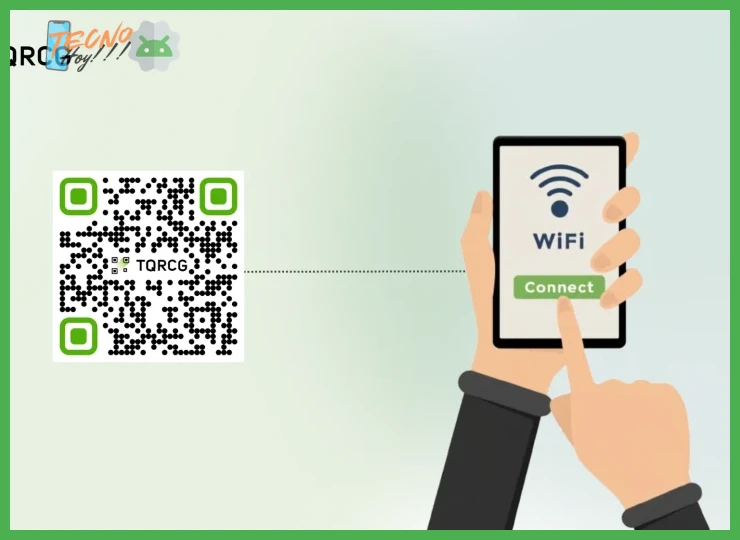
Cuando un invitado escanee el código QR generado, su dispositivo móvil interpretará la cadena, activará su WiFi, buscará específicamente la red con el SSID proporcionado (aunque no la esté emitiendo públicamente) e intentará conectarse usando el tipo de cifrado y la contraseña incluidos. Desde el punto de vista de la seguridad, aunque este método es muy conveniente, se debe proteger el código QR físico para que no caiga en manos no deseadas, ya que cualquier persona con acceso a él podrá conectarse a tu red; se recomienda usar cifrados fuertes como WPA2 o WPA3 y considerar la actualización periódica de la clave.
| Parámetro en la Cadena | Descripción | Ejemplo para Red Oculta |
|---|---|---|
| WIFI:S | Prefijo estándar que indica el tipo de código. | WIFI:S: |
| <SSID> | Nombre exacto de la red WiFi (sensible a mayúsculas). | MiCasa_Oculta |
| T: | Tipo de autenticación o cifrado (WEP, WPA, WPA2). | T:WPA2 |
| P: | Contraseña o clave de la red. | P:C1@v3-S3gur4 |
| H: | Indicador de red oculta (SSID no broadcast). | H:true |
| ;; | Delimitador final que cierra la cadena. | ;; |
¿Cuál es el proceso paso a paso para compartir las credenciales de una red Wi-Fi mediante una etiqueta QR?
El proceso para compartir credenciales de una red Wi-Fi mediante un código QR comienza accediendo a la configuración de tu router o punto de acceso para verificar el nombre de la red (SSID) y la contraseña actual. A continuación, utiliza un generador de códigos QR online o una aplicación específica, donde introducirás el SSID, el tipo de seguridad (WPA2/WPA3) y la contraseña en el formato estándar; el generador creará instantáneamente una imagen QR que puedes guardar e imprimir en una etiqueta o mostrar en una pantalla. Finalmente, para compartir el acceso, cualquier usuario solo necesitará escánear el código QR con la cámara de su smartphone, lo que automáticamente lo conectará a la red sin tener que escribir manualmente los datos, un método que aumenta la seguridad al evitar errores tipográficos y revelar la clave en texto claro.
Requisitos previos y verificación de datos de la red
Antes de generar el código, es crucial recopilar la información exacta de tu red. Debes acceder al panel de administración de tu router mediante su dirección IP en un navegador web, utilizando las credenciales de administrador. Dentro del panel, localiza la sección de configuración inalámbrica para confirmar el SSID (nombre de la red), el tipo de encriptación (preferiblemente WPA2-Personal o WPA3 para mayor seguridad) y la contraseña actual. Anota estos datos con precisión, ya que cualquier error hará que el código QR generado sea inútil. Este es el primer paso fundamental en cualquier Tutorial para crear etiquetas QR para compartir tu Wi-Fi seguro.
Generación y personalización del código QR
Con los datos de red verificados, el siguiente paso es utilizar un servicio de generación. Existen numerosas páginas web gratuitas y apps dedicadas a crear códigos QR para Wi-Fi. En el formulario del generador, introduces el SSID, seleccionas el tipo de seguridad (WPA/WPA2/WPA3) y pegas la contraseña. Muchos generadores permiten también personalizar el diseño del código, como cambiar su color o añadir un logotipo en el centro, aunque es importante mantener un contraste adecuado para garantizar que sea fácilmente escaneable. Tras la generación, es recomendable hacer una prueba de escaneo con tu propio teléfono antes de finalizar el proceso.
Impresión, colocación y mejores prácticas de seguridad
Una vez generado y probado el código QR, debes decidir el soporte físico. Puedes imprimirlo en papel adhesivo resistente o en materiales más duraderos como plástico o metal para colocarlo en un lugar visible, como cerca del punto de acceso. Es vital considerar la seguridad física de la etiqueta; colocarla en un área de acceso controlado evita que visitantes no deseados escaneen la red. Además, si en algún momento cambias la contraseña de la red, debes destruir la etiqueta antigua y generar una nueva inmediatamente, ya que el código QR anterior dejará de funcionar y representará un riesgo de seguridad si permanece activo.
| Soporte/Material | Ventajas | Desventajas | Uso Recomendado |
|---|---|---|---|
| Papel adhesivo común | Bajo costo, fácil de imprimir y reemplazar. | Poco duradero, se puede dañar con humedad o roce. | Entornos domésticos o temporales. |
| Vinilo de calidad | Mayor resistencia al agua y a la luz solar. | Costo moderadamente más alto. | Negocios como cafeterías o recepciones. |
| Marcos digitales | Dinámico, permite cambiar la red sin imprimir. | Requiere energía y una inversión inicial mayor. | Oficinas modernas o espacios de coworking. |
| Grabado en plástico/metal | Máxima durabilidad y aspecto profesional. | Costo elevado y difícil de modificar. | Instalaciones permanentes o corporativas. |
¿Qué elementos son necesarios y qué pasos se deben seguir para crear una etiqueta QR personalizada para Wi-Fi?
Para crear una etiqueta QR personalizada para Wi-Fi, necesitas dos elementos fundamentales: los datos de tu red inalámbrica (nombre de la red o SSID, tipo de cifrado -WPA, WPA2, WEP- y la contraseña) y un generador de códigos QR que convierta esta información en una imagen. Los pasos a seguir son: primero, reunir los datos exactos de tu red Wi-Fi; segundo, acceder a un generador de códigos QR en línea o mediante software; tercero, seleccionar la opción específica para Wi-Fi e introducir los datos requeridos en los campos correspondientes; cuarto, personalizar el diseño del código si se desea (colores, logo, marco); y finalmente, generar, descargar en un formato de imagen adecuado e imprimir la etiqueta QR para colocarla en un lugar visible.
Recopilación de los datos de la red Wi-Fi
El primer paso crítico es recopilar con precisión la información de tu red. Necesitarás el SSID (nombre de la red), el tipo de seguridad (WPA2-Personal es el más común actualmente) y la contraseña exacta. Es fundamental verificar que estos datos estén correctos, ya que cualquier error hará que el código QR no funcione. Puedes encontrar esta información en la configuración de tu router o en los dispositivos ya conectados a la red. Este Tutorial para crear etiquetas QR para compartir tu Wi-Fi seguro enfatiza que esta etapa es la base de todo el proceso, pues un dato mal copiado invalidará el código generado posteriormente.
Generación y personalización del código QR
Una vez con los datos, debes utilizar un generador de códigos QR. Muchas herramientas en línea ofrecen una opción específica para redes Wi-Fi, donde solo debes pegar la información recopilada. En esta fase puedes personalizar el diseño del código para que se integre visualmente en tu espacio, modificando el color de los módulos, añadiendo un logo en el centro (siempre que no obstruya la lectura) o cambiando el color de fondo. Es importante mantener un alto contraste entre el código y el fondo para garantizar que cualquier smartphone pueda escanearlo sin problemas, un aspecto clave en cualquier Tutorial para crear etiquetas QR para compartir tu Wi-Fi seguro.
Impresión, colocación y consideraciones de seguridad
Tras generar y descargar la imagen del código QR, elige un material resistente para imprimirlo, como adhesivo o plástico, y colócalo en un lugar accesible para tus invitados. Sin embargo, la seguridad es primordial: coloca la etiqueta en un área donde solo puedan acceder personas autorizadas, nunca en un espacio público visible desde el exterior. Considera también proteger el código con una funda si está en la intemperie. La siguiente tabla resume los elementos clave a considerar en esta fase final:
| Elemento | Consideración | Recomendación |
|---|---|---|
| Material de impresión | Durabilidad y visibilidad. | Usar papel adhesivo laminado o plástico. |
| Ubicación de la etiqueta | Acceso para invitados y seguridad. | Colocar en un interior, en una zona común pero no visible desde fuera. |
| Protección física | Contra daños por agua o sol. | Usar una funda plástica si es necesario. |
| Actualización del código | Si cambia la contraseña de la red. | Destruir la etiqueta antigua y generar una nueva inmediatamente. |
¿Qué generador de códigos QR gratuito se recomienda para crear etiquetas de Wi-Fi seguras y qué características debe tener?
Para crear etiquetas de Wi-Fi seguras, QR Code Generator de qr-code-generator.com es una excelente opción gratuita, ya que permite codificar el tipo de cifrado WPA/WPA2 y la contrasequeda directamente en el código sin almacenar datos en sus servidores, lo que es crucial para la seguridad. Las características esenciales que debe tener un generador son: capacidad para autenticación Wi-Fi (WPA, WPA2, WPA3), que sea estático y sin necesidad de registro para preservar la privacidad, que permita personalizar el diseño para integrarlo en etiquetas físicas, y que no requiera aplicaciones de terceros para escanear, utilizando el lector de la cámara del teléfono directamente. Este enfoque es ideal para un Tutorial para crear etiquetas QR para compartir tu Wi-Fi seguro de manera eficaz y privada.
Características de seguridad esenciales en un generador QR Wi-Fi
Un generador de códigos QR para Wi-Fi debe priorizar características de seguridad robustas para proteger la red. Lo más importante es que codifique toda la información de conexión, incluido el tipo de cifrado (WPA2/WPA3) y la contraseña, en el propio código QR de forma estática, sin enviar o almacenar esos datos sensibles en servidores externos. Debe evitar la generación de códigos que redirijan a una página web intermedia donde la contraseña sea visible, optando en su lugar por la generación directa que los dispositivos modernos pueden interpretar al instante. Esto garantiza que las credenciales no queden expuestas en línea y que el acceso a la red permanezca bajo control, un punto fundamental en cualquier Tutorial para crear etiquetas QR para compartir tu Wi-Fi seguro.
Comparativa de generadores QR gratuitos para Wi-Fi
Existen varias plataformas gratuitas, pero su idoneidad varía según las necesidades de seguridad y personalización. La siguiente tabla compara tres opciones destacadas:
| Generador | Ventajas para Wi-Fi Seguro | Consideraciones |
|---|---|---|
| QR Code Generator (qr-code-generator.com) | Codificación directa WPA/WPA2, sin registro, sin almacenamiento de datos, diseño personalizable. | La versión gratuita tiene límites de uso; los diseños avanzados pueden ser de pago. |
| QRickit | Especializado en Wi-Fi, interfaz muy sencilla, genera código estático inmediato. | Opciones de personalización visual más limitadas. |
| Unitag (modo gratuito) | Diseño altamente personalizable, permite logo y colores, opción para Wi-Fi. | La generación de código Wi-Fi puede requerir cuenta gratuita; el código lleva marca de agua en la versión free. |
La elección dependerá de si se prioriza la simplicidad y seguridad pura (QRickit), el equilibrio y privacidad (QR Code Generator) o el diseño visual (Unitag), siendo el primero el más recomendado para un uso seguro y directo.
Pasos para generar e implementar tu etiqueta QR de Wi-Fi
El proceso para crear e instalar la etiqueta es sencillo pero debe seguirse con cuidado. Primero, selecciona un generador que ofrezca la opción específica para Wi-Fi Network. Luego, introduce el nombre de la red (SSID), selecciona el tipo de cifrado (WPA2-Personal es el estándar actual) y escribe la contraseña. Genera el código y, antes de imprimirlo, haz una prueba de escaneo con varios dispositivos para verificar la conexión automática. Finalmente, imprime el código QR en un material resistente y pégalo en un lugar accesible para tus invitados. Este flujo de trabajo es la esencia de un buen Tutorial para crear etiquetas QR para compartir tu Wi-Fi seguro, asegurando practicidad y protección.
Más Información que te puede interesar
¿Qué necesito antes de crear mi etiqueta QR para Wi-Fi?
Para comenzar, solo necesitas la información de tu red Wi-Fi: el nombre de la red (SSID), el tipo de seguridad (WPA2, WPA3, etc.) y la contraseña. También requieres acceso a un generador de códigos QR gratuito en línea o una aplicación especializada, y una impresora para crear la etiqueta física si deseas colocarla en un lugar visible.
¿Es seguro compartir mi Wi-Fi a través de un código QR?
Sí, es un método muy seguro, ya que la contraseña queda codificada dentro del código y los invitados no necesitan verla en texto claro. El nivel de seguridad final depende del tipo de encriptación configurado en tu router (se recomienda WPA2 o superior), no del propio código QR, que solo actúa como un medio de transmisión conveniente.
¿Puedo personalizar el diseño de mi etiqueta QR?
¡Absolutamente! La mayoría de generadores permiten personalizar el código cambiando sus colores, añadiendo un logo en el centro o ajustando la forma de los puntos. Lo crucial es que, tras cualquier cambio estético, realices una prueba de escaneo con varios teléfonos para garantizar que el código sigue siendo legible y funcional.
¿Dónde debo colocar la etiqueta QR una vez creada?
El lugar ideal es un punto visible y accesible para tus invitados, como el recibidor, la nevera o cerca del router. Asegúrate de que esté en un sitio protegido de la humedad y el sol directo para que no se deteriore. En entornos de negocio, pegarla en la barra o mostrador es la opción más práctica para un acceso rápido.
📚 Fuentes: Generador de código QR Wifi gratis · El truco para sorprender a tus visitas cuando te pidan Wi-Fi
Deja una respuesta