
Cómo desinstalar varias aplicaciones a la vez sin root

Métodos eficaces para desinstalar varias aplicaciones a la vez sin root
Para liberar espacio y organizar tu dispositivo Android, es muy útil saber cómo desinstalar varias aplicaciones a la vez sin root. Este proceso te permite eliminar aplicaciones no deseadas en bloque, sin necesidad de permisos de superusuario, utilizando herramientas y funciones nativas o disponibles a través de aplicaciones de gestión.1. Usando el modo seguro de Android para una desinstalación masiva
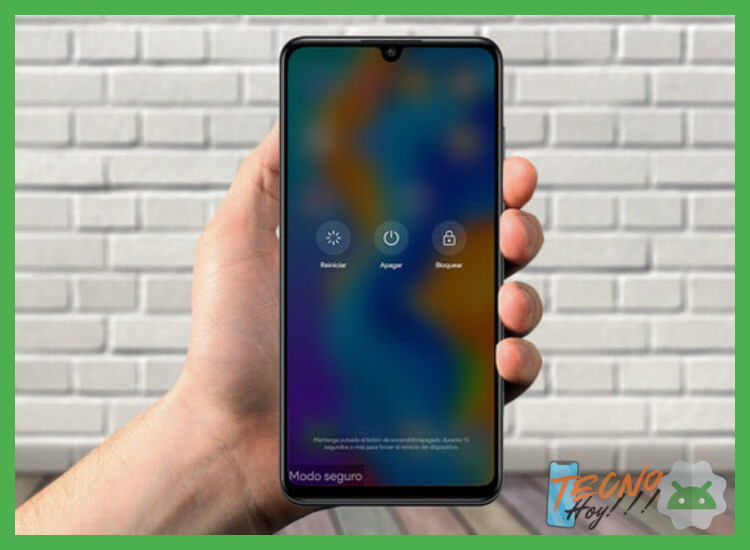 El Modo Seguro es una función incorporada en Android que inicia el sistema solo con aplicaciones esenciales. Esto es útil porque desactiva temporalmente aplicaciones de terceros, permitiéndote acceder a la lista de todas las apps instaladas desde los ajustes y eliminarlas más fácilmente, especialmente aquellas que podrían estar bloqueando procesos en condiciones normales. Para activarlo, mantén pulsado el botón de apagado y luego toca y mantén presionada la opción Apagar o Reiniciar en modo seguro (varía por fabricante). Una vez dentro, ve a Ajustes > Aplicaciones y podrás desinstalar varias aplicaciones a la vez sin root de forma individual pero sin interferencias.
 2. Empleando ADB (Android Debug Bridge) desde tu PC
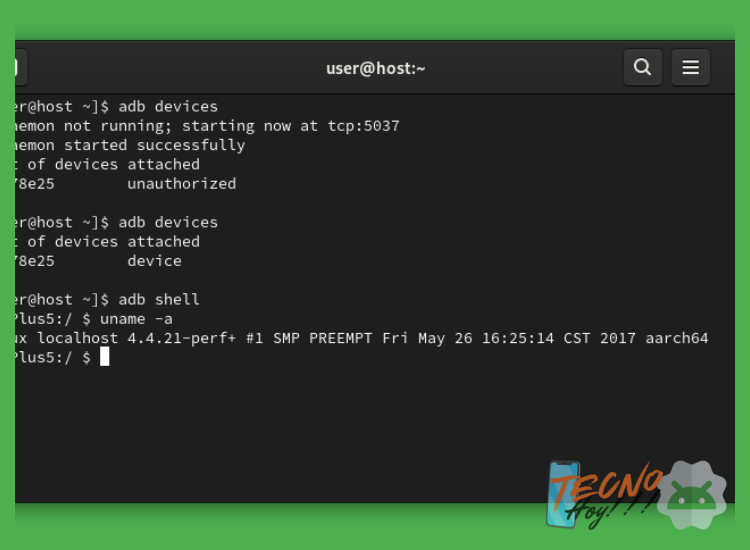 ADB es una herramienta poderosa para desarrolladores que, con unos comandos simples, te permite gestionar tu dispositivo desde un ordenador. Conectando tu teléfono al PC con la depuración USB activada, puedes usar comandos como `adb shell pm uninstall -k --user 0 ` para desinstalar aplicaciones para el usuario actual. Aunque es un método más técnico, es extremadamente efectivo para eliminar bloatware o apps preinstaladas que normalmente no permiten desinstalación, cumpliendo así el objetivo de cómo desinstalar varias aplicaciones a la vez sin root. Requiere descargar las plataformas ADB en tu computadora.
 3. Aplicaciones de gestión y limpieza en Google Play Store
 Existen aplicaciones en la Play Store diseñadas para la gestión de apps que ofrecen la funcionalidad de desinstalación masiva. Apps como Files by Google (en su sección de limpieza) o App Manager te permiten seleccionar múltiples aplicaciones de una lista y eliminarlas con un solo toque. Estas herramientas son seguras, no requieren root y simplifican enormemente el proceso. Solo debes descargarlas, conceder los permisos necesarios (como acceso a uso) y usarlas para lograr cómo desinstalar varias aplicaciones a la vez sin root de manera rápida y visual.
 4. La función de almacenamiento en los ajustes de Android
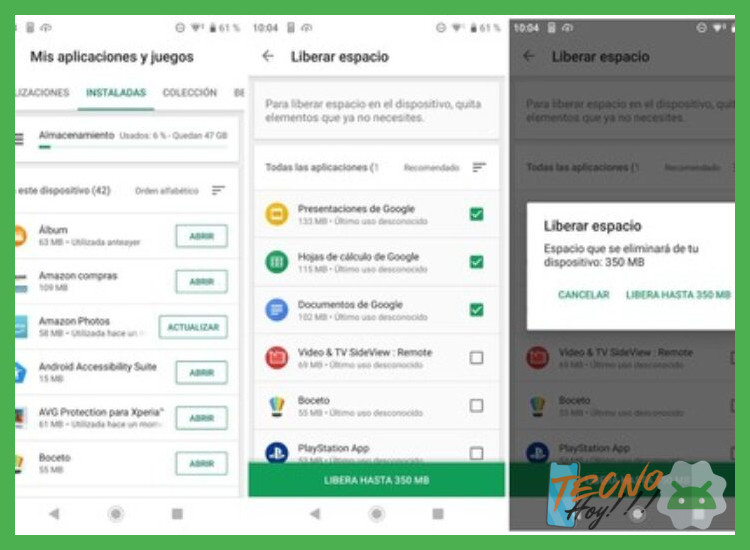 Android incluye un gestor de almacenamiento integrado. Navega a Ajustes > Almacenamiento > Otras aplicaciones (la ruta puede variar ligeramente). Aquí verás una lista de todas las apps ordenadas por el espacio que usan. Aunque no permite una selección múltiple tradicional, al ofrecer una vista consolidada y ordenada, facilita la revisión y desinstalación rápida y secuencial de varias apps, que es la esencia de cómo desinstalar varias aplicaciones a la vez sin root. Es el método más nativo y directo.
 5. Desinstalación desde el menú de aplicaciones o lanzador
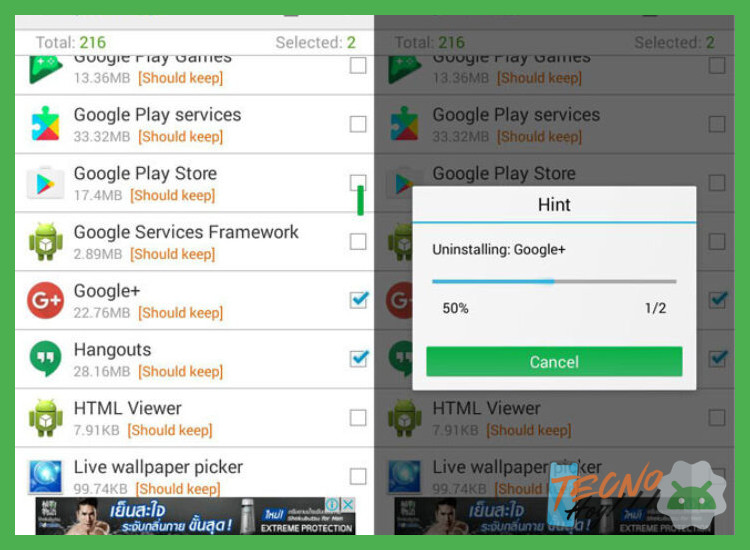 Muchos lanzadores modernos (la app que gestiona el escritorio y el cajón de aplicaciones) incluyen un modo de edición o selección. Mantén presionado un espacio vacío en el escritorio, ve al cajón de apps y busca una opción como Seleccionar o Editar. Esto te permitirá marcar con un check varias aplicaciones y, posteriormente, elegir la opción de desinstalar. No todos los lanzadores tienen esta función, pero es una de las formas más intuitivas de lograr cómo desinstalar varias aplicaciones a la vez sin root si tu interfaz la soporta.
 | Método | Ventaja Principal | Complejidad | Requiere PC |
| Modo Seguro | Evita bloqueos por apps maliciosas o activas | Baja | No |
| ADB (Android Debug Bridge) | Potente, elimina bloatware persistente | Alta | Sí |
| Aplicaciones de Gestión (Play Store) | Interfaz amigable y selección múltiple directa | Baja | No |
| Ajustes de Almacenamiento | Nativo, sin apps adicionales | Media | No |
| Menú del Lanzador | Rápido y accesible desde el escritorio | Baja | No |
Guía detallada: Cómo desinstalar varias aplicaciones a la vez sin root
¿Qué métodos permiten desinstalar aplicaciones preinstaladas del sistema en Android sin necesidad de acceso root?
 Para desinstalar aplicaciones preinstaladas del sistema en Android sin root, puedes utilizar el modo seguro para eliminar temporalmente algunas, aunque se reinstalarán al reiniciar; la opción más efectiva es emplear el comando ADB (Android Debug Bridge) desde una PC, el cual permite revocar permisos y deshabilitar aplicaciones de sistema de manera permanente para el usuario, sin eliminarlas físicamente de la partición del sistema. Otras alternativas incluyen usar aplicaciones como Universal Android Debloater (que también funciona mediante ADB) o aprovechar funciones de desinstalación masiva que ofrecen algunas herramientas de gestión, permitiendo cómo desinstalar varias aplicaciones a la vez sin root de forma eficiente.
Uso del comando ADB (Android Debug Bridge)
El comando ADB es la herramienta más potente para gestionar aplicaciones preinstaladas sin root. Requiere activar la depuración USB en el dispositivo y conectararlo a un ordenador con los drivers ADB instalados. Desde la terminal o símbolo del sistema, puedes usar comandos como `adb shell pm uninstall -k --user 0 nombre.del.paquete` para desinstalar la aplicación solo para el usuario actual, o `adb shell pm disable-user nombre.del.paquete` para deshabilitarla por completo. Este método no elimina los archivos del sistema, pero las oculta y evita su ejecución, liberando espacio y recursos de manera efectiva y reversible.Utilizar aplicaciones de desbloqueo con interfaz gráfica
Para usuarios que prefieren evitar la línea de comandos, existen aplicaciones con interfaz gráfica que automatizan el proceso de ADB, como Universal Android Debloater o ADB AppControl. Estas herramientas se ejecutan en el PC y, una vez conectado el teléfono, listan todas las aplicaciones instaladas, incluyendo las de sistema, permitiendo seleccionar y desinstalar o deshabilitar múltiples apps con unos clics. Son especialmente útiles para identificar bloatware de manera segura y ofrecen la funcionalidad de cómo desinstalar varias aplicaciones a la vez sin root de forma visual e intuitiva, gestionando los paquetes de fondo sin necesidad de escribir comandos manualmente.Métodos integrados en el sistema y modo seguro
Algunos fabricantes permiten desinstalar ciertas aplicaciones preinstaladas directamente desde los ajustes de la aplicación, aunque suele ser limitado. Un método temporal es arrancar en modo seguro (manteniendo presionado el botón de apagar hasta que aparezca la opción), lo cual desactiva aplicaciones de terceros y, en algunos casos, permite desinstalar bloatware que normalmente está bloqueado; sin embargo, estas apps suelen reaparecer tras un reinicio normal. Esta opción es útil para una limpieza rápida temporal, pero no para una eliminación permanente.| Método | Reversibilidad | Dificultad | Efecto Permanente |
|---|---|---|---|
| Comandos ADB | Sí (con comando de reinstalación) | Media-Alta | Sí (hasta factory reset) |
| Aplicaciones con GUI (Ej: Universal Debloater) | Sí | Media | Sí (hasta factory reset) |
| Modo Seguro | No (se revierte al reiniciar) | Baja | No |
| Desinstalación desde Ajustes | Depende del fabricante | Muy Baja | Variable |
¿Cuál es el procedimiento para desinstalar múltiples aplicaciones de usuario simultáneamente en un dispositivo Android sin root?
 El procedimiento más eficaz para desinstalar múltiples aplicaciones de usuario simultáneamente en un dispositivo Android sin root consiste en utilizar las opciones de gestión de aplicaciones integradas en el propio sistema operativo, accediendo a Ajustes > Aplicaciones, donde podrás seleccionar manualmente varias apps y eliminarlas en lote; alternativamente, puedes emplear aplicaciones de desinstalación masiva disponibles en Google Play Store, como App Manager o Easy Uninstaller, que simplifican el proceso permitiendo seleccionar con casillas de verificación todas las aplicaciones que deseas eliminar y confirmar la acción para proceder con la desinstalación en grupo de forma segura y sin requerir privilegios de administrador.
Método nativo en Ajustes de Android
Aunque no todos los fabricantes incluyen esta opción, algunas capas de personalización como MIUI (Xiaomi) o One UI (Samsung) ofrecen una función nativa para gestionar la desinstalación en lote; generalmente, debes mantener pulsado el icono de una aplicación en el cajón de apps o entrar en Ajustes > Aplicaciones > Gestionar aplicaciones, buscar un menú contextual (tres puntos) y seleccionar Seleccionar múltiples o Desinstalar aplicaciones, lo que te permitirá marcar con una casilla cada programa a eliminar y ejecutar la acción en un solo paso, demostrando cómo desinstalar varias aplicaciones a la vez sin root de manera integrada.Uso de aplicaciones de terceros desde Google Play
Para dispositivos que no tienen una opción nativa de desinstalación masiva, la solución más práctica es descargar herramientas especializadas de la tienda oficial; estas aplicaciones, como SD Maid o Uninstaller, escanean tu dispositivo, listan todo el software instalado y presentan una interfaz con casillas de verificación junto a cada nombre, permitiéndote seleccionar en bloque decenas de apps no deseadas y borrarlas secuencialmente con un solo clic, todo sin necesidad de permisos de root, aunque requieren habilitar la opción de Orígenes desconocidos o Instalar aplicaciones desconocidas para otorgar el permiso de eliminación mediante el servicio de accesibilidad de Android.Procedimiento detallado paso a paso
La secuencia concreta para lograr esto implica: primero, instalar una app de desinstalación masiva fiable; segundo, abrirla y conceder los permisos necesarios (como Accesibilidad para automatizar clics); tercero, navegar por la pestaña de Aplicaciones de usuario para evitar tocar software del sistema; cuarto, usar la función Seleccionar todo o marcar manualmente las apps objetivo; y quinto, pulsar el botón de Desinstalar y confirmar cada eliminación (ya que Android, por seguridad, requiere confirmación individual para cada app). A continuación, una tabla que resume las opciones clave:| Método | Ventaja Principal | Consideración |
|---|---|---|
| Opciones nativas del fabricante | Sin instalar software adicional | Disponibilidad limitada por marca/modelo |
| Aplicaciones de terceros (Google Play) | Interfaz unificada y selección masiva fácil | Requiere conceder permisos de accesibilidad |
| Modo seguro de Android | Permite desinstalar apps problemáticas | No es una desinstalación múltiple automática |
¿Cómo se pueden eliminar las aplicaciones de fábrica o bloatware en Android sin privilegios de superusuario?
 Para eliminar aplicaciones de fábrica o bloatware en Android sin privilegios de superusuario, puedes recurrir a métodos no invasivos que no requieren root. La opción más directa es desactivar la aplicación desde Ajustes > Aplicaciones, lo que la oculta y evita que se ejecute, aunque permanece en el almacenamiento. Para una eliminación más profunda sin root, se puede usar ADB (Android Debug Bridge) desde una computadora, enviando comandos que permiten desinstalar aplicaciones del sistema para el usuario actual, un proceso reversible. Alternativamente, algunas herramientas de escritorio o aplicaciones como Desinstalador de Sistema para ADB simplifican este procedimiento con una interfaz gráfica. Es crucial identificar correctamente el nombre del paquete de la app antes de proceder, ya que una eliminación incorrecta podría afectar la estabilidad del sistema.
Desactivar aplicaciones desde los ajustes del sistema
El método más seguro y accesible para neutralizar el bloatware sin root es a través de la configuración nativa de Android. Dirígete a Ajustes > Aplicaciones, selecciona la aplicación no deseada y pulsa la opción Desactivar (o Forzar detención seguido de Desactivar si está disponible). Esto impide que la aplicación se ejecute en segundo plano, libera RAM y evita notificaciones, aunque el espacio de almacenamiento ocupado no se libera por completo. Es un proceso reversible y no daña el sistema, ideal para usuarios que no quieren complicaciones técnicas. Sin embargo, no todas las apps de fábrica permiten esta opción, ya que los fabricantes pueden restringirla en software crítico para su capa de personalización.Usar ADB (Android Debug Bridge) para una eliminación avanzada
Para una remoción más efectiva que libere espacio y elimine por completo la app para tu usuario (aunque se mantenga en la partición del sistema), ADB es la herramienta clave. Requiere activar la depuración por USB en el teléfono, instalar los controladores ADB en tu computadora y usar la línea de comandos. El comando principal es `adb shell pm uninstall --user 0 nombre.del.paquete`, donde debes reemplazar nombre.del.paquete con el identificador único de la aplicación. Este método no requiere root, pero sí conocimientos técnicos básicos, y es reversible mediante un restablecimiento de fábrica. Una gran ventaja es que permite cómo desinstalar varias aplicaciones a la vez sin root ejecutando el comando sucesivamente para cada paquete, automatizando el proceso con un script sencillo.Herramientas de escritorio y aplicaciones que facilitan el proceso
Existen aplicaciones y software de escritorio que actúan como una interfaz gráfica para ADB, simplificando enormemente el proceso de desinstalación de bloatware. Programas como Universal Android Debloater (para PC con Linux, Windows o macOS) o apps como Package Disabler Pro (dependiendo del fabricante) enumeran las aplicaciones instaladas y permiten deshabilitarlas o desinstalarlas con un clic, sin necesidad de escribir comandos manualmente. Estas herramientas identifican el nombre del paquete automáticamente y ofrecen listas de apps seguras para desinstalar, reduciendo el riesgo de error. Su uso sigue dependiendo de la depuración por USB y, en esencia, ejecutan comandos ADB en segundo plano, haciéndolo más accesible para usuarios no técnicos.| Método | Ventajas | Desventajas | Reversibilidad |
|---|---|---|---|
| Desactivar desde Ajustes | Totalmente seguro, integrado en el sistema, sin PC. | No libera espacio, no disponible para todas las apps. | Fácil y directa desde los mismos ajustes. |
| Usar ADB manual | Libera espacio, más completo, permite scripts. | Requiere PC, comandos y depuración USB. | Solo mediante restablecimiento de fábrica. |
| Herramientas gráficas (ADB) | Interfaz amigable, lista de paquetes, menor riesgo. | Requiere PC y depuración USB, algunas son de pago. | Solo mediante restablecimiento de fábrica. |
¿Existe una forma de quitar aplicaciones persistentes que no ofrecen la opción de desinstalación estándar en Android sin hacer root?
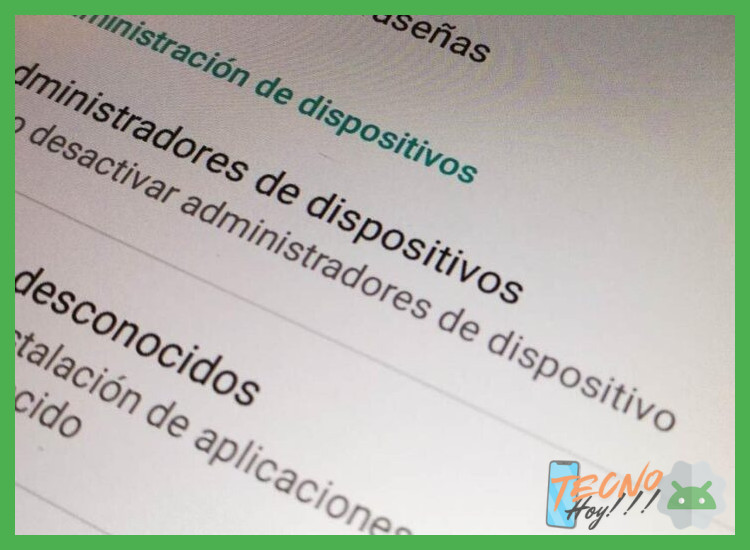 Sí, existen métodos para deshabilitar aplicaciones persistentes de sistema o de fábrica en Android sin necesidad de root, ya que la desinstalación completa suele estar bloqueada por el fabricante; puedes lograrlo accediendo a Ajustes > Aplicaciones, seleccionando la app problemática y usando la opción Deshabilitar (si está disponible), o mediante los comandos ADB (Android Debug Bridge) desde una computadora, que permiten revocar permisos críticos y desactivar la aplicación para el usuario actual, lo que la oculta y evita que se ejecute, siendo esta la solución más efectiva sin permisos de superusuario.
Método principal: Usar la opción de deshabilitar en ajustes
El primer recurso es abrir Ajustes en tu dispositivo, entrar en Aplicaciones o Administrador de aplicaciones, buscar la app persistente y, si el fabricante lo permite, pulsar sobre la opción Deshabilitar; esto detendrá la aplicación, la ocultará del cajón de apps y evitará que se ejecute en segundo plano, aunque los archivos permanecerán en el sistema ocupando espacio, es una solución nativa y segura que no requiere herramientas externas.La solución avanzada con comandos ADB
Para apps donde la opción de deshabilitar está bloqueada, el método más poderoso sin root es usar Android Debug Bridge (ADB) desde una PC; necesitas activar Opciones de desarrollador y la Depuración USB en tu teléfono, instalar los controladores ADB en el ordenador y, mediante la terminal, ejecutar el comando específico (`pm uninstall -k --user 0 nombre.del.paquete`) para desinstalar la app solo para tu usuario o usar `pm disable-user` para desactivarla por completo, un proceso reversible que no elimina los archivos del sistema pero la inutiliza eficazmente.Gestión por lotes y herramientas adicionales
Para gestionar múltiples aplicaciones no deseadas de manera eficiente, existen aplicaciones de escritorio como ADB AppControl o Package Disabler Pro (para algunos fabricantes) que ofrecen una interfaz gráfica sobre ADB, permitiendo cómo desinstalar varias aplicaciones a la vez sin root mediante la selección de múltiples paquetes desde una lista y aplicando la desinstalación o deshabilitación en masa con un solo clic, lo que agiliza enormemente el proceso de limpieza.| Herramienta | Función Principal | Requisitos |
|---|---|---|
| ADB AppControl | Interfaz gráfica para desinstalar/deshabilitar apps masivamente vía ADB | Depuración USB activa, drivers ADB en PC |
| Package Disabler Pro | Deshabilita apps preinstaladas en dispositivos específicos (ej. Samsung) | Comprar app, no requiere root pero sí puede necesitar ADB |
| Comandos ADB manuales | Máximo control mediante línea de comandos para operaciones por lotes | Conocimiento básico de terminal y paquetes de apps |
Más Información que te puede interesar
¿Puedo desinstalar aplicaciones preinstaladas (bloatware) de mi Android sin root y a la vez?
No, generalmente no es posible desinstalar las aplicaciones preinstaladas o bloatware sin permisos de root. Sin embargo, sí puedes desactivarlas varias a la vez desde los ajustes de la aplicación, lo que las ocultará y evitará que se ejecuten, liberando espacio y recursos de manera similar a una desinstalación.
📖 Leer también: Cómo cambiar el ícono de las aplicaciones sin lanzadores externos
¿Qué método es el más rápido para desinstalar múltiples apps sin root?
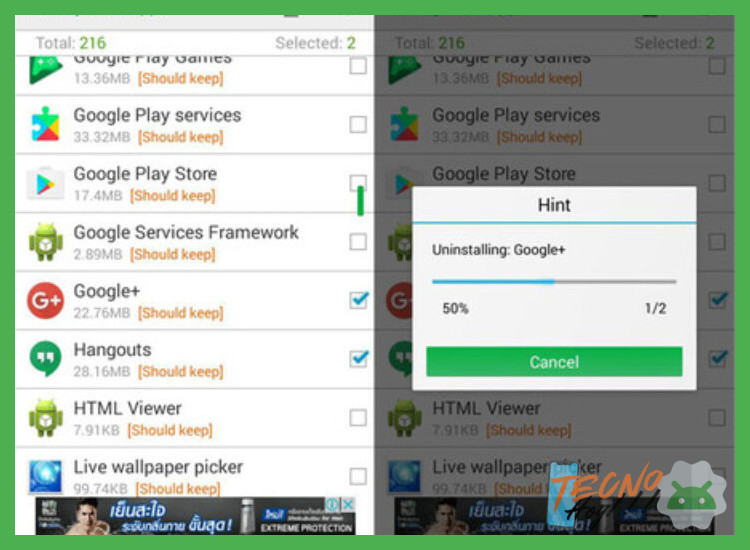
El método más rápido y nativo es usar el modo de selección en el menú de aplicaciones de los ajustes de tu Android. Mantén pulsada una app para entrar en este modo y luego marca con un check todas las que quieras eliminar; finalmente, toca el icono de la papelera o Desinstalar para eliminarlas todas de una sola vez. Cómo desinstalar varias aplicaciones a la vez, con o sin roo
¿Existen aplicaciones en Google Play para desinstalar múltiples apps sin root?

Sí, existen aplicaciones como Easy Uninstaller o Bulk Uninstall disponibles en Google Play. Estas herramientas te permiten seleccionar en lote todas las aplicaciones de usuario que quieras eliminar y procesar la desinstalación de manera consecutiva y rápida, sin necesidad de root.
¿Puedo usar ADB para desinstalar varias apps a la vez sin root?
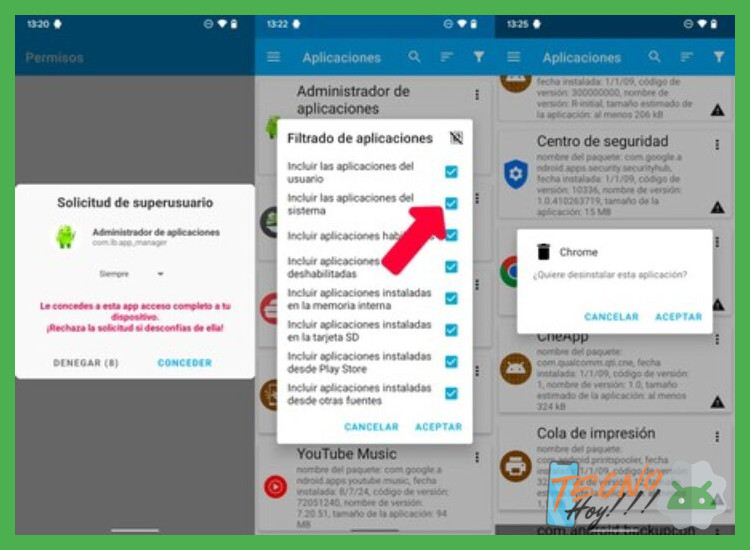
Sí, puedes usar los comandos ADB (Android Debug Bridge) desde una computadora para desinstalar por lotes aplicaciones de usuario. Requiere activar la depuración USB y ejecutar un comando específico para cada paquete de app, por lo que es útil para usuarios avanzados que quieren automatizar el proceso para muchas aplicaciones a la vez. ¿Hay alguna app para desinstalar varias apps y extraer APKs?
Deja una respuesta