
Comparativa de las mejores aplicaciones para editar vídeo en 4K
Análisis Exhaustivo: Encontrando la Herramienta Perfecta para tu Flujo de Trabajo 4K
La edición de vídeo en 4K ha dejado de ser un terreno exclusivo para profesionales con equipos de gama alta, convirtiéndose en un estándar accesible para creadores de todo nivel. Esta Comparativa de las mejores aplicaciones para editar vídeo en 4K tiene como objetivo diseccionar las capacidades, requisitos y filosofía de trabajo de las principales opciones del mercado. La elección correcta no depende únicamente de la potencia bruta, sino de cómo la aplicación se integra en tu proceso creativo, optimiza el rendimiento de tu hardware y ofrece las herramientas específicas que tu proyecto demanda. Desde soluciones todo-en-uno hasta suites modulares, el ecosistema actual ofrece una opción para cada necesidad y presupuesto.1. Criterios Clave para Evaluar un Editor de Vídeo 4K
 Antes de profundizar en aplicaciones específicas, es fundamental entender los parámetros que determinan su idoneidad para trabajar con resolución 4K. El rendimiento es el pilar principal, dictado por la eficiencia del motor de renderizado, la gestión de proxies y la aceleración por hardware (GPU). La estabilidad con formatos de código de alto bitrate, como H.264, HEVC/H.265, o ProRes RAW, es crucial para mantener la calidad original. Además, debemos considerar la escalabilidad del flujo de trabajo, que incluye gestión de medios, capacidades de colaboración en equipo y la integración con otras herramientas de postproducción. Finalmente, la curva de aprendizaje y la interfaz intuitiva son determinantes para la productividad a largo plazo.
 2. Software Profesional vs. Opciones para Principiantes
 El mercado se segmenta claramente entre soluciones profesionales, que ofrecen un control absoluto y herramientas avanzadas, y aplicaciones más accesibles, optimizadas para la simplicidad y la rapidez. Software como DaVinci Resolve o Adobe Premiere Pro representa el extremo profesional, con capacidades de corrección de color de nivel cinematográfico, mezcla de audio avanzada y efectos visuales complejos. En el otro espectro, aplicaciones como Filmora o iMovie priorizan una interfaz guiada, plantillas predefinidas y una exportación optimizada para redes sociales. La elección en esta Comparativa de las mejores aplicaciones para editar vídeo en 4K dependerá de si se prioriza la profundidad de control o la agilidad en la entrega del contenido final.
 3. Análisis de Rendimiento y Requisitos del Sistema
 Editar 4K sin frustraciones está directamente ligado a poseer el hardware adecuado. Una aplicación puede ser técnicamente capaz, pero su desempeño real varía enormemente según la configuración del equipo. Factores como la VRAM de la GPU, la velocidad y cantidad de RAM, el tipo de almacenamiento (preferiblemente NVMe SSD) y la potencia del CPU son decisivos. Algunas aplicaciones, como Final Cut Pro X, están notablemente optimizadas para el ecosistema Apple (chip M1/M2/M3), ofreciendo un rendimiento excepcional incluso en hardware menos potente. Otras, como DaVinci Resolve, dependen en gran medida de una GPU potente para sus funciones más demandantes, como el color grading y los efectos de fusión.
 4. Comparativa: Funciones Principales y Precios
 La siguiente tabla resume aspectos críticos de las aplicaciones más destacadas en el ámbito de la edición 4K, facilitando una visión rápida de sus características diferenciales y modelo de negocio.
 | Aplicación | Plataforma | Modelo de Precio | Punto Fuerte Principal | Nivel Recomendado |
| DaVinci Resolve | Windows, macOS, Linux | Gratuito (Studio: Pago único) | Corrección de color y audio profesional | Avanzado/Profesional |
| Adobe Premiere Pro | Windows, macOS | Suscripción mensual (Creative Cloud) | Integración con ecosistema Adobe | Intermedio/Profesional |
| Final Cut Pro | macOS exclusivo | Pago único | Rendimiento optimizado en hardware Apple | Intermedio/Profesional |
| CyberLink PowerDirector | Windows, macOS | Pago único / Suscripción | Equilibrio entre potencia y facilidad de uso | Principiante/Intermedio |
| Filmora | Windows, macOS | Suscripción / Pago permanente | Efectos y plantillas para creadores de contenido | Principiante |
5. Flujo de Trabajo Optimizado para Proyectos 4K
 Independientemente del software elegido, adoptar un flujo de trabajo disciplinado es esencial para proyectos en 4K. Se recomienda encarecidamente el uso de archivos proxy, que son copias de baja resolución de tu material original, para lograr una reproducción y edición fluidas durante la fase de montaje. Una estructura de organización de bins y etiquetas meticulosa salva innumerables horas en proyectos con gran volumen de medios. Asimismo, entender el proceso de renderizado y exportación final es clave: configurar correctamente el codec, la tasa de bits y el espacio de color garantizará que la calidad 4K se mantenga intacta desde el timeline hasta el archivo de salida. Una Comparativa de las mejores aplicaciones para editar vídeo en 4K debe valorar cómo cada programa facilita o automatiza estos procesos técnicos críticos.
Guía Detallada: Comparativa de las Mejores Aplicaciones para Editar Vídeo en 4K
¿Qué editor de vídeo gratuito ofrece el mejor rendimiento y características para proyectos en resolución 4K?
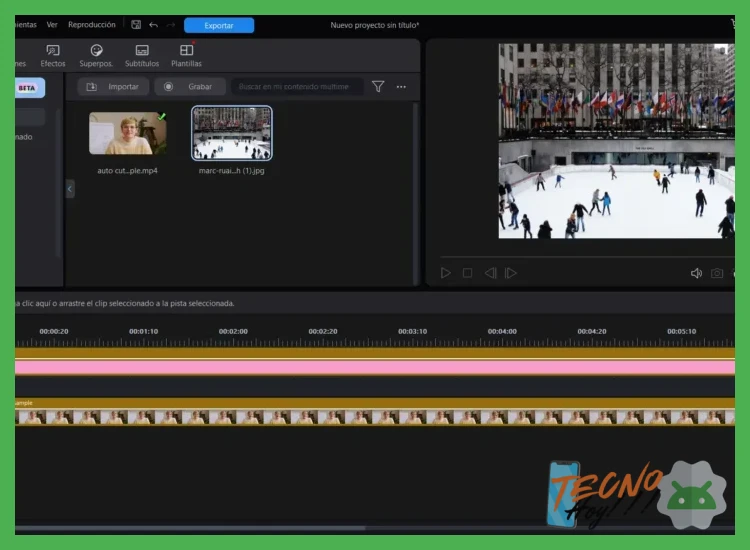 Para proyectos en 4K que exigen un equilibrio entre rendimiento avanzado y un conjunto de características profesional sin costo, DaVinci Resolve se posiciona como la opción más robusta, ya que su motor de procesamiento GPU Blackmagic Design maneja flujos de trabajo en alta resolución con notable fluidez, ofrece herramientas de corrección de color y audio de nivel industrial, y su plan gratuito incluye soporte nativo para códecs como H.265 y ProRes, aunque requiere hardware potente para un rendimiento óptimo. Una comparativa de las mejores aplicaciones para editar vídeo en 4K revela que otras alternativas como Kdenlive o Shotcut son más ligeras pero con capacidades más limitadas.
Evaluación del rendimiento y requisitos de sistema para 4K
El rendimiento en edición 4K está directamente ligado a la optimización del software y los requisitos de hardware. DaVinci Resolve utiliza la GPU de forma intensiva, por lo que una tarjeta gráfica dedicada con al menos 4GB de VRAM, un procesador multinúcleo y 16GB de RAM son el punto de partida recomendado para evitar cuellos de botella y obtener una reproducción en tiempo real sin congelamientos, siendo esta exigencia técnica el precio por su potencia y estabilidad en el manejo de archivos pesados.Análisis de las características profesionales en versiones gratuitas
Las características profesionales disponibles en editores gratuitos para 4K varían enormemente; DaVinci Resolve destaca al incluir su legendario módulo de corrección de color, Fusion para composición y Fairlight para audio profesional, mientras que opciones como HitFilm Express ofrecen potentes efectos visuales y composición, y Olive apuesta por un nodo de composición alternativo. Esta comparativa de las mejores aplicaciones para editar vídeo en 4K muestra que, aunque todas permiten la línea de tiempo en 4K, la profundidad de herramientas de grading, estabilización avanzada y soporte de formatos profesionales marca la diferencia para un flujo de trabajo serio.Ventajas y limitaciones de los editores gratuitos más populares
Cada editor gratuito para 4K presenta una combinación única de ventajas y limitaciones. La siguiente tabla resume los aspectos clave de las opciones más destacadas, evidenciando que la elección final suele ser un balance entre la curva de aprendizaje, la disponibilidad de efectos y la eficiencia en el flujo de trabajo con material de alta resolución.| Editor de Vídeo | Ventajas Principales para 4K | Limitaciones Más Notables |
|---|---|---|
| DaVinci Resolve | Motor de color profesional, estabilizador óptico, soporte para audio multicanal y renderizado acelerado por GPU. | Requiere hardware muy potente, interfaz compleja para principiantes y la versión gratuita limita algunas funciones de colaboración en red. |
| Kdenlive | Interfaz intuitiva, proxy editing automático, muy estable en Linux y soporta una amplia gama de formatos contenedores. | Menos optimizado para Windows/macOS, herramientas de color básicas y rendimiento variable con códecs complejos. |
| Shotcut | Portable, soporte nativo para muchos formatos sin importación, interfaz personalizable y filtros de audio/vídeo en tiempo real. | Interfaz considerada menos pulida, carece de un buen gestor de activos y el rendimiento en tiempo real puede ser inferior. |
¿Qué aplicación profesional para editar vídeo en 4K se adapta mejor a las necesidades de creadores de contenido y videógrafos?
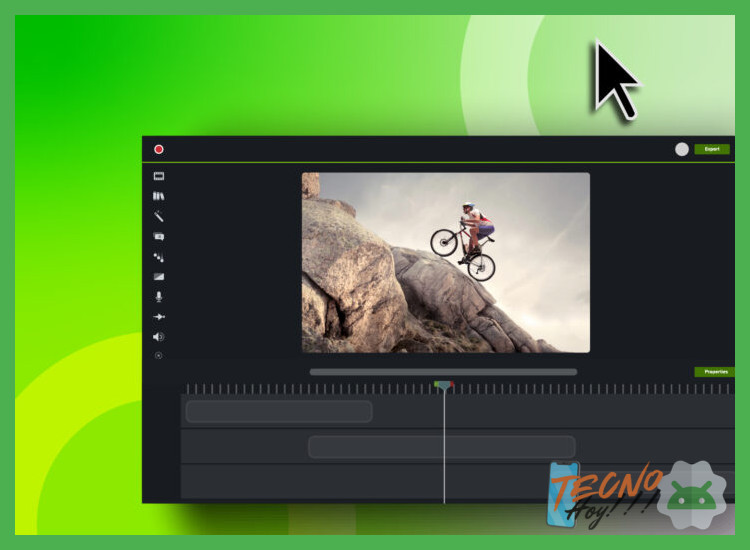 Para creadores de contenido y videógrafos que priorizan un flujo de trabajo profesional y una calidad de exportación impecable en 4K, Adobe Premiere Pro se erige como la herramienta más adaptativa y completa, gracias a su integración nativa con el ecosistema Creative Cloud (After Effects, Photoshop), su manejo eficiente de codecs variados como H.264, ProRes o RAW, y un conjunto de funciones como Lumetri Color para gradación, Essential Sound para audio y una estabilización avanzada, todo dentro de una interfaz personalizable que acelera la edición desde multicámara hasta contenido para redes sociales; alternativas sólidas como DaVinci Resolve ofrecen un motor de color y herramientas de audio (Fairlight) de nivel cinematográfico de forma gratuita, mientras que Final Cut Pro (exclusivo para macOS) destaca por su rendimiento optimizado con metal y una gestión de proyectos magnética que agiliza notablemente el proceso, siendo la elección final una cuestión de ecosistema operativo, flujo de trabajo personal y presupuesto, donde una Comparativa de las mejores aplicaciones para editar vídeo en 4K revela que Premiere Pro ofrece la mayor versatilidad multiplataforma y de integración.
Factores Clave para la Elección: Flujo de Trabajo y Rendimiento
La decisión debe pivotar sobre cómo el software gestiona los archivos de alta resolución y se adapta al flujo de trabajo del usuario; el rendimiento en tiempo real, sin dropped frames, depende de un renderizado optimizado y del uso eficiente de la GPU, donde aplicaciones como Final Cut Pro con su arquitectura Metal tienen ventaja en Apple, mientras que DaVinci Resolve y Premiere Pro (con la tarjeta gráfica adecuada) brindan robustez en Windows; la capacidad de organización con bins, etiquetas y metadata, junto con la estabilización de imagen y corrección de color básica en la misma línea de tiempo, son funcionalidades esenciales que definen la productividad diaria de un creador.Análisis de Coste y Valor: Suscripción vs. Licencia Perpetua
El modelo de financiación impacta directamente en la inversión a largo plazo; Adobe Premiere Pro opera bajo un modelo de suscripción mensual (junto con todas las apps de Creative Cloud), lo que implica un gasto recurrente pero garantiza actualizaciones constantes y acceso inmediato a nuevas herramientas, ideal para profesionales integrados en ese ecosistema; en contraste, DaVinci Resolve ofrece una versión gratuita sorprendentemente completa y una licencia perpetua de pago único para funciones de neural engine y colaboración, mientras que Final Cut Pro es una compra única para Mac, representando un excelente valor si el hardware es de Apple, siendo crucial evaluar el retorno de la inversión frente a las necesidades reales de edición en 4K.Comparativa: Características Principales para 4K
| Aplicación | Plataforma | Modelo de Coste | Fortaleza Principal en 4K | Punto Débil |
|---|---|---|---|---|
| Adobe Premiere Pro | Windows, macOS | Suscripción mensual/anual | Integración total con Creative Cloud y amplia compatibilidad de codecs | Requiere hardware potente para un rendimiento fluido constante |
| DaVinci Resolve | Windows, macOS, Linux | Gratuito / Licencia perpetua (pago) | Motor de color profesional y audio Fairlight integrados | Curva de aprendizaje más pronunciada para la edición tradicional |
| Final Cut Pro | macOS exclusivo | Compra única | Rendimiento optimizado y gestión magnética de proyectos | Limitado al ecosistema Apple |
¿Cuáles son los criterios clave para determinar qué software es superior en la edición de vídeo 4K: rendimiento, flujo de trabajo o herramientas de colorización?
 La determinación de la superioridad de un software de edición de vídeo 4K pivota sobre un equilibrio crítico entre tres criterios interdependientes: el rendimiento, que se refiere a la capacidad de manipular secuencias de alta resolución sin stuttering o retardos, utilizando eficientemente los recursos del hardware como la GPU y los codecs optimizados; el flujo de trabajo, que engloba la intuición de la interfaz, la gestión de activos y la automatización de tareas para agilizar la edición desde la ingesta hasta la exportación; y las herramientas de colorización, cuya profundidad y precisión (curvas HSL, máscaras de luminancia, scopes de vectorescópio) son cruciales para lograr un look cinematográfico profesional. La preeminencia de uno sobre otro es subjetiva y depende del proyecto: un editor de documentales priorizará un flujo de trabajo ágil, mientras que un colorista profesional dará absoluta primacía a las herramientas de color.
Evaluación del Rendimiento: Estabilidad y Velocidad en 4K
El rendimiento es el pilar fundamental, ya que determina la viabilidad misma del trabajo en 4K. Un software superior debe exhibir una estabilidad a prueba de caídas y una velocidad de reproducción en tiempo real, incluso con múltiples pistas, efectos y transiciones. Esto se logra mediante una arquitectura que aprovecha al máximo la aceleración por GPU, el soporte nativo para codecs de edición como ProRes o DNxHR, y una gestión eficiente de la memoria RAM y la caché. Una aplicación con mal rendimiento convierte el proceso creativo en una lucha constante contra la lentitud, haciendo irrelevantes las demás características. Para realizar una Comparativa de las mejores aplicaciones para editar vídeo en 4K, es esencial analizar benchmarks específicos que midan estos aspectos bajo carga de trabajo real.Optimización del Flujo de Trabajo: Eficiencia desde la Ingesta a la Exportación
Un flujo de trabajo optimizado es sinónimo de eficiencia y reduce significativamente el tiempo de entrega. Este criterio evalúa la lógica y personalización de la interfaz, la potencia de las herramientas de organización y metadata, la integración con otras aplicaciones (motion graphics, audio), y la capacidad de automatizar procesos repetitivos mediante scripts o plantillas. Un software con un flujo de trabajo superior guía al editor de forma intuitiva, minimizando los clics y pasos necesarios para ejecutar tareas complejas, lo que es vital en proyectos con plazos ajustados. La fluidez en este aspecto puede marcar la diferencia entre cumplir o no una fecha límite, independientemente de la potencia bruta del sistema.Herramientas de Colorización: Precisión y Creatividad en el Grading
La sofisticación de las herramientas de colorización es lo que separa un producto amateur de uno profesional. Un conjunto superior debe ofrecer un control primario y secundario exhaustivo, con capacidades avanzadas de keyframing para corrección de color, máscaras de poder y seguimiento de movimiento preciso, y una suite completa de monitores de forma de onda, vectorescopio y histogramas para un análisis técnico riguroso. La profundidad del color bit soportado (10-bit, 12-bit) y la gestión del color (espacios de color, LUTs 3D) son decisivos para mantener la fidelidad cromática a lo largo de todo el pipeline, especialmente cuando se trabaja con material log o raw. La creatividad y precisión en esta etapa definen la calidad visual final del proyecto 4K.| Criterio | Indicadores Clave de Superioridad | Impacto en la Edición 4K |
|---|---|---|
| Rendimiento | Aceleración GPU/CPU completa, reproducción en tiempo real de múltiples pistas 4K, soporte para codecs RAW nativos, estabilidad. | Determina la fluidez y capacidad de respuesta durante la edición, evitando cuellos de botella. |
| Flujo de Trabajo | Interfaz personalizable, gestión de proxy integrada, atajos de teclado eficientes, vinculación con ecosistema de postproducción. | Incrementa la velocidad y reduce la fricción en tareas repetitivas, optimizando el tiempo del editor. |
| Herramientas de Colorización | Curvas HSL avanzadas, scopes profesionales (waveform, parade), corrección secundaria con seguimiento, soporte para HDR y LUTs 3D. | Define el potencial creativo y técnico para lograr un look cinematográfico y un color consistente y de alta gama. |
En una comparativa directa para edición 4K, ¿qué ventajas específicas presentan iMovie y CapCut respecto a su interfaz, codecs soportados y exportación?
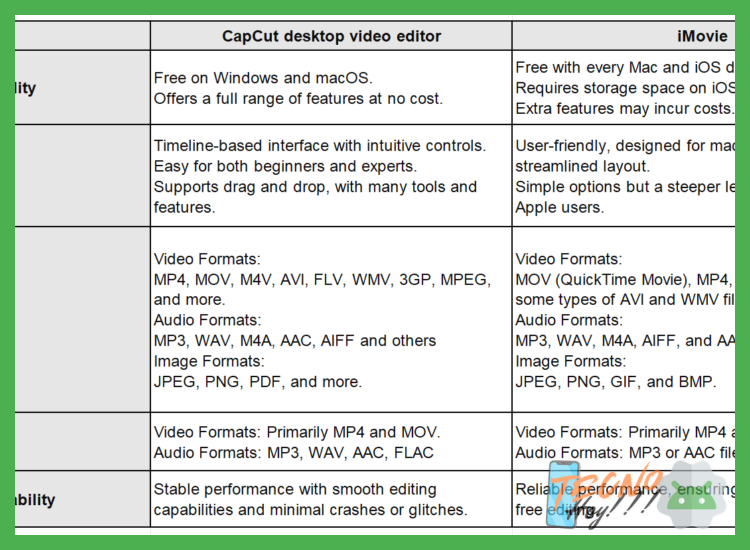 En cuanto a interfaz, iMovie destaca por una curva de aprendizaje mínima y organización intuitiva dentro del ecosistema Apple, mientras CapCut ofrece una interfaz altamente personalizable con paneles ajustables y un acceso más directo a efectos y herramientas modernas. Respecto a codecs soportados, iMovie tiene una ventaja integrada con ProRes y aprovecha la aceleración por hardware de Apple, optimizando el flujo de trabajo 4K nativo desde dispositivos de la marca; CapCut, en cambio, brinda un soporte de codecs más amplio, incluyendo HEVC/H.265 de forma eficiente y buen manejo de formatos variados desde múltiples fuentes. En exportación, iMovie simplifica el proceso con perfiles predefinidos optimizados para redes sociales y dispositivos Apple, y CapCut se distingue por ofrecer un control granular sobre parámetros de exportación, velocidades de renderizado muy competitivas y la opción de exportar directamente a plataformas como TikTok, lo cual es central en una comparativa de las mejores aplicaciones para editar vídeo en 4K.
Diseño de Interfaz y Usabilidad en iMovie y CapCut para 4K
La interfaz de iMovie está diseñada para la inmediatez y simplicidad, con una biblioteca de eventos y un timeline sencillo que permite comenzar a editar 4K con apenas unos clics, ideal para usuarios que priorizan un flujo de trabajo rápido y sin complicaciones dentro de macOS o iOS. Por el contrario, CapCut presenta una interfaz modular donde cada panel (línea de tiempo, vista previa, efectos) puede redimensionarse y reorganizarse, ofreciendo una experiencia más cercana a un software profesional y adaptándose a usuarios que buscan un acceso rápido a una vasta librería de efectos, transiciones y herramientas de edición avanzadas sin salir de la aplicación, lo que la posiciona bien en una comparativa de las mejores aplicaciones para editar vídeo en 4K.Soporte de Codecs y Rendimiento en Proyectos 4K
El manejo de codecs es un diferenciador clave: iMovie funciona de manera óptima con formatos nativos de Apple como ProRes, HEVC y H.264, aprovechando la aceleración por hardware del motor gráfico de los Mac para una reproducción y edición fluidas de material 4K, aunque con menor flexibilidad para codecs más nicho. CapCut, siendo multiplataforma, ofrece un soporte más extenso que incluye no solo los formatos comunes, sino también variantes de AVI, MKV y WMV, gestionando eficientemente la compresión HEVC/H.265 en distintos entornos, lo que reduce la necesidad de conversión previa de archivos.| Aspecto | iMovie | CapCut |
|---|---|---|
| Codecs Nativos Principales | ProRes, HEVC/H.265, H.264 | HEVC/H.265, H.264, AVI, MKV |
| Ventaja en Rendimiento | Aceleración por hardware dedicada en Apple Silicon/Intel | Decodificación eficiente en múltiples plataformas (Windows, Android, iOS) |
| Manejo de Archivos 4K de Cámara | Integración perfecta con iPhone, iPad y algunas cámaras | Soporte amplio para archivos de drones, cámaras de acción y DSLR |
| Requisito de Conversión | Bajo para formatos Apple, alto para codecs ajenos al ecosistema | Muy bajo, gracias al soporte de codecs extenso |
Opciones y Flexibilidad en el Proceso de Exportación 4K
En la fase de exportación, iMovie prioriza la simplicidad con opciones preconfiguradas para YouTube, Vimeo o dispositivos Apple, manteniendo una alta calidad visual con ajustes automáticos, aunque con un control limitado sobre el bitrate o el codec final. CapCut, en cambio, proporciona un panel de exportación detallado donde el usuario puede ajustar manualmente el codec de vídeo, el bitrate, la tasa de fotogramas y la resolución, además de incluir funciones para exportar con transparencia (alfa) o recortar el vídeo directamente, ofreciendo una flexibilidad que satisface tanto a creadores de contenido rápido como a quienes requieren ajustes precisos para su proyecto 4K.Más Información que te puede interesar
¿Cuál es la aplicación más completa para editar vídeo en 4K de forma profesional?
Para un flujo de trabajo profesional, Adobe Premiere Pro se considera la suite más completa, ofreciendo una integración impecable con otras aplicaciones de Creative Cloud, herramientas avanzadas de color grading y estabilización de vídeo, y un rendimiento robusto para manejar archivos 4K. Su curva de aprendizaje es pronunciada, pero su potencia y control son insuperables para proyectos complejos.
📖 Leer también: Comparativa de los móviles con mejor sonido estéreo del mercado
¿Existe alguna alternativa gratuita que ofrezca buena calidad para editar en 4K?
Sí, DaVinci Resolve es la alternativa gratuita más potente, famosa por su motor profesional de corrección de color (usado en Hollywood) que incluye su versión free. Permite la edición y exportación en 4K sin marcas de agua, aunque algunas funciones avanzadas, como el desempaquetado de ruido o la colaboración en equipo, están reservadas para la versión de pago (Studio). 10 mejores aplicaciones de edición de video 4K para Android
¿Qué aplicación es la más recomendable para editores principiantes que necesitan resultados en 4K?
Para principiantes, CyberLink PowerDirector es altamente recomendable por equilibrar una interfaz intuitiva con capacidades avanzadas. Ofrece asistencia mediante IA, plantillas creativas y un rendimiento optimizado para 4K, facilitando la creación de vídeos de alta calidad sin la complejidad de software profesional.
¿Cuál es la mejor opción para editar vídeo en 4K directamente en un teléfono móvil?

En dispositivos móviles, LumaFusion es la aplicación de referencia para edición en 4K, proporcionando un control multipista profesional, soporte para formatos como ProRes, y una interfaz táctil optimizada. Aunque es de pago, su potencia y precisión la sitúan muy por encima de las opciones gratuitas básicas para creadores en movimiento. Los 10 mejores programas para editar vídeos - TechSmith
Deja una respuesta