
Trucos para ocultar los mensajes de la pantalla de bloqueo
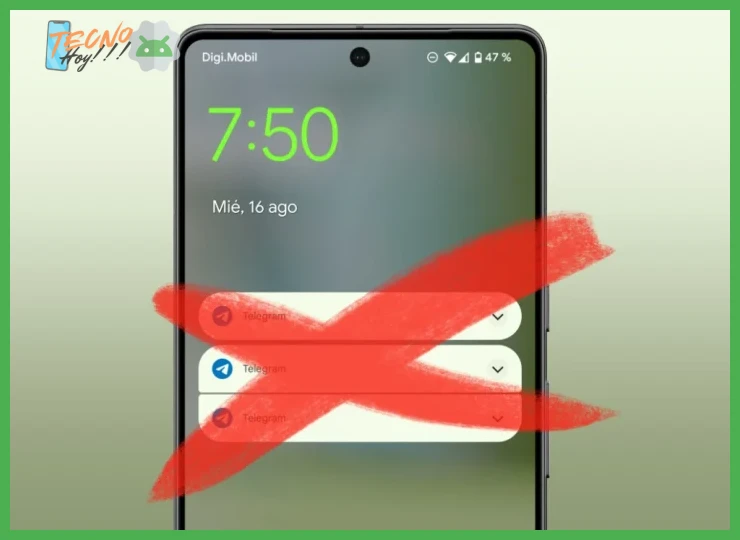
Mantén tu privacidad a salvo: estrategias para controlar lo que se ve en la pantalla bloqueada

1. Ajustes nativos en iOS y Android: la primera línea de defensa
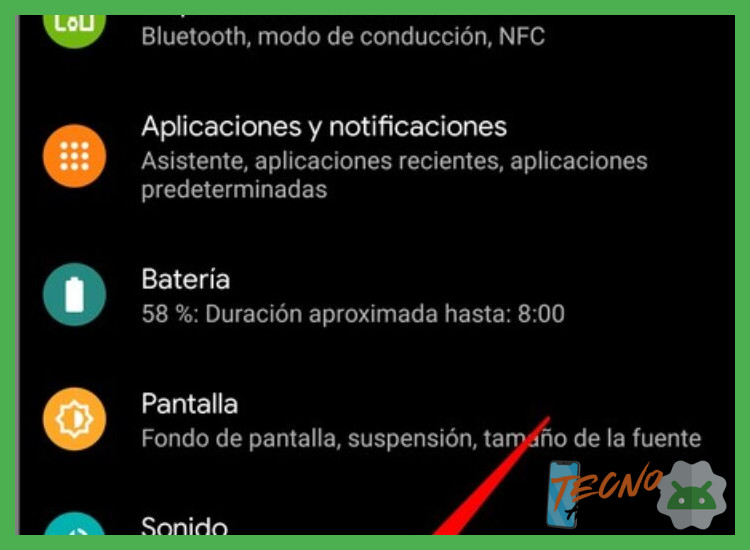 Tanto iOS como Android integran configuraciones robustas para gestionar las notificaciones en la pantalla de bloqueo. En iOS, dirígete a Ajustes > Notificaciones > Mostrar Previsualizaciones y selecciona Cuando desbloqueado o Nunca. Esto evita que el contenido del mensaje se muestre. De manera más granular, puedes tocar en una app específica (como Mensajes o WhatsApp) y desactivar la opción Bloqueo de pantalla. En Android, la ruta suele ser Ajustes > Notificaciones > Ajustes de notificación en pantalla de bloqueo, donde puedes ocultar contenido confidencial o desactivar las notificaciones por completo en ese espacio. Estos trucos para ocultar los mensajes de la pantalla de bloqueo son la base de cualquier estrategia de privacidad en el dispositivo.
 2. El poder de las notificaciones silenciosas y sin previo aviso
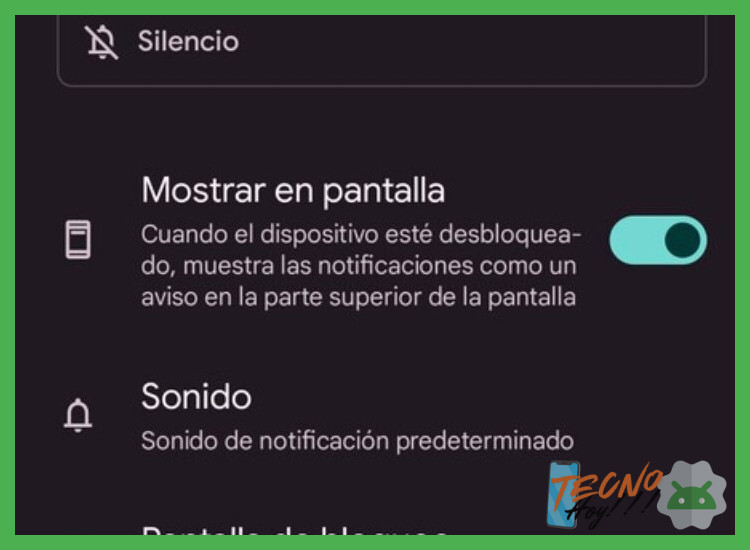 Una estrategia elegante y efectiva es el uso de notificaciones silenciosas o que no muestran previo. En muchos sistemas, puedes configurar conversaciones o aplicaciones críticas para que notifiquen sin generar una alerta visible en la pantalla bloqueada, registrándose solo en el centro de notificaciones al desbloquear. Esto se logra normalmente manteniendo pulsada una notificación reciente y ajustando su importancia o visibilidad. Este método es ideal para equilibrar la necesidad de estar informado con el derecho a la privacidad, siendo uno de los trucos más discretos para ocultar los mensajes de la pantalla de bloqueo sin perder funcionalidad.
 3. Personalización mediante aplicaciones de terceros y launchers
 Cuando las opciones nativas se quedan cortas, aplicaciones de terceros y launchers alternativos (especialmente en Android) ofrecen un control absoluto. Apps como Notisync o Glimpse Notifications permiten diseños de notificación completamente personalizables en la pantalla de bloqueo, donde puedes decidir qué información se muestra. Algunos launchers como Nova Launcher incluyen módulos complementarios para este fin. Es crucial descargar estas herramientas solo de fuentes oficiales como Google Play Store o App Store para evitar malware que comprometa aún más tu privacidad.
 4. Hábitos de uso: bloqueo manual y gestión de sensibilidad
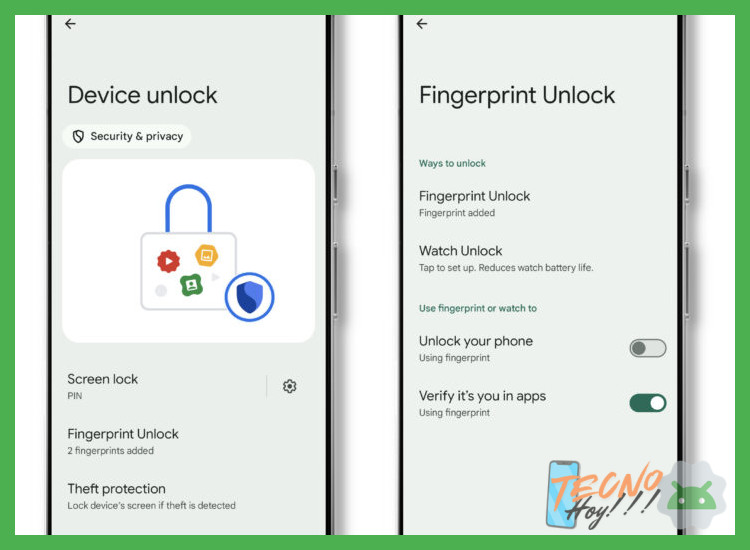 La tecnología más avanzada debe ir acompañada de conciencia situacional. Un hábito simple pero poderoso es bloquear manualmente el dispositivo (con el botón lateral) cada vez que lo dejas sobre una mesa o antes de guardarlo. Además, clasifica mentalmente la sensibilidad de tus apps: configura aquellas con contenido más privado (aplicaciones de banca, mensajería íntima, correo laboral) para que nunca muestren previo, mientras que apps de noticias o meteorología pueden permanecer visibles. Esta gestión activa complementa perfectamente cualquier ajuste técnico dentro de los trucos para ocultar los mensajes de la pantalla de bloqueo.
 5. Más allá de los mensajes: ocultar widgets y datos sensibles
 La privacidad en la pantalla bloqueada no termina en las notificaciones. Widgets de calendario, correo o estado físico pueden filtrar información igualmente sensible. Revisa y elimina los widgets de la vista de bloqueo accediendo a la configuración de personalización de tu dispositivo. Igualmente, en algunos teléfonos, detalles como el nombre del operador o el estado de la batería podrían dar pistas innecesarias. Una revisión exhaustiva de todos los elementos que residen en esa pantalla es el paso final para una ocultación integral.
 | Sistema Operativo | Ruta Principal de Ajuste | Nivel de Protección | Ventaja Principal |
| iOS | Ajustes > Notificaciones > Mostrar Previsualizaciones | Alto | Integración nativa y granular por app |
| Android (Stock) | Ajustes > Notificaciones > Ajustes en pant. bloqueo | Medio-Alto | Flexibilidad para ocultar contenido confidencial |
| Terceras Apps (Android) | Aplicación específica (ej: Notisync) | Muy Alto | Personalización total y diseños alternativos |
| Hábito de Usuario | Bloqueo manual consciente | Complementario | Cero dependencia tecnológica, efectivo siempre |
Guía Detallada: Trucos para Ocultar los Mensajes de la Pantalla de Bloqueo y Proteger tu Privacidad
¿Qué configuración del sistema operativo permite desactivar la visualización de notificaciones de mensajes en la pantalla de bloqueo?
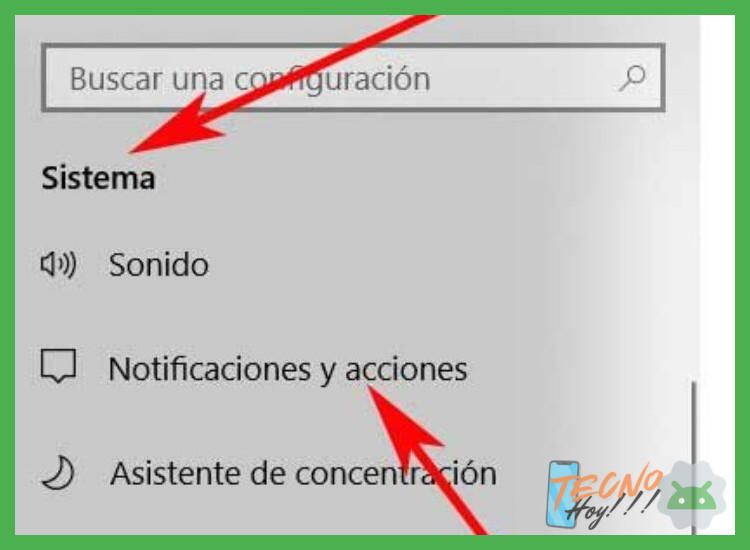 La configuración del sistema operativo que permite desactivar la visualización de notificaciones de mensajes en la pantalla de bloqueo se encuentra típicamente en los ajustes de privacidad y seguridad o en la sección específica de notificaciones dentro del menú de configuración, donde puedes seleccionar la opción para ocultar el contenido sensible, bloqueando así la vista previa de los mensajes hasta que el dispositivo sea desbloqueado con el método de autenticación correspondiente.
Configuración de Notificaciones en Android
Para desactivar la visualización de mensajes en la pantalla de bloqueo en dispositivos Android, dirígete a Ajustes > Aplicaciones y notificaciones > Notificaciones > En la pantalla de bloqueo. Allí encontrarás opciones como No mostrar notificaciones en absoluto, Mostrar notificaciones pero ocultar contenido sensible o Mostrar todas las notificaciones. Seleccionar la opción de ocultar contenido es clave para la privacidad, y existen varios Trucos para ocultar los mensajes de la pantalla de bloqueo, como configurar notificaciones por aplicación o usar modos de privacidad.Configuración de Notificaciones en iOS (iPhone)
En iOS, la gestión se realiza desde Ajustes > Notificaciones > Mostrar Previsualizaciones. Esta opción global te permite elegir entre Siempre, Cuando esté desbloqueado o Nunca. Seleccionar Nunca impedirá que cualquier mensaje muestre su contenido en la pantalla bloqueada. También puedes ajustarlo por aplicación en la misma sección, otorgando un control granular sobre qué apps pueden mostrar vistas previas, una práctica fundamental para proteger tu información privada.Comparativa de Métodos y Niveles de Privacidad
La elección del método de ocultación define el nivel de privacidad. A continuación, una tabla comparativa:| Sistema Operativo | Ruta Principal en Ajustes | Opciones Clave de Privacidad | Nivel de Configuración |
|---|---|---|---|
| Android | Notificaciones > En pantalla bloqueo | Ocultar contenido sensible / No mostrar | Global y por aplicación |
| iOS | Notificaciones > Mostrar Previsualizaciones | Nunca / Cuando desbloqueado | Global y por aplicación |
| Windows 10/11 | Sistema > Notificaciones > Pantalla de bloqueo | Ocultar información personal | Principalmente global |
¿Cuáles son los pasos específicos, tanto en Android como en iOS, para ocultar el contenido de las notificaciones en la pantalla de bloqueo?
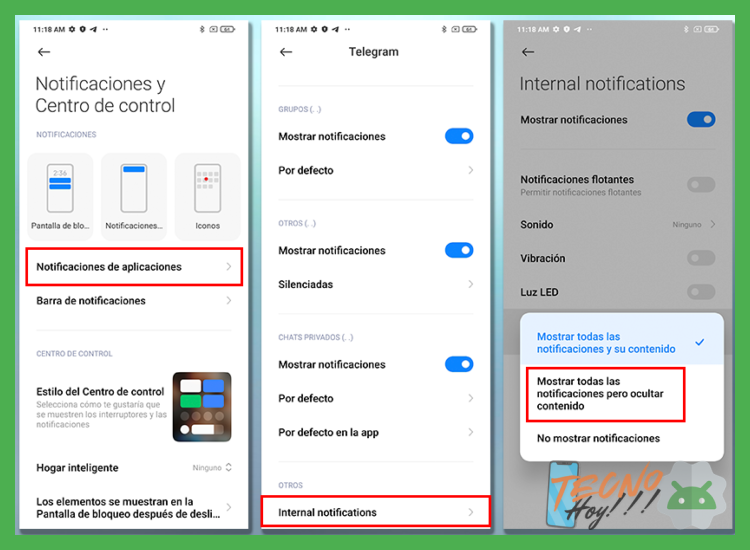 Para ocultar el contenido de las notificaciones en la pantalla de bloqueo de un dispositivo Android, debes acceder a Configuración, luego a Notificaciones y Ajustes de notificaciones en pantalla de bloqueo, donde podrás seleccionar la opción Ocultar contenido confidencial o similar, dependiendo de la capa de personalización del fabricante; en iOS, el proceso comienza en Ajustes, seguido de Notificaciones, Mostrar vista previa y finalmente seleccionando Nunca, lo que asegura que solo se vea el nombre de la app y no el mensaje en la pantalla bloqueada, siendo estos pasos parte de los trucos para ocultar los mensajes de la pantalla de bloqueo más efectivos para salvaguardar tu privacidad.
Configuración de privacidad en la pantalla de bloqueo de Android
En Android, la configuración puede variar ligeramente entre marcas, pero el núcleo del proceso implica entrar en Ajustes o Configuración, luego en Aplicaciones y notificaciones o simplemente Notificaciones, y buscar la opción específica para la pantalla de bloqueo. Dentro de este menú, generalmente encontrarás tres modos: Mostrar todo el contenido, Ocultar contenido confidencial y No mostrar notificaciones en absoluto. Seleccionar la segunda opción es clave para lograr que, aunque llegue la notificación, el contenido del mensaje permanezca oculto hasta que desbloquees el dispositivo con tu huella, PIN o patrón, aplicando así uno de los trucos para ocultar los mensajes de la pantalla de bloqueo más fundamentales para la discreción.Gestión de la vista previa de notificaciones en iOS
El ecosistema de Apple unifica este proceso en todos sus dispositivos. Debes dirigirte a Ajustes, luego a Notificaciones y, dependiendo de tu versión de iOS, buscar la opción Mostrar vista previa. Al pulsar sobre ella, se presentan tres alternativas: Siempre, Cuando esté desbloqueado y Nunca. Elegir Nunca es la acción que garantiza la máxima privacidad, ya que en la pantalla de bloqueo solo aparecerá el ícono de la aplicación y un mensaje genérico, sin revelar ningún detalle del contenido, lo que constituye una protección esencial contra miradas indiscretas en cualquier situación.comparativa: Android vs iOS
| Plataforma | Ruta principal en Ajustes | Opción a seleccionar | Resultado final en pantalla bloqueada |
|---|---|---|---|
| Android | Configuración > Notificaciones > Ajustes en pantalla de bloqueo | Ocultar contenido confidencial | Se muestra Contenido oculto o el nombre de la app sin detalles. |
| iOS | Ajustes > Notificaciones > Mostrar vista previa | Nunca | Se muestra solo el nombre de la aplicación sin vista previa del mensaje. |
Personalización por aplicación para mayor control
Ambos sistemas operativos permiten un ajuste más granular, donde puedes decidir el comportamiento de cada app individualmente. En Android, dentro de Configuración > Notificaciones, al seleccionar una aplicación específica, a menudo encontrarás una opción llamada En pantalla de bloqueo que te permite anular la configuración global. En iOS, desde Ajustes > Notificaciones, eliges la app y luego configuras la opción Vista previa de forma independiente. Este nivel de detalle es perfecto si, por ejemplo, quieres ver los mensajes de tu agenda pero ocultar los de tu correo o mensajería, refinando los trucos para ocultar los mensajes de la pantalla de bloqueo a tu medida y necesidades de privacidad específicas.¿Cómo se configura la privacidad dentro de la aplicación de WhatsApp para evitar que el contenido de los mensajes se muestre en la pantalla de bloqueo?
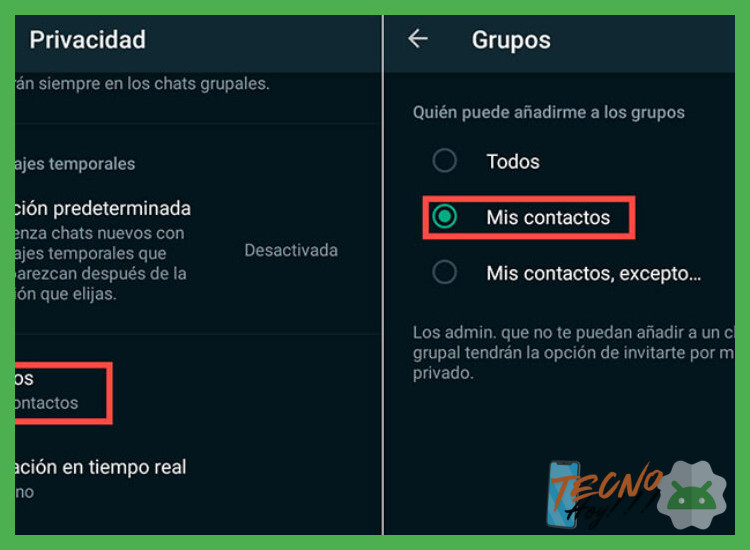 Para evitar que el contenido de los mensajes se revele en la pantalla de bloqueo, debes acceder a Configuración dentro de WhatsApp, luego a Privacidad y finalmente a la sección Notificaciones. Allí, seleccionando Mostrar notificación pero desactivando la opción Mostrar mensaje (o variantes similares según el sistema operativo), se configuran las alertas para que solo indiquen que tienes un nuevo mensaje, sin exponer su contenido, un proceso fundamental entre los Trucos para ocultar los mensajes de la pantalla de bloqueo que protege tu información sensible de miradas indiscretas.
Configuración de Notificaciones en Android
En dispositivos Android, dirígete a Configuración > Notificaciones > Notificaciones en pantalla de bloqueo dentro de los ajustes del sistema o, desde la propia aplicación de WhatsApp, ve a Ajustes > Notificaciones y personaliza las opciones para conversaciones individuales y grupos. Es crucial desactivar En pantalla de bloqueo o establecerla en Ocultar contenido sensible para que solo se muestre el icono y el nombre de la aplicación, una práctica esencial dentro de los Trucos para ocultar los mensajes de la pantalla de bloqueo que salvaguarda tu privacidad.Configuración de Notificaciones en iOS (iPhone)
En iPhone, la configuración se realiza principalmente en los ajustes del sistema. Debes ir a Ajustes > Notificaciones > WhatsApp y seleccionar la opción Mostrar previsualizaciones. Al configurarlo como Nunca, se garantiza que en la pantalla de bloqueo y el centro de notificaciones solo aparezca el aviso de un nuevo mensaje de WhatsApp, sin mostrar el texto o las imágenes, aplicando así un filtro de privacidad efectivo.Personalización Avanzada por Contacto o Grupo
WhatsApp permite un control granular, donde puedes silenciar o personalizar notificaciones para contactos específicos. Mantén presionada una conversación, selecciona Silenciar notificaciones y luego Personalizar notificaciones para acceder a opciones detalladas. Aquí, puedes desactivar Pop-up y Vista previa solo para ese chat, un método de precisión que complementa los Trucos para ocultar los mensajes de la pantalla de bloqueo al ofrecer privacidad selectiva.| Plataforma | Ruta Principal | Opción Clave a Desactivar | Efecto en Pantalla de Bloqueo |
|---|---|---|---|
| Android | Ajustes de WhatsApp > Notificaciones | Mostrar mensaje o En pantalla de bloqueo | Muestra solo Nuevo mensaje y el nombre del remitente. |
| iOS | Ajustes del Sistema > Notificaciones > WhatsApp | Mostrar previsualizaciones (Configurar como Nunca) | Solo indica WhatsApp sin contenido del mensaje. |
| Ambas (Por Chat) | Silenciar chat > Personalizar notificaciones | Vista previa o Pop-up | Notificación genérica sin detalles para ese contacto específico. |
¿Dónde se encuentra la opción de notificaciones en un iPhone para desactivar la vista previa de los mensajes de WhatsApp en la pantalla de bloqueo?
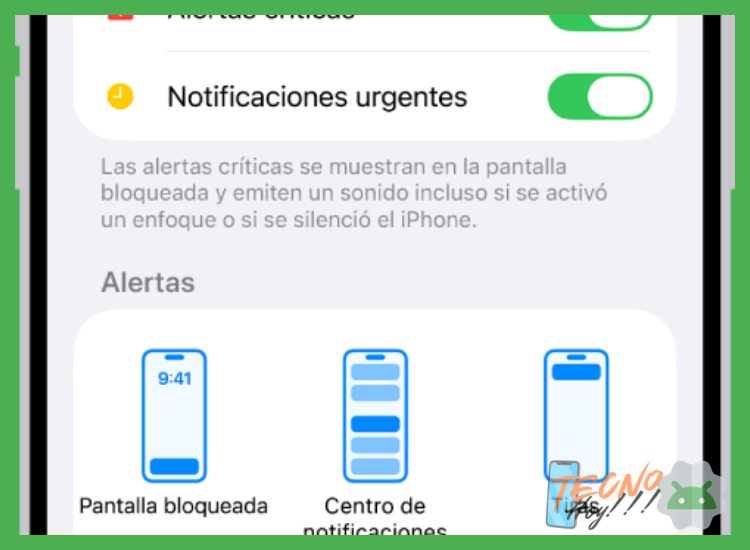 Para desactivar la vista previa de los mensajes de WhatsApp en la pantalla de bloqueo de un iPhone, debes acceder a Ajustes, luego a Notificaciones, buscar y seleccionar WhatsApp en la lista de aplicaciones, y dentro de sus opciones de notificación, tocar en Mostrar Vista Previa para cambiarlo de Siempre a Nunca o Cuando esté desbloqueado, lo que impedirá que el contenido del mensaje se muestre en la pantalla bloqueada.
Navegación básica en Ajustes y Notificaciones
El primer paso para modificar cualquier comportamiento de alerta en iOS comienza en la aplicación Ajustes, un icono de engranaje en tu pantalla de inicio. Al abrirla, desplázate hacia abajo hasta encontrar la opción Notificaciones, que gestiona de forma centralizada todas las interrupciones del sistema. Al pulsar en ella, se desplegará una lista alfabética de todas las aplicaciones instaladas que pueden enviarte avisos; aquí es fundamental localizar y tocar sobre WhatsApp para acceder a su configuración específica, donde se hallan los controles detallados como el sonido, el estilo de la notificación y, crucialmente, la vista previa del mensaje.Configuración específica de notificaciones en WhatsApp
Una vez dentro de la configuración de notificaciones de WhatsApp, verás varias secciones como Estilo de Alerta y Sonidos. La opción que controla la privacidad del contenido es Mostrar Vista Previa, que por defecto suele estar en Siempre. Al pulsar sobre ella, se presentan tres alternativas: Siempre (muestra el contenido en cualquier estado), Cuando esté desbloqueado (solo muestra el texto si el dispositivo está desbloqueado) y Nunca (oculta siempre el contenido del mensaje, mostrando solo que has recibido una notificación de WhatsApp). Seleccionar Nunca es el trucos para ocultar los mensajes de la pantalla de bloqueo más efectivo, ya que garantiza que nadie, ni siquiera tú sin desbloquear, pueda leer el contenido en la pantalla de bloqueo o en el centro de notificaciones.Diferencias entre opciones de privacidad y vista previa
Es importante comprender la distinción entre las distintas configuraciones de privacidad que ofrece iOS para las notificaciones. La opción Mostrar Vista Previa actúa de forma global para la aplicación, afectando tanto a la pantalla de bloqueo como al centro de notificaciones y a las banners emergentes. No confundir esto con ocultar solo la notificación en la pantalla de bloqueo desde la opción Mostrar como, que controla si la alerta aparece ahí o no, pero si se muestra y la vista previa está activa, el mensaje será visible. La siguiente tabla aclara el efecto de cada combinación:| Opción Mostrar en | Opción Vista Previa | Resultado en Pantalla de Bloqueo |
|---|---|---|
| Pantalla de Bloqueo | Siempre | Muestra alerta y contenido del mensaje. |
| Pantalla de Bloqueo | Nunca | Muestra alerta pero solo el remitente (ej: WhatsApp). |
| Sin pantalla de bloqueo | Cualquiera | No muestra ninguna alerta en pantalla bloqueada. |
Más Información que te puede interesar
¿Puedo ocultar el contenido de los mensajes en la pantalla de bloqueo de mi Android?
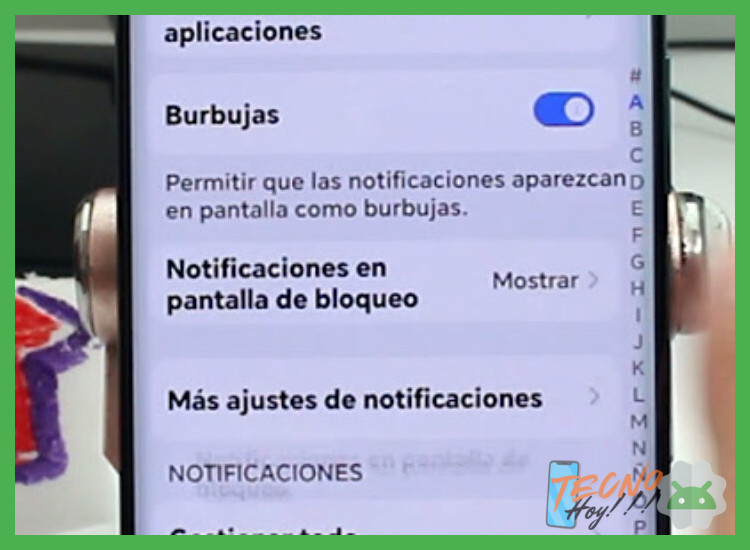
Sí, en la mayoría de dispositivos Android puedes hacerlo accediendo a Ajustes > Notificaciones > Ajustes de notificaciones en pantalla de bloqueo. Allí, normalmente encontrarás opciones como Ocultar contenido confidencial o No mostrar notificaciones en absoluto, lo que te permitirá proteger tu privacidad de miradas ajenas sin desactivar las alertas por completo.
📖 Leer también: Tutorial para activar el asistente de Google con comandos ocultos
¿Cómo oculto la vista previa de los mensajes en el iPhone (iOS)?
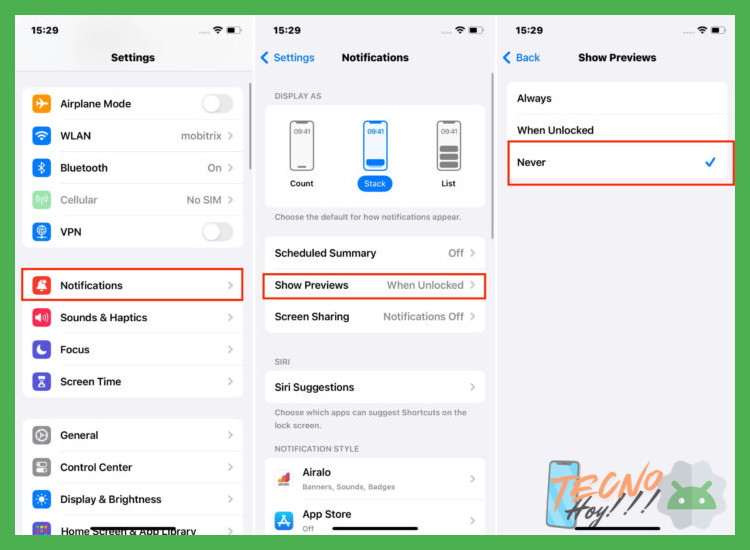
Debes ir a Ajustes > Notificaciones > Mostrar vista previa y seleccionar la opción Nunca. Esto hará que, al llegar un mensaje, solo se muestre el nombre de la app o el contacto, pero no el contenido del texto. También puedes configurarlo por aplicación, eligiendo Siempre o Cuando esté desbloqueado para un control más granular sobre tu privacidad. Cómo esconder los mensajes cuando la pantalla está ...
¿Existe una forma de ocultar las notificaciones solo de aplicaciones específicas?
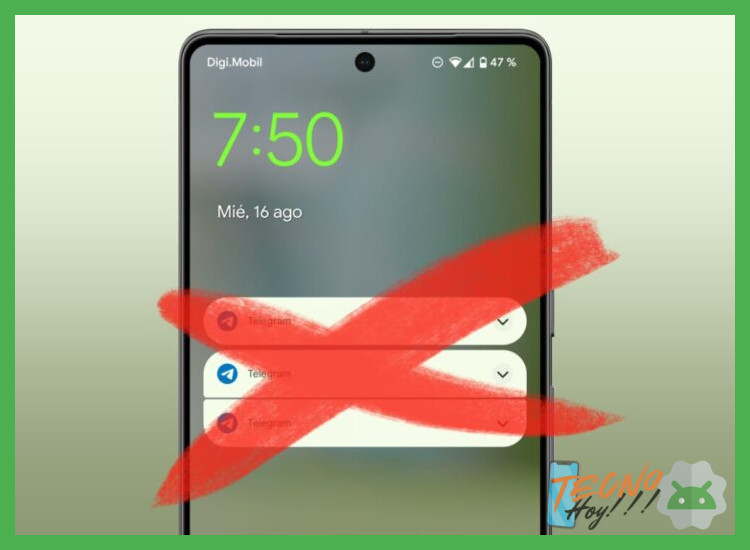
Por supuesto, tanto en iOS como en Android puedes gestionarlo de forma individual. En los ajustes de notificaciones de tu teléfono, localiza la lista de aplicaciones, selecciona la que quieras (como WhatsApp o Messenger) y busca la opción llamada En pantalla de bloqueo o similar. Allí podrás desactivar su visualización en ese entorno específico, manteniendo las notificaciones activas para el resto de apps.
¿Estos trucos afectan la funcionalidad de las aplicaciones de mensajería?
No, en absoluto. Al ocultar el contenido en la pantalla de bloqueo, solo cambia la forma en que se muestra la notificación. Seguirás recibiendo la alerta sonora o vibratoria, el icono en la barra de estado y el badge en el icono de la aplicación. Todos los mensajes se almacenarán con normalidad dentro de la app y podrás leerlos al desbloquear el dispositivo, por lo que la funcionalidad básica permanece intacta. Cómo Ocultar Mensajes de Texto en la Pantalla ...
Deja una respuesta