
Tutorial para activar el asistente de Google con comandos ocultos
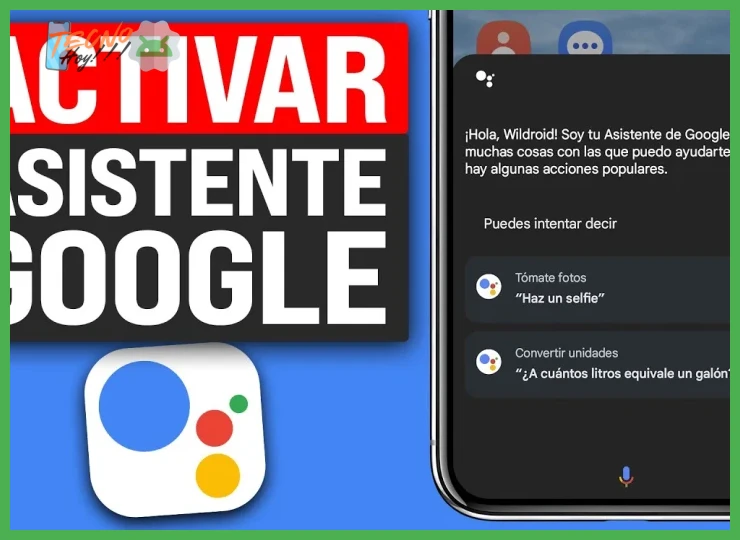
Desbloquea el potencial completo: un tutorial para activar el asistente de Google con comandos ocultos
¿Qué son exactamente los comandos ocultos del Asistente de Google?
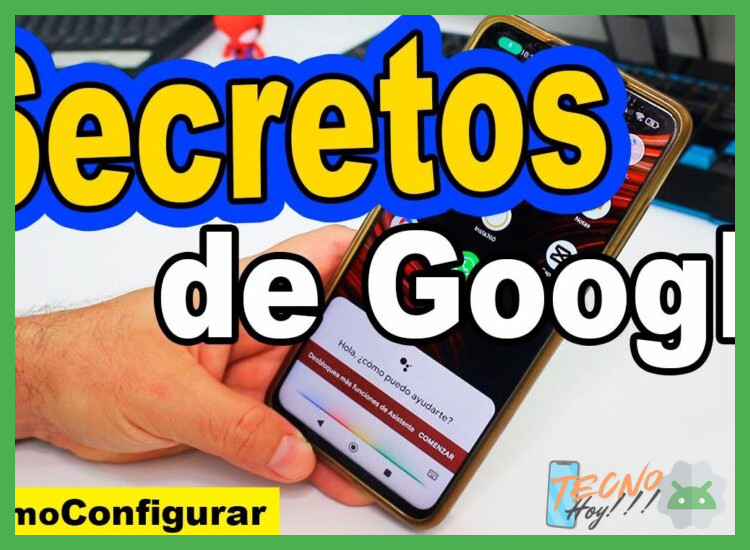 Los llamados comandos ocultos no son funciones secretas en el sentido estricto, sino más bien atajos de voz, rutinas personalizadas y parámetros de búsqueda avanzada que Google no promociona activamente en su interfaz principal. Son accesos directos a funcionalidades profundas del asistente que permiten ejecutar acciones multicomando, obtener respuestas específicas o controlar tu dispositivo con mayor precisión. Dominarlos es la clave para transformar al Asistente de una herramienta reactiva en una proactiva.
 Configuración previa esencial para usar comandos avanzados
 Antes de profundizar en este tutorial para activar el asistente de Google con comandos ocultos, es crucial preparar el entorno. Asegúrate de que tu dispositivo tenga la última versión de la app de Google o Asistente, que el reconocimiento de voz Ok Google esté activado y que el idioma esté configurado como Español. Además, en la app del Asistente, ve a tu perfil > Configuración > Servicios de Google > Asistente > Rutinas. Esta sección será fundamental para crear comandos personalizados potentes.
 Comandos de voz ocultos más útiles y cómo pronunciarlos
 La efectividad reside en la fraseología exacta. En lugar de preguntas genéricas, usa comandos específicos. Di Hey Google, lee esto en voz alta cuando tengas una web abierta para activar el modo lectura. Hey Google, ¿qué hay en mi pantalla? activa el Lens para analizar contenido. Para control multimedia, Hey Google, silencia lo que sea que esté sonando es un comando global útil. Pronúncialos de forma clara y natural, sin pausas innecesarias.
 Creando tus propios comandos ocultos con Rutinas
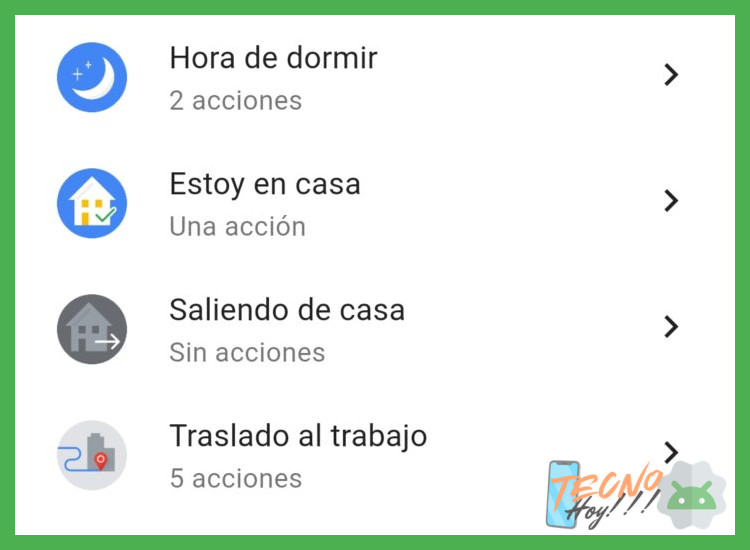
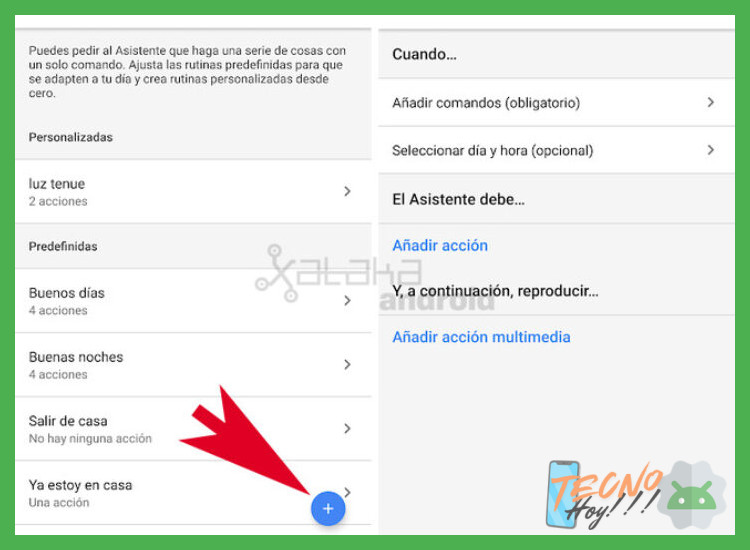 Este es el núcleo de la personalización. Las Rutinas te permiten encadenar múltiples acciones con una frase de activación personalizada. Por ejemplo, crea una rutina llamada Buenos días que, al decir Hey Google, comenzar el día, ajuste el brillo, lea el clima, el tráfico y las noticias, y encienda el café smart. Configúralas en la pestaña Rutinas de la app, definiendo la frase de activación (tu comando oculto personal) y las acciones secuenciales.
 Solución de problemas: cuando los comandos no funcionan
 Si tras seguir este tutorial para activar el asistente de Google con comandos ocultos alguno no responde, verifica la conexión a internet, el micrófono y reinicia el dispositivo. Algunos comandos dependen de servicios o apps de terceros (como Spotify para música) que deben estar vinculados. Asegúrate de que el comando esté en el idioma correcto y que no haya ruido ambiental excesivo. Para rutinas personalizadas, revisa que cada acción individual funcione por separado.
 | Categoría de Comando | Ejemplo de Comando Oculto (en voz alta) | Acción Resultante |
| Control del Dispositivo | Hey Google, gira la pantalla | Cambia la orientación de la pantalla (si la app lo permite). |
| Búsqueda Avanzada | Hey Google, busca noticias sobre [tema] de la última semana | Filtra resultados por fecha específica. |
| Accesibilidad | Hey Google, activar modo manos libres | Optimiza respuestas para uso sin tocar el dispositivo. |
| Rutina Personalizada | Hey Google, modo cine | Ejecuta una secuencia personalizada (bajar luces, silenciar teléfono, etc.). |
| Configuración del Sistema | Hey Google, activar el bloqueo de aplicaciones | Accede directamente a ajustes de seguridad específicos. |
Guía detallada: Tutorial para activar el asistente de Google con comandos ocultos paso a paso
¿Qué procedimiento específico sigue para activar las funciones avanzadas o "modo súper" del Asistente de Google mediante comandos no convencionales?
 Actualmente, no existe un procedimiento específico documentado o verificado que permita activar un modo súper o funciones genuinamente avanzadas en el Asistente de Google mediante comandos no convencionales o secretos; la plataforma está diseñada para responder a órdenes estándar y su funcionalidad está limitada por lo que Google habilita oficialmente en su servidores, por lo que cualquier supuesto tutorial para activar el asistente de Google con comandos ocultos que prometa desbloquear características ocultas suele ser un mito o un intento de engaño que puede comprometer la seguridad del dispositivo.
Mitos comunes sobre comandos de voz secretos
Circulan en internet numerosas afirmaciones sobre frases mágicas como Ok Google, activa modo súper o Ok Google, habilita privilegios de desarrollador, pero estas no producen ningún efecto real más allá de una búsqueda web genérica; estos mitos a menudo se basan en conceptos erróneos sobre el software, donde los usuarios confunden comandos de depuración para desarrolladores (que no se activan por voz) con funciones accesibles al público, y es crucial entender que el núcleo del asistente opera en la nube bajo estrictos protocolos de seguridad. Un verdadero tutorial para activar el asistente de Google con comandos ocultos no existiría, ya que su arquitectura no incluye tales backdoors por diseño.Configuraciones avanzadas reales accesibles al usuario
Las verdaderas funciones avanzadas se gestionan a través de menús de configuración dentro de la aplicación del Asistente de Google o los ajustes del dispositivo, como activar el Modo Lanzador en altavoces Smart Display para iniciar apps con la voz, usar Rutinas personalizadas con comandos personalizados para desencadenar múltiples acciones, o habilitar el Modo de accesibilidad para control por botones; estas opciones, aunque potentes, son totalmente oficiales y no requieren códigos secretos. La tabla siguiente contrasta conceptos falsos con configuraciones reales:| Concepto o Comando No Verificado | Configuración Avanzada Real y Accesible |
|---|---|
| Decir Ok Google, desbloquea modo desarrollador | Abrir Ajustes > Sistema > Opciones de desarrollador (en el teléfono) |
| Ordenar Activar modo súper para búsqueda ilimitada | Configurar Rutinas personalizadas con frases propias |
| Usar supuestos códigos numéricos por voz | Utilizar el Interprete de modo o el Modo manos libres ampliado |
Riesgos de seguir guías no oficiales o apócrifas
Buscar e intentar comandos no convencionales siguiendo instrucciones de fuentes no confiables conlleva riesgos significativos, como la posible instalación de aplicaciones maliciosas que prometen habilitar estas funciones, la concesión de permisos innecesarios que comprometen la privacidad, o la exposición a estafas phishing que roban credenciales de la cuenta Google; es esencial recordar que cualquier funcionalidad legítima es siempre anunciada y documentada por Google a través de sus canales oficiales, y desconfiar de cualquier método que afirme saltarse estos procedimientos estándar.¿De qué manera se pueden habilitar y acceder a todas las capacidades y funciones ocultas del Asistente de Google?
 No existe un método oficial o llave maestra para habilitar todas las funciones ocultas del Asistente de Google de una vez, ya que su desarrollo es progresivo y muchas características experimentales se activan de forma remota por Google según región, dispositivo o cuenta; sin embargo, puedes acceder a numerosas capacidades no ampliamente publicitadas explorando los ajustes experimentales dentro de la app de Google (en la sección Más ajustes del Asistente), utilizando comandos de voz específicos descubiertos por la comunidad (como Hey Google, ¿qué puedes hacer? para listar acciones o Hey Google, dime un dato curioso para funciones de entretenimiento), y manteniendo actualizadas tanto la app de Google como la de Asistente, ya que nuevas integraciones con servicios de terceros y rutinas personalizadas avanzadas a menudo se añaden silenciosamente, siendo un Tutorial para activar el asistente de Google con comandos ocultos útil para descubrir frases como Ok Google, pon modo susurro o Hey Google, enciende el modo no molestar.
Explorar los Ajustes y Menús Experimentales
Para desbloquear funciones en fase de prueba, debes acceder a la configuración del Asistente en tu dispositivo móvil. Abre la app de Google, toca tu perfil o iniciales y ve a Configuración > Google Asistente. Desplázate hasta encontrar la opción Servicios Experimentales o Novedades del Asistente (su nombre puede variar). Aquí, Google habilita ocasionalmente características preview que puedes activar o desactivar manualmente, como la generación de resúmenes de noticias, modos de conducción mejorados o integraciones con aplicaciones específicas. Estas funciones no están garantizadas para todos los usuarios y su disponibilidad depende completamente de decisiones de desarrollo de Google.Utilizar Comandos de Voz Específicos y No Divulgados
Muchas capacidades ocultas se activan mediante frases de voz precisas que no son ampliamente publicitadas. La comunidad de usuarios y sitios especializados descubren y compilan constantemente listas de estos comandos. Por ejemplo, puedes probar con Ok Google, cuéntame un chiste de programadores, Hey Google, pon un sonido de lluvia para dormir, o Ok Google, juega a un juego de trivia. Para funciones más avanzadas, como controlar ajustes del sistema, intenta Hey Google, activa el modo oscuro o Ok Google, haz una comprobación de seguridad del dispositivo. La experimentación directa y la consulta de foros tecnológicos son clave para descubrir estas acciones.Configurar Rutinas Personalizadas Avanzadas y Automatizaciones
Las Rutinas del Asistente de Google son una puerta a funciones poderosas y semi-ocultas, permitiéndote encadenar múltiples acciones con un solo comando personalizado. Dentro de la configuración del Asistente, en Rutinas, puedes crear comandos personalizados (por ejemplo, Vamos a trabajar) que desencadenen una secuencia compleja: ajustar termostatos inteligentes, leer el calendario, proporcionar el tiempo, iniciar navegación y reproducir un podcast. Aquí es donde realmente se expande la funcionalidad, integrando dispositivos del hogar inteligente y servicios externos de manera automatizada. Un buen Tutorial para activar el asistente de Google con comandos ocultos te guiaría para crear rutinas con condiciones complejas.| Categoría de Función | Ejemplo de Comando de Voz Oculto | Dónde Activar/Configurar |
|---|---|---|
| Entretenimiento y Juegos | Hey Google, habla como un pirata o Ok Google, lanza una moneda | No requiere activación; solo uso por voz. |
| Control del Sistema y Dispositivo | Ok Google, activa el modo ahorro de energía o Hey Google, toma una foto | Ajustes del dispositivo y permisos en app Asistente. |
| Accesibilidad y Productividad | Hey Google, lee esta página web o Ok Google, envía un audio por WhatsApp | Servicios Experimentales y configuración de apps vinculadas. |
| Hogar Inteligente (IoT) | Ok Google, sube la persiana del salón un 50% | App de Google Home, vinculando dispositivos compatibles. |
¿Cómo configurar el Asistente de Google para que responda a comandos de voz incluso cuando el dispositivo tiene la pantalla bloqueada?
 Para configurar el Asistente de Google y que responda con la pantalla bloqueada, primero debes activar la opción 'Asistente de voz' dentro de la app de Google en tu dispositivo Android, dirigiéndote a tu perfil > Configuración > Google Assistant > 'Asistente de voz' y allí habilitar 'Acceso con Voice Match' y también 'Permitir cuando el dispositivo está bloqueado'; adicionalmente, es crucial verificar en la configuración del sistema, en 'Aplicaciones' > 'Asistente de Google' > 'Avanzada' > 'Modificar configuración del sistema' > 'Aplicaciones que aparecen sobre otras', que el asistente tenga permiso para superponerse a otras apps, y en los ajustes de seguridad o bloqueo de pantalla, asegurarte de que no esté activada una opción de bloqueo estricto que deshabilite todo acceso. Este tutorial para activar el asistente de Google con comandos ocultos te guiará en el proceso, pero ten en cuenta que los nombres de los menús pueden variar ligeramente según la capa de personalización de tu fabricante.
Verificación de Permisos del Sistema para Voice Match
Para que el Asistente funcione desde el bloqueo, es fundamental otorgar permisos específicos en la configuración del sistema de tu Android; dirígete a 'Ajustes' > 'Aplicaciones y notificaciones' > 'Asistente de Google' > 'Avanzada' > 'Permisos de la aplicación' y allí asegúrate de que los permisos de 'Micrófono' estén activados, además, en la misma sección avanzada, accede a 'Modificar configuración del sistema' o 'Ajustes adicionales en la app' para habilitar la opción 'Dibujar sobre otras aplicaciones' (también llamada 'Superponer a otras apps'), ya que sin este permiso, el asistente no podrá mostrarse sobre la pantalla de bloqueo, incluso si Voice Match está activado.Activación de Comandos de Voz en Modo de Bloqueo y Ahorro de Energía
Los modos de batería y ahorro de energía suelen restringir las funciones en segundo plano, por lo que debes excluir al Asistente de Google de estas optimizaciones; entra en 'Ajustes' > 'Batería' > 'Ahorro de energía' (o 'Optimización de batería') y busca la aplicación 'Asistente de Google' o 'Google', seleccionando la opción 'No optimizar'; paralelamente, dentro de la configuración de Google Assistant, verifica que en la sección 'Dispositivos' > 'Teléfono' esté activada la función 'Permitir comandos cuando el dispositivo está bloqueado', garantizando así que el micrófono permanezca atento incluso en estado de suspensión o bloqueo total.Solución de Problemas Comunes y Reentrenamiento de Voice Match
Si tras configurar todo correctamente el asistente no responde, es recomendable realizar un reentrenamiento de tu modelo de voz; en la app de Google, ve a tu perfil > Configuración de Google Assistant > 'Voice Match' y selecciona 'Eliminar modelo de voz' para luego volver a 'Agregar un dispositivo' y 'Entrenar modelo de voz' repitiendo las frases solicitadas en un entorno tranquilo; además, comprueba que el 'Asistente de Google' sea la aplicación de asistencia predeterminada en 'Ajustes' > 'Aplicaciones y notificaciones' > 'Aplicaciones predeterminadas' > 'Aplicación de asistencia y búsqueda por voz'. A continuación, una tabla con pasos de verificación rápida:| Paso | Configuración a Verificar | Estado Requerido |
|---|---|---|
| 1 | Acceso con Voice Match | Activado |
| 2 | Permitir en el bloqueo | Activado |
| 3 | Permiso 'Superponer a otras apps' | Concedido |
| 4 | Permiso de Micrófono | Concedido |
| 5 | Exclusión de optimización de batería | No optimizar |
¿Cuál es el método para visualizar o descubrir la lista completa de comandos de voz, incluidos los menos conocidos, para el Asistente de Google?
 Para visualizar o descubrir la lista completa de comandos de voz, incluidos los menos conocidos, para el Asistente de Google, el método principal y oficial es acceder directamente a la sección de exploración o tu día dentro de la aplicación de Google Assistant en tu dispositivo móvil; allí, toca tu foto de perfil, ve a Ayuda y comentarios y selecciona Explorar o Descubrir comandos, donde se categorizan funcionalidades. Alternativamente, puedes preguntarle directamente al asistente con frases como ¿Qué puedes hacer? o Muéstrame comandos de ejemplo, aunque esta lista no es exhaustiva; para comandos más ocultos o específicos, la mejor estrategia es una búsqueda web con términos detallados del tipo comandos avanzados de Google Assistant para [tarea específica], consultar foros especializados o blogs de tecnología, ya que Google no publica una lista única y completa, y experimentar con variaciones de frases naturales basadas en acciones que sabes que el asistente puede realizar, como controlar dispositivos inteligentes o acceder a configuraciones del sistema.
Acceso a la lista oficial desde la aplicación Google Assistant
El método más directo para encontrar comandos, incluidos muchos útiles pero no tan publicitados, es dentro de la propia app. En Android o iOS, abre la aplicación Google, toca el ícono del Asistente (esquina inferior derecha) y luego tu foto de perfil o inicial en la esquina superior derecha. Navega hasta Ayuda y comentarios y busca la opción Explorar o Descubrir, que te llevará a una interfaz con categorías organizadas como Entretenimiento, Configuración del día, Control del hogar y Comunicaciones, mostrando frases de ejemplo específicas. Esta sección se actualiza periódicamente con nuevas integraciones y es un buen punto de partida para un Tutorial para activar el asistente de Google con comandos ocultos, ya que a menudo incluye funcionalidades recién lanzadas que aún no son del conocimiento común.Uso de la búsqueda por voz para descubrir capacidades
Una forma interactiva y práctica es interrogar al propio asistente usando comandos de voz de meta-consulta. Di Ok Google o Hey Google seguido de preguntas como ¿Qué comandos nuevos tienes?, ¿Qué puedo preguntarte? o Muéstrame qué puedes hacer. El asistente responderá con una selección de categorías y ejemplos, que puedes explorar tocando las sugerencias en pantalla. Aunque esta lista es curated y no exhaustiva, es excelente para descubrir funciones básicas e intermedias; para acceder a opciones más avanzadas u ocultas, es útil probar frases muy específicas relacionadas con tareas que sospechas que podría realizar, como ¿Puedes hacer una lista de compras en Keep? o Configura un recordatorio basado en una ubicación.Investigación en recursos externos y comunidades en línea
Dado que Google no documenta públicamente cada variación posible, los recursos externos son indispensables para encontrar comandos poco conocidos. Sitios web de tecnología especializada, blogs oficiales de Google (como el Blog de Asistente de Google) y foros de usuarios (como Reddit o comunidades de XDA-Developers) suelen tener hilos y artículos detallados que compilan listas extensas y trucos. Realizar búsquedas web con términos como comandos secretos de Google Assistant, atajos de voz avanzados o la frase precisa comandos para [tu dispositivo específico, como Nest Hub] te llevará a estos repositorios. Muchas de estas guías ofrecen exactamente el tipo de Tutorial para activar el asistente de Google con comandos ocultos que los usuarios avanzados buscan, desglosando sintaxis precisa para tareas complejas.| Categoría de Comando | Ejemplo de Comando Oculto / Avanzado | Función Desencadenada |
|---|---|---|
| Control de Medios | Saltar 3 minutos o Poner velocidad a 1.5x (en YouTube/Play Music) | Control de reproducción avanzado en contenido. |
| Operaciones del Sistema | Abrir ajustes de Wi-Fi o Activar el modo no molestar por 1 hora | Acceso rápido a configuraciones del dispositivo. |
| Productividad Avanzada | Enviar un pago a [contacto] por [cantidad] (con apps vinculadas) | Automatización de tareas financieras. |
| Interacción con Apps de Terceros | Pedir un viaje compartido con Uber o Iniciar una rutina en Fitbit | Integración profunda con servicios vinculados. |
Más Información que te puede interesar
¿Qué son exactamente los comandos ocultos del Asistente de Google?
Los comandos ocultos son funciones o acciones que el Asistente puede realizar, pero que no son ampliamente publicitadas en los menús principales o la ayuda estándar. Son palabras clave o frases específicas que, al decirlas, desencadenan respuestas o modos de operación especiales, como juegos, pruebas, bromas o ajustes de voz, que potencian la interacción avanzada con el dispositivo.
📖 Leer también: Trucos para ocultar los mensajes de la pantalla de bloqueo
¿Necesito una aplicación especial para usar estos comandos?
No, no necesitas ninguna aplicación adicional. Estos comandos funcionan directamente con la aplicación de Google Assistant que ya viene preinstalada o está disponible en tu teléfono Android o iPhone. Solo necesitas activar el asistente por voz o tocando el botón, y luego pronunciar la frase de comando exacta para que funcione.
¿Puedo activar estos comandos en cualquier dispositivo?
La mayoría de los comandos funcionan en cualquier altavoz inteligente o dispositivo móvil con el Asistente de Google configurado. Sin embargo, algunos comandos más experimentales o novedosos pueden tener lanzamientos escalonados o requerir una versión actualizada del software del Asistente, por lo que es posible que no estén disponibles de inmediato para todos los usuarios o modelos.
¿Un ejemplo de un comando oculto útil para empezar?
Un comando clásico y útil es decir Ok Google, pon un temporizador para 10 minutos, pero uno más oculto y divertido es Ok Google, háblame como un pirata, lo que cambiará temporalmente la voz del asistente a un acento pirata para todas sus respuestas, demostrando cómo estos comandos pueden personalizar la experiencia de forma sorprendente.
Deja una respuesta