
Cómo activar el modo de máxima privacidad en el navegador

Una Guía Paso a Paso para Blindar tu Navegación Web
Proteger tu huella digital va más allá de usar la ventana de incógnito. Cómo activar el modo de máxima privacidad en el navegador implica una configuración profunda y consciente para minimizar el rastreo, bloquear recolectores de datos y cifrar tu tráfico. Este proceso, que varía ligeramente entre navegadores, transforma tu navegador de una herramienta conveniente en una fortaleza de privacidad. A continuación, se desglosan las acciones esenciales.1. Elegir el Navegador Adecuado para la Privacidad
 El primer paso para una privacidad robusta es seleccionar un navegador que la priorice por diseño. Navegadores como Firefox, Brave y Tor Browser están construidos con características de privacidad integradas, como el bloqueo automático de rastreadores de terceros. Es crucial evitar navegadores que dependen económicamente de la publicidad y la recolección de datos. La elección del navegador sienta las bases para todas las configuraciones posteriores y determina el nivel de control que tendrás sobre tu información.
 2. Ajustar la Configuración de Rastreo y Cookies
 Dentro de la configuración de privacidad y seguridad de tu navegador, busca la sección para manejar cookies y rastreadores. Activa la opción de Protección contra rastreo mejorada (en Firefox) o Bloquear rastreadores y anuncios (en Brave). Configura las cookies para que se bloqueen siempre las de terceros y se eliminen al cerrar el navegador. Esto evita que las empresas sigan tu actividad a través de diferentes sitios web y construyan un perfil sobre ti.
 3. Gestionar Permisos de Sitio y Datos del Navegador
 Revisa y restringe los permisos que has otorgado a los sitios web, como ubicación, cámara, micrófono y notificaciones. Configúralos para que el navegador siempre pregunte antes de conceder acceso. Además, limpia regularmente el historial, la caché y las cookies desde los ajustes. Para mayor automatización, utiliza la función de Borrar datos al cerrar el navegador para los elementos más sensibles, asegurando que no persista información personal innecesaria.
 4. Utilizar Extensiones de Privacidad Esenciales
 Las extensiones son herramientas poderosas para complementar la configuración nativa. Instala y configura extensiones de confianza como: Bloqueadores de contenido: uBlock Origin (para bloquear anuncios y rastreadores). Script blockers: NoScript (para controlar qué scripts se ejecutan). Privacy badgers: Para detectar y bloquear rastreadores invisibles. Es fundamental obtenerlas solo de las tiendas oficiales del navegador y revisar sus permisos, ya que una extensión maliciosa puede tener el efecto contrario al deseado.
 5. Activar DNS sobre HTTPS y Usar una VPN
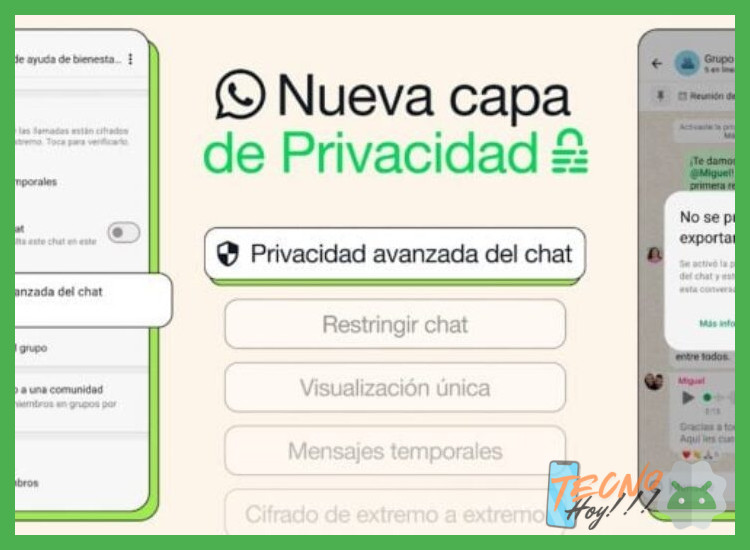 Para cifrar tu tráfico DNS y evitar que tu proveedor de internet vea qué sitios visitas, activa la función DNS sobre HTTPS (DoH) en la configuración de red o seguridad de tu navegador. Para una protección integral, combina esta configuración con una VPN (Red Privada Virtual) reputada. La VPN encripta toda la conexión entre tu dispositivo e internet, ocultando tu dirección IP real y haciendo que tu tráfico sea ilegible para cualquier intermediario, incluso en redes Wi-Fi públicas.
 | Característica de Privacidad | Configuración Recomendada | Impacto en la Experiencia |
|---|---|---|
| Protección contra Rastreo | Activar en modo Estricto o Avanzado | Algunos sitios pueden no cargar correctamente |
| Cookies de Terceros | Bloquear siempre | Reinicios de sesión frecuentes en algunos sitios |
| Navegación Segura (Phishing/Malware) | Activar | Sin impacto negativo; protección esencial |
| DNS sobre HTTPS (DoH) | Activar con un proveedor DNS de confianza | Puede aumentar ligeramente la velocidad de resolución DNS |
| Autocompletar formularios | Desactivar para datos sensibles | Mayor privacidad a cambio de conveniencia |
Guía detallada: Cómo activar el modo de máxima privacidad en el navegador paso a paso
¿Cuáles son los pasos específicos para activar el modo de máxima privacidad o las configuraciones de privacidad estricta en un navegador?
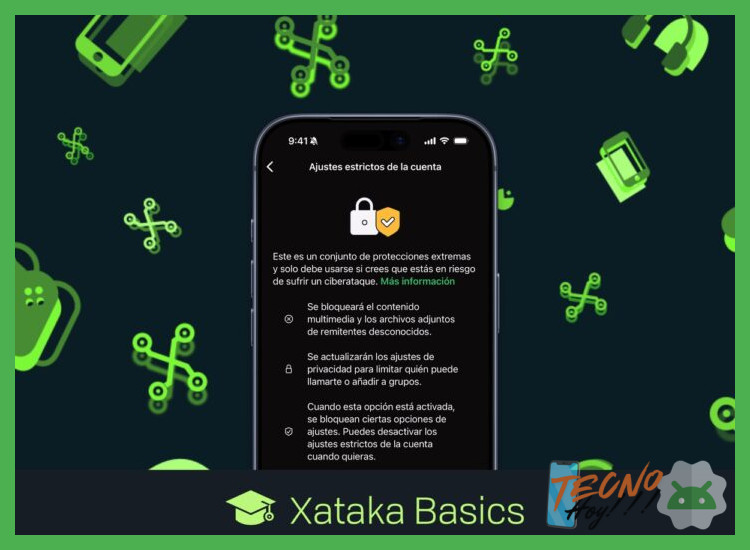 Para cómo activar el modo de máxima privacidad en el navegador, los pasos específicos implican acceder primero a la configuración o preferencias del navegador, luego buscar la sección de Privacidad y seguridad, donde se deben habilitar opciones como bloquear cookies de terceros, activar la protección contra rastreo (como el Modo estricto en Firefox o Protección mejorada contra el rastreo en Edge), desactivar el JavaScript para sitios no confiables, evitar el uso de predictciones de búsqueda y autocompletado, y considerar el uso de una VPN o extensión de privacidad robusta; finalmente, es crucial verificar la configuración de permisos de sitio para cámara, micrófono y ubicación, restringiéndolos o preguntando siempre, y activar la navegación segura contra phishing y malware, aunque esto puede requerir ajustes manuales profundos ya que no existe un único interruptor universal.
Configuración Básica de Privacidad en Ajustes del Navegador
El primer paso para cómo activar el modo de máxima privacidad en el navegador comienza en los ajustes principales. Debes dirigirte al menú (generalmente tres puntos o líneas horizontales) y seleccionar Configuración. Dentro, busca la pestaña o sección etiquetada como Privacidad y seguridad. Aquí encontrarás controles fundamentales como la opción para enviar una solicitud de No rastrear, aunque su efectividad depende del sitio web, y el bloqueo de cookies de terceros, que es esencial para impedir que los anunciantes sigan tu actividad entre diferentes sitios. También es recomendable limpiar automáticamente las cookies y datos al cerrar el navegador, una función disponible en navegadores como Firefox y Chrome.Herramientas Avanzadas y Protecciones contra el Rastreo
Más allá de la configuración básica, los navegadores modernos incorporan herramientas avanzadas de protección. En Firefox, esto se logra activando la Protección contra el rastreo estricta en la sección de Privacidad. Chrome y Edge ofrecen una Protección mejorada contra el rastreo en sus ajustes de seguridad. Estas funciones bloquean fingerprinting digital (toma de huella digital del dispositivo) y criptominería. Para una protección extrema, se puede acceder a `about:config` en Firefox o `chrome://flags` en Chrome para habilitar características experimentales, pero esto requiere precaución. Cómo activar el modo de máxima privacidad en el navegador a este nivel implica un compromiso entre la funcionalidad de los sitios y la protección total.| Navegador | Nombre de la Función | Ubicación en Ajustes | Acción Principal |
|---|---|---|---|
| Mozilla Firefox | Protección contra el rastreo (Estricta) | Privacidad & Seguridad > Protección contra rastreo | Bloquea cookies y rastreadores conocidos |
| Google Chrome | Protección mejorada contra el rastreo | Privacidad y seguridad > Cookies y datos de sitios | Bloquea cookies de terceros en modo incógnito |
| Microsoft Edge | Protección contra rastreo (Estricta) | Privacidad, búsqueda y servicios | Bloquea la mayoría de rastreadores |
| Brave Browser | Escudos de Brave | Escudos (icono de león) en barra de direcciones | Bloqueo agresivo por defecto de anuncios y rastreo |
Complementos y Ajustes Adicionales Esenciales
La configuración nativa debe complementarse con ajustes manuales y extensiones de confianza. Es vital revisar los permisos de los sitios web para ubicación, cámara y micrófono, configurándolos en Preguntar siempre o Bloquear. Se debe desactivar el autocompletado de formularios y las predicciones de búsqueda. Instalar extensiones como uBlock Origin (filtro de contenido), Privacy Badger y un agente de usuario (User-Agent) que oscurezca tu navegador son pasos clave. Cómo activar el modo de máxima privacidad en el navegador de forma efectiva también implica usar motores de búsqueda privados (DuckDuckGo, Startpage) como predeterminados y considerar la activación de DNS sobre HTTPS (DoH) para cifrar las consultas de dominio.¿Qué navegadores ofrecen, por diseño, las funciones más robustas para implementar un modo de máxima privacidad?
 Los navegadores que, por diseño, ofrecen las funciones más robustas para un modo de máxima privacidad son Tor Browser, Brave y Firefox en su configuración más estricta. Tor Browser es la opción más potente, ya que enruta automáticamente el tráfico a través de la red Tor, aislando por defecto cada sitio web, bloqueando rastreadores y scripts, y resistiendo el fingerprinting. Brave se construye sobre Chromium con un bloqueador de rastreadores y anuncios integrado muy agresivo, y funciones como Tor en pestañas privadas y un estricto sistema de permisos para sitios. Firefox, con su configuración Estricta de protección contra rastreo y la posibilidad de aplicar ajustes personalizados vía `about:config`, permite alcanzar un nivel de privacidad muy alto, aunque requiere más intervención manual que los anteriores.
Características Clave de un Navegador Enfocado en la Privacidad
Un navegador diseñado para la privacidad debe integrar, por defecto, un bloqueo estricto de rastreadores de tercera y primera parte, resistencia avanzada al fingerprinting del navegador (alterando datos como la huella digital del usuario para que no sea única), y una política de aislamiento de sitios o containers que impida que las webs se comuniquen entre sí. Además, debe ofrecer una conexión encriptada por defecto (HTTPS Everywhere) y no recopilar datos de telemetría del usuario. Cómo activar el modo de máxima privacidad en el navegador suele implicar habilitar estas protecciones en los ajustes, aunque en opciones como Tor Browser ya están todas activadas desde el primer inicio.Comparativa Técnica: Tor Browser vs. Brave vs. Firefox
La comparativa técnica revela diferencias arquitectónicas fundamentales. Tor Browser modifica profundamente Firefox para dirigir todo el tráfico a través de nodos de la red Tor, proporcionando anonimato de red, mientras que Brave y Firefox se centran en la protección dentro del navegador. Brave utiliza un filtro de listas de bloqueo (como el de uBlock Origin) de forma nativa y más eficiente en recursos. Firefox, por su parte, depende de su lista Disconnect.me y de la comunidad para refinar su protección. En cuanto a fingerprinting, Tor y Brave ofrecen resistencia de alto nivel de forma predeterminada, mientras que en Firefox se requiere activar la configuración estricta.| Navegador | Motor Base | Protección contra Rastreo (Default) | Resistencia a Fingerprinting (Default) | Característica de Privacidad Única |
|---|---|---|---|---|
| Tor Browser | Firefox (Hardened) | Máxima (aislamiento de sitios, bloqueo total) | Máxima (huella estandarizada) | Enrutamiento a través de la red Tor |
| Brave | Chromium | Muy Alta (Shields con listas agresivas) | Alta (protecciones activadas) | Tor integrado en pestañas privadas, bloqueador nativo |
| Firefox (Estricto) | Gecko | Alta (protección estricta contra rastreo) | Media/Alta (requiere ajustes avanzados para máxima) | Contenedores Multi-Cuenta, código abierto y auditable |
Limitaciones y Consideraciones del Modo de Máxima Privacidad
Aunque estos modos ofrecen una protección excepcional, presentan limitaciones. La más notable es un posible impacto en la usabilidad y compatibilidad de sitios web, ya que el bloqueo estricto de scripts puede romper funcionalidades esenciales. La velocidad de navegación puede reducirse, especialmente en Tor Browser debido al enrutamiento multi-nodo. Además, ninguna solución técnica garantiza un anonimato absoluto si el usuario no complementa estas herramientas con buenas prácticas (como no iniciar sesión en cuentas personales, evitar descargas de archivos, o usar un VPN de confianza para ocultar la IP en el caso de Brave y Firefox). Es crucial entender que Cómo activar el modo de máxima privacidad en el navegador es solo el primer paso de una estrategia integral de privacidad.¿En qué sección del menú de ajustes o configuración del navegador se accede a las opciones avanzadas para activar la máxima privacidad?
 Las opciones avanzadas para activar la máxima privacidad se encuentran típicamente dentro de la sección de Privacidad y seguridad en el menú de ajustes o configuración del navegador, donde se pueden habilitar funciones estrictas contra el rastreo, gestionar permisos de sitios web y configurar cookies; para una configuración más exhaustiva, a menudo es necesario buscar dentro de esta sección la pestaña o submenú específicamente etiquetado como Configuración de sitio o Privacidad y seguridad y luego desplazarse hacia las opciones avanzadas, lo que constituye el núcleo para cómo activar el modo de máxima privacidad en el navegador.
Navegación y Ubicación de la Sección de Privacidad
Para localizar la configuración avanzada, abre el menú principal del navegador (generalmente tres puntos o líneas verticales) y selecciona Configuración o Opciones; dentro de la nueva pestaña, busca en la barra lateral la categoría llamada Privacidad y seguridad, la cual suele estar representada con un icono de escudo o candado, y al hacer clic se desplegarán todas las opciones relacionadas con la protección de datos, incluyendo los controles avanzados que permiten bloquear cookies de terceros y rastreadores.Configuración Avanzada Dentro de Privacidad y Seguridad
Una vez dentro de Privacidad y seguridad, desplázate hacia abajo para encontrar subsecciones como Cookies y otros datos del sitio, Permisos y Seguridad; es aquí donde se accede a las configuraciones más granulares, como habilitar la Protección contra rastreo mejorada o Enviar una solicitud de No rastreo, siendo esencial ajustar cada uno de estos parámetros para comprender cómo activar el modo de máxima privacidad en el navegador de forma efectiva.| Opción Avanzada | Función Principal | Recomendación para Máxima Privacidad |
|---|---|---|
| Cookies de terceros | Controlan el rastreo entre sitios web | Bloquear completamente |
| Protección contra fingerprinting | Oculta la huella digital única del dispositivo | Activar en modo estricto |
| Permisos de ubicación y cámara | Gestionan el acceso a hardware sensible | Solicitar siempre permiso o bloquear |
| Contenido no seguro | Controla la carga de recursos HTTP | Bloquear automáticamente |
Herramientas Específicas por Navegador
Cada navegador tiene una nomenclatura y ubicación ligeramente diferente para estas opciones avanzadas; en Chrome y Edge se encuentra bajo Privacidad y seguridad > Configuración de sitios web, mientras que en Firefox está en Privacidad y seguridad > Protección contra rastreo mejorada con opciones personalizables, y en Safari bajo Preferencias > Privacidad donde se activa la Prevención del rastreo inteligente, demostrando que el proceso para cómo activar el modo de máxima privacidad en el navegador varía según la plataforma pero siempre gira en torno a la misma sección principal.Más Información que te puede interesar
¿Qué es exactamente el modo de máxima privacidad y qué hace?
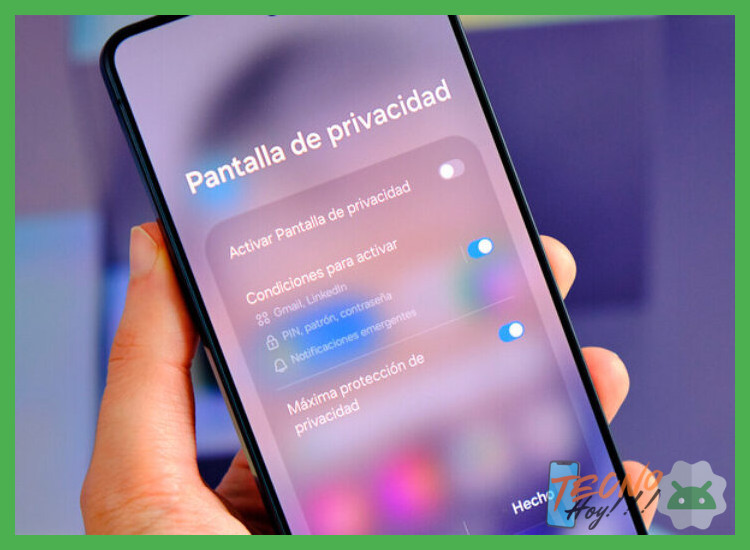
El modo de máxima privacidad es una función especial del navegador diseñada para no guardar localmente el historial de navegación, las cookies, los datos de formularios o las contraseñas utilizadas durante esa sesión. Sin embargo, es crucial entender que no te hace anónimo en internet, ya que tu actividad aún puede ser visible para tu proveedor de servicios, los sitios web que visitas o tu organización.
📖 Leer también: Cómo desinstalar varias aplicaciones a la vez sin root
¿Cómo activo el modo de máxima privacidad en mi navegador?

La activación es sencilla y rápida. En la mayoría de navegadores como Chrome, Firefox o Edge, puedes acceder a esta función presionando las teclas Ctrl+Shift+N (o Cmd+Shift+N en Mac). Alternativamente, puedes abrir el menú principal del navegador (tres puntos o líneas) y seleccionar la opción Nueva ventana de incógnito o Nueva ventana privada. Sugerencias de Privacidad para los Navegadores - Safety Net
¿El modo de máxima privacidad protege completamente mi identidad?

No, este modo no ofrece protección completa. Su principal función es evitar que el historial y datos se almacenen en tu dispositivo, pero no oculta tu dirección IP ni evita el rastreo por parte de los sitios web que utilizan técnicas como la huella digital del navegador. Para un mayor anonimato, se necesitan herramientas como una VPN o la red Tor.
¿Las descargas y marcadores se guardan en este modo?
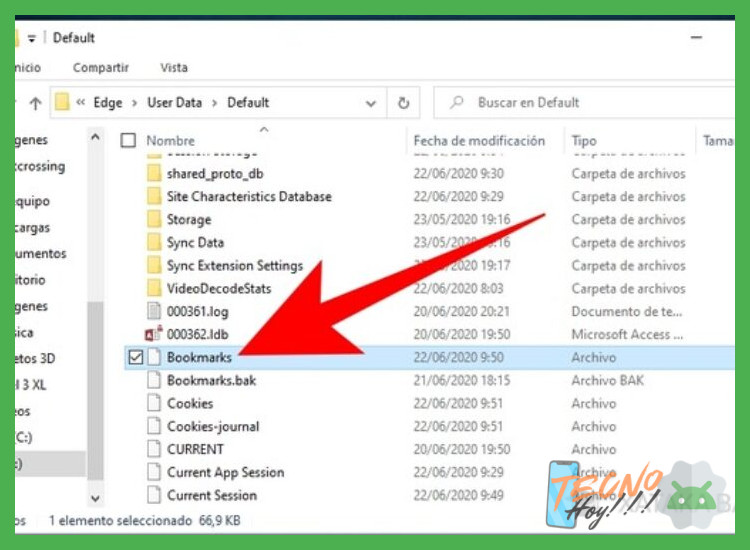
Sí, los archivos que descargues y los marcadores o favoritos que crees durante la sesión sí se conservarán en tu ordenador. El modo de privacidad solo elimina los rastros de navegación al cerrar la ventana, pero cualquier archivo que guardes de manera activa permanecerá en tu dispositivo, por lo que debes eliminarlo manualmente si es necesario. Privacidad en el navegador: qué ajustes resulta útil activar
Deja una respuesta