
Cómo crear carpetas con contraseña para archivos personales

En la era digital, nuestra vida privada se traduce en archivos personales que guardamos con celo. La necesidad de protegerlos de miradas ajenas es más que comprensible; es una extensión natural de nuestro derecho a la intimidad. Este artículo explora precisamente cómo crear carpetas con contraseña para archivos personales, un gesto sencillo pero fundamental para establecer un límite virtual. Más allá de la mera técnica, se trata de un acto de reafirmación sobre lo que decidimos compartir y lo que elegimos reservar. Aquí descubrirás métodos accesibles para convertir tu espacio digital en un refugio seguro, donde tus documentos más sensibles encuentren la discreción que merecen.
Estrategias fundamentales para proteger tu información privada
La seguridad de nuestros documentos digitales es una extensión natural de la privacidad en el mundo físico. Cómo crear carpetas con contraseña para archivos personales no es solo una cuestión técnica, sino un acto de deliberación sobre qué aspectos de nuestra vida merecen un nivel adicional de custodia. Este proceso, que puede realizarse con herramientas nativas del sistema operativo o con software especializado, establece una barrera esencial contra accesos no autorizados, ya sea en entornos compartidos o como medida preventiva ante posibles intrusiones. La elección del método adecuado dependerá del nivel de seguridad requerido, la comodidad de uso y la naturaleza de los archivos a proteger.
Método nativo: Utilizando las características de tu sistema operativo
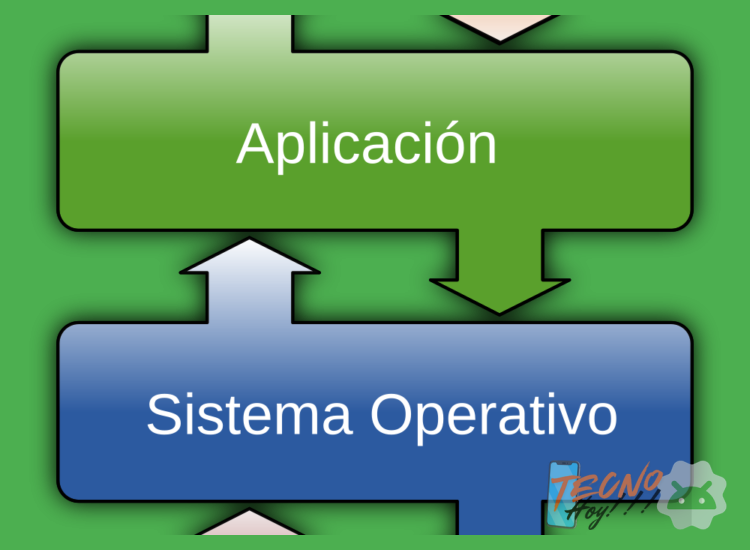
Los sistemas operativos modernos ofrecen funcionalidades integradas para la protección de datos. En Windows Pro y superiores, puedes usar la función Cifrado de unidad BitLocker en una carpeta comprimida o, de manera más directa, mediante la creación de un volumen cifrado con EFS (Sistema de archivos con cifrado). En macOS, la utilidad Disk Utility permite crear una imagen de disco con cifrado AES, que funciona como una carpeta segura montable. Es crucial entender que estos métodos suelen atar la seguridad a la cuenta de usuario del sistema, por lo que su portabilidad puede ser limitada. Este enfoque es el primer paso para entender cómo crear carpetas con contraseña para archivos personales sin depender de software de terceros, aunque requiere familiarizarse con las herramientas del sistema.
Software de terceros: Soluciones especializadas y sus ventajas

Cuando las herramientas nativas son insuficientes o poco prácticas, el software de terceros ofrece capacidades avanzadas. Programas como VeraCrypt (gratuito y de código abierto) o 7-Zip permiten crear contenedores cifrados o archivos comprimidos con contraseña robusta. VeraCrypt, en particular, es una herramienta poderosa que crea un volumen virtual cifrado que se monta como una unidad de disco más, ofreciendo cifrado en tiempo real. La ventaja principal de estas soluciones es la portabilidad y el cifrado independiente del sistema operativo, además de implementar algoritmos de cifrado fuertes como AES-256, elevando significativamente la seguridad al aprender cómo crear carpetas con contraseña para archivos personales.
Elección y gestión de contraseñas robustas
El método de cifrado más sofisticado es inútil con una contraseña débil. Este es el pilar más crítico. Una contraseña robusta debe ser larga (mínimo 12 caracteres), incluir una combinación de mayúsculas, minúsculas, números y símbolos, y no basarse en información personal predecible. Se recomienda encarecidamente el uso de un gestor de contraseñas para generar y almacenar claves complejas y únicas. Nunca se debe reutilizar la contraseña de otros servicios. La gestión de la contraseña es, sin duda, la parte más humana y determinante en el proceso de cómo crear carpetas con contraseña para archivos personales, pues constituye la llave última de la bóveda digital.
Flujo de trabajo recomendado: Organización y cifrado
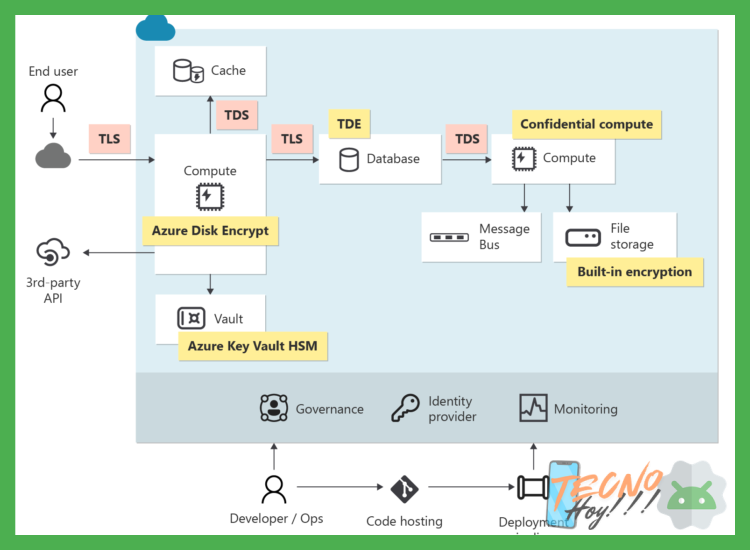
Un error común es cifrar archivos de manera dispersa. La estrategia eficiente consiste en centralizar todos los documentos sensibles en una única carpeta principal, previamente organizada con subcarpetas lógicas (finanzas, personales, laborales, etc.), para luego aplicar la protección a todo el contenedor. Este flujo de trabajo asegura que no queden archivos desprotegidos por olvido y simplifica las copias de seguridad. Implica, primero, una tarea de clasificación y, luego, la aplicación técnica del cifrado, haciendo del proceso de cómo crear carpetas con contraseña para archivos personales un hábito sistemático y no un acto esporádico.
Limitaciones y consideraciones de seguridad importantes
Es fundamental conocer los límites de esta protección. Un archivo o carpeta cifrada no es invisible, solo su contenido es inaccesible. Su nombre y metadatos pueden ser visibles. Tampoco protege contra malware que capture las pulsaciones del teclado (keyloggers) cuando introduces la contraseña, o si el sistema ya está comprometido. Además, la pérdida de la contraseña implica la pérdida definitiva de los datos, ya que los algoritmos de cifrado modernos son irrecuperables sin la clave. Por tanto, el proceso de cómo crear carpetas con contraseña para archivos personales debe ir acompañado de conciencia sobre estas limitaciones y de la implementación de otras buenas prácticas de seguridad informática.
| Método | Herramienta / Característica | Nivel de Dificultad | Portabilidad | Nivel de Seguridad |
|---|---|---|---|---|
| Nativo (Windows) | Carpeta comprimida con cifrado o EFS | Baja - Media | Baja (vinculado a usuario/OS) | Media |
| Nativo (macOS) | Imagen de disco con Disk Utility | Media | Alta (archivo .dmg) | Media - Alta |
| Software Terceros (Cifrado) | VeraCrypt, AxCrypt | Media - Alta | Alta (archivo contenedor) | Muy Alta |
| Software Terceros (Compresión) | 7-Zip, WinRAR | Baja | Alta (archivo .7z, .rar) | Alta (depende de contraseña) |
| Almacenamiento en la Nube | Carpeta sincronizada con cifrado local previo | Media | Alta | Alta (si se cifra antes de subir) |
Guía detallada paso a paso: cómo crear carpetas con contraseña para archivos personales
¿Qué métodos existen para proteger con contraseña archivos y carpetas personales en Windows, macOS o mediante software de terceros?
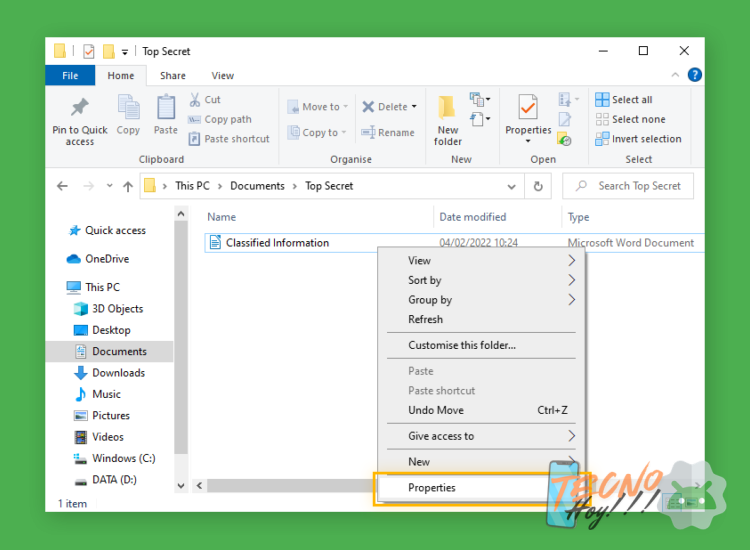
En los sistemas nativos, Windows ofrece el uso de cifrado de unidad BitLocker (en ediciones Pro y superiores) o la protección con contraseña de archivos comprimidos en ZIP, mientras que macOS integra la utilidad de imágenes de disco cifradas a través del Utilidad de Discos para crear volúmenes seguros con contraseña; para una protección más granular y multiplataforma, el software de terceros como VeraCrypt (para crear volúmenes cifrados virtuales), 7-Zip (para compresión y cifrado robusto) o AxCrypt (para el cifrado individual de archivos) son opciones poderosas, permitiendo cómo crear carpetas con contraseña para archivos personales de forma efectiva incluso cuando el sistema operativo no lo facilita directamente, aunque es crucial recordar que la pérdida de la contraseña suele implicar la pérdida irrecuperable de los datos.
Métodos nativos en Windows para proteger carpetas
Windows no incluye una función directa para proteger carpetas con contraseña, pero ofrece alternativas nativas efectivas. La más sólida es el cifrado del sistema de archivos (EFS), disponible en ediciones Pro, Enterprise y Educación, que permite cifrar carpetas individuales asociando el cifrado a tu cuenta de usuario, aunque su portabilidad es limitada. Para usuarios domésticos, una opción práctica es usar la función de compresión integrada para crear un archivo ZIP protegido con contraseña desde el explorador de archivos, aunque su cifrado no es tan robusto. Para una protección integral de toda la unidad, BitLocker es la herramienta nativa por excelencia. Es fundamental comprender que cómo crear carpetas con contraseña para archivos personales en Windows de forma nativa a menudo se logra mediante el cifrado EFS o la creación de contenedores cifrados.
Métodos nativos en macOS para cifrar datos personales
macOS cuenta con herramientas de cifrado nativas robustas y bien integradas. La principal es FileVault, que cifra todo el disco de arranque, protegiendo todos los archivos al cifrar toda la unidad. Para necesidades más específicas, la Utilidad de Discos permite crear una imagen de disco cifrada, que funciona como una carpeta virtual con contraseña que se monta como una unidad independiente; este es el método nativo por excelencia para cómo crear carpetas con contraseña para archivos personales en macOS, ya que la imagen .dmg actúa como un contenedor seguro. Además, la App Notas puede cifrar notas individuales con contraseña, ofreciendo otra capa de protección para información textual sensible.
Software de terceros multiplataforma para cifrado
El software de terceros ofrece flexibilidad, funciones avanzadas y compatibilidad entre sistemas operativos. VeraCrypt es una herramienta de código abierto y muy respetada que crea volúmenes cifrados virtuales (archivos contenedores) o cifra particiones enteras, siendo ideal para cómo crear carpetas con contraseña para archivos personales de forma segura y portable. AxCrypt se integra directamente en el menú contextual y se especializa en el cifrado transparente de archivos individuales, ideal para compartir o almacenar en la nube. 7-Zip, aunque es un compresor, utiliza el fuerte algoritmo AES-256 para proteger archivos comprimidos. A continuación, se presenta una comparativa:
| Software | Tipo de Cifrado | Fortalezas Principales | Plataforma |
|---|---|---|---|
| VeraCrypt | Volúmenes/Unidades completas | Cifrado muy robusto, código abierto, plausible negación | Windows, macOS, Linux |
| AxCrypt | Archivos individuales | Integración con shell, sencillez, cifrado para la nube | Windows, macOS, iOS, Android |
| 7-Zip | Archivos comprimidos | Gratuito, algoritmo AES-256, alta compresión | Windows, macOS (por línea de comandos) |
¿Cuál es el proceso paso a paso para crear una carpeta privada y cifrada con contraseña en un sistema operativo específico?
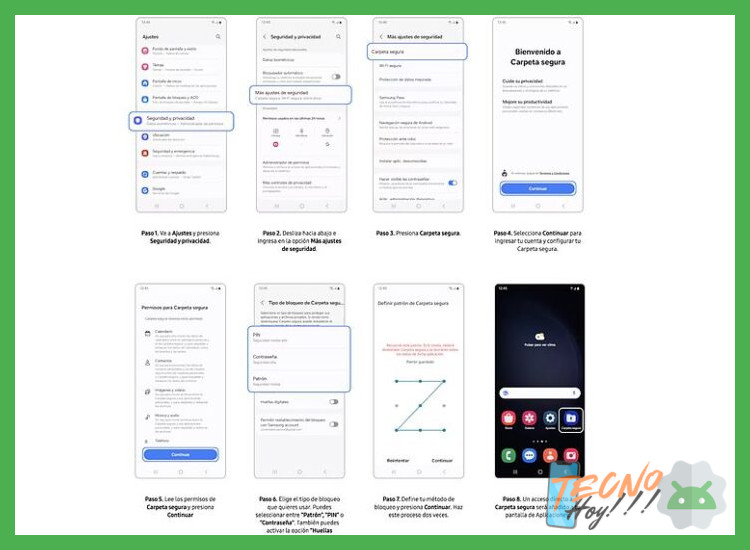
Para crear una carpeta privada y cifrada con contraseña en Windows 11 utilizando la herramienta nativa BitLocker, el proceso es el siguiente: primero, haz clic derecho sobre la carpeta que deseas proteger y selecciona 'Comprimir en una carpeta ZIP'; a continuación, abre el archivo ZIP creado, ve a 'Archivo' en el menú de la ventana del explorador y elige 'Añadir una contraseña', introduce y verifica una contraseña robusta; finalmente, una vez protegido el archivo comprimido, puedes eliminar la carpeta original no cifrada, dejando solo el archivo ZIP seguro, que solo podrá abrirse y descomprimirse ingresando la clave establecida, un método fundamental para cómo crear carpetas con contraseña para archivos personales de forma accesible.
Preparación del Sistema y Selección de la Carpeta
Antes de iniciar el proceso de cifrado, es crucial identificar y organizar los archivos sensibles que se desean proteger en una única carpeta principal; verifica que el sistema operativo tenga las actualizaciones más recientes para evitar vulnerabilidades y, en el caso de usar herramientas de terceros como 7-Zip o VeraCrypt, asegúrate de descargarlas desde sus sitios oficiales para garantizar su integridad, ya que este paso previo es la base para un cifrado exitoso y seguro de tu información privada.
Implementación del Cifrado y Establecimiento de la Contraseña
Este es el núcleo del proceso donde se aplica la protección; utilizando BitLocker para unidades extraíbles (si la carpeta está en un USB) o un software de archivo, se activa el cifrado seleccionando la opción correspondiente y se define una contraseña robusta, que debe combinar mayúsculas, números y símbolos, siendo este el momento crítico donde defines la llave de acceso a tus datos, un procedimiento esencial para cómo crear carpetas con contraseña para archivos personales de manera efectiva.
| Herramienta | Método de Cifrado | Nivel de Seguridad | Recomendación para Uso |
|---|---|---|---|
| BitLocker (Windows Pro/Enterprise) | Cifrado de unidad completo (AES) | Muy Alto | Ideal para discos duros internos o externos. |
| VeraCrypt (Multiplataforma) | Volumen cifrado virtual o cifrado de partición | Muy Alto | Perfecto para carpetas virtuales extremadamente sensibles. |
| 7-Zip / WinRAR | Cifrado AES-256 para archivos comprimidos | Alto | Práctico para compartir o almacenar conjuntos de archivos específicos. |
Verificación, Almacenamiento Seguro y Mantenimiento
Una vez cifrada la carpeta, es imperativo verificar su funcionalidad intentando acceder a ella con la contraseña para confirmar que el proceso fue exitoso; posteriormente, guarda una copia de respaldo de la contraseña en un gestor de claves o en un lugar físico seguro, nunca junto al dispositivo donde está la carpeta, y programa recordatorios periódicos para cambiar la contraseña según las mejores prácticas de seguridad informática, cerrando así el ciclo de protección de tus datos personales.
¿Cómo se configura una contraseña de acceso para una carpeta existente, garantizando que su contenido no sea accesible sin la clave correcta?
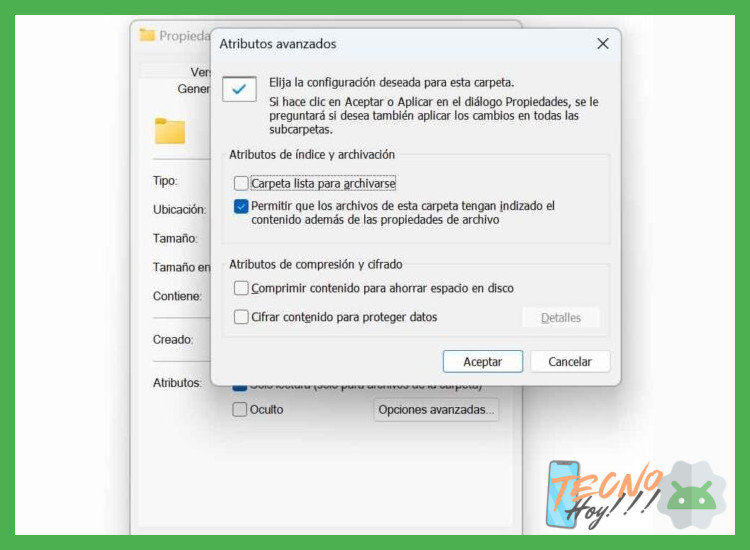
Para configurar una contraseña de acceso en una carpeta existente y proteger su contenido, el método más directo y común en sistemas Windows implica utilizar la función de cifrado o compresión con contraseña, ya que el sistema operativo no incluye una opción nativa para poner contraseña a carpetas de forma simple; por ello, se suele crear un archivo comprimido (ZIP o RAR) de la carpeta usando software como 7-Zip o WinRAR, donde durante el proceso de compresión se activa la opción de encriptación AES-256 y se establece una contraseña robusta, eliminando posteriormente la carpeta original no protegida, de modo que solo al descomprimir el archivo con la clave correcta se podrá acceder a los documentos, siendo esta una forma práctica de cómo crear carpetas con contraseña para archivos personales.
Método mediante software de compresión (7-Zip/WinRAR)
Este enfoque utiliza aplicaciones de terceros para encriptar y comprimir la carpeta en un único archivo seguro; por ejemplo, en 7-Zip, tras instalar el programa, se hace clic derecho sobre la carpeta existente, se selecciona 7-Zip y luego Añadir al archivo..., en la ventana que aparece se elige el formato ZIP o 7z, y en la sección de Cifrado se introduce la contraseña dos veces y se selecciona el método AES-256 como algoritmo de cifrado, asegurándose de marcar la opción Encriptar también los nombres de archivo para una mayor seguridad, de modo que al finalizar se genera un archivo comprimido que solicitará la clave para extraer cualquier contenido, permitiendo así cómo crear carpetas con contraseña para archivos personales de manera eficaz.
Cifrado nativo con BitLocker en Windows Pro/Enterprise
Para usuarios con ediciones profesionales de Windows, BitLocker ofrece una alternativa de cifrado integral; en este caso, no se protege una sola carpeta, sino una unidad completa o un disco virtual, por lo que primero debe crearse un VHD (Disco Duro Virtual) mediante la herramienta Administración de equipos, inicializarlo y formatearlo, luego mover allí el contenido de la carpeta a proteger, y finalmente activar BitLocker sobre ese VHD desde el explorador de archivos, eligiendo la opción de desbloquear con contraseña y guardando la clave de recuperación en un lugar seguro, lo que hace que el VHD montado sea como una carpeta inaccesible sin la clave correcta, aunque técnicamente no es una carpeta con contraseña directa, es un método robusto para aislar datos sensibles.
Uso de software especializado en cifrado de carpetas
Existen programas dedicados como VeraCrypt o Folder Lock que permiten encriptar carpetas existentes de forma más flexible; por ejemplo, VeraCrypt crea un contenedor cifrado que funciona como una unidad virtual protegida por contraseña, donde se copia el contenido de la carpeta original y luego se elimina la fuente no protegida, mientras que Folder Lock ofrece una interfaz más sencilla para bloquear y ocultar carpetas con una contraseña maestra directamente desde el explorador, siendo esencial en ambos casos elegir una contraseña fuerte y compleja para evitar vulnerabilidades.
| Software | Tipo de Cifrado | Ventaja Principal | Complejidad |
|---|---|---|---|
| 7-Zip / WinRAR | Cifrado AES-256 en archivo comprimido | Rápido y ampliamente compatible | Baja |
| BitLocker (en VHD) | Cifrado completo de unidad (XTS-AES) | Integración nativa y alta seguridad | Media/Alta |
| VeraCrypt | Cifrado en contenedor virtual | Portable y de código abierto | Alta |
| Folder Lock | Bloqueo y ocultación directa | Interfaz muy intuitiva | Media |
¿Qué herramientas y prácticas son más efectivas para proteger una carpeta que contiene documentos personales sensibles?

La protección más robusta para una carpeta con documentos sensibles se basa en un enfoque multicapa que combina cifrado de extremo a extremo como práctica fundamental, utilizando herramientas especializadas como VeraCrypt para crear contenedores cifrados o 7-Zip para comprimir y encriptar con AES-256, complementado siempre con la gestión rigurosa de contraseñas complejas y únicas almacenadas en un gestor como KeePass, a lo que se debe añadir copias de seguridad cifradas en ubicaciones distintas (nube segura y físico) y hábitos de seguridad digital como el uso de sistemas operativos actualizados y la prevención del phishing, pues de nada sirve una fortaleza digital si se entrega la llave al ingeniero social.
Cifrado de Archivos y Carpetas con Software Especializado
La herramienta más efectiva para blindar la información es el cifrado robusto, que transforma los datos en ilegibles sin la clave correcta. Para ello, se recomienda emplear software dedicado y de código abierto, como VeraCrypt, que permite crear un volumen cifrado que funciona como una carpeta virtual protegida con contraseña, o utilizar utilidades como 7-Zip con el algoritmo AES-256 para comprimir y encriptar la carpeta en un archivo seguro. Es crucial entender cómo crear carpetas con contraseña para archivos personales usando estos métodos, ya que una contraseña débil anula la eficacia del mejor cifrado. Estas herramientas proporcionan una barrera crítica incluso si el dispositivo físico es comprometido.
Gestión Segura de Contraseñas y Claves de Acceso
La práctica de crear y custodiar contraseñas fuertes es la piedra angular de cualquier protección; una carpeta cifrada con una clave predecible es tan vulnerable como si no lo estuviera. Se debe generar una contraseña maestra larga, con una combinación aleatoria de caracteres diversos, y nunca reutilizarla en otros servicios. Para gestionar estas y otras claves, es indispensable usar un gestor de contraseñas local o autohospedado, como KeePassXC, que a su vez está protegido por una única contraseña maestra robusta y, preferiblemente, autenticación de dos factores. Esta práctica aisla la responsabilidad de memorizar múltiples claves complejas y centraliza la seguridad en un único punto fuertemente defendido.
Estrategias de Respaldo y Almacenamiento Seguro
Proteger los documentos no solo implica defender la carpeta principal, sino también sus copias de seguridad. Una estrategia eficaz sigue la regla 3-2-1: tres copias totales de los datos, en dos medios de almacenamiento diferentes, y una de ellas en una ubicación externa y física. Esto se implementa manteniendo la carpeta original cifrada en el dispositivo principal, una copia igualmente cifrada en un disco duro externo o USB guardado en un lugar seguro, y otra en un servicio de cloud storage que ofrezca cifrado del lado del cliente, como pCloud o un Nextcloud privado. Todas las copias deben emplear el mismo nivel de cifrado que el original para garantizar la coherencia de la seguridad.
| Herramienta | Tipo | Práctica Principal Habilitada | Nivel de Protección |
|---|---|---|---|
| VeraCrypt | Software de cifrado de disco | Cifrado de contenedores o discos completos | Muy Alto (cifrado en tiempo real) |
| 7-Zip (con AES-256) | Utilidad de compresión y cifrado | Cifrado de archivos comprimidos con contraseña | Alto (cifrado estático) |
| Gestor de Contraseñas (KeePass) | Software de gestión de credenciales | Gestión y generación de contraseñas seguras | Esencial (protege las claves de acceso) |
| Disco Duro Externo | Hardware de almacenamiento | Respaldo físico cifrado y aislado | Alto (protección contra ransomware y fallos) |
| Cloud con Cifrado del Cliente | Servicio de almacenamiento online | Respaldo externo y sincronización segura | Medio-Alto (depende del proveedor y la clave) |
Más Información que te puede interesar
¿Puedo poner contraseña a una carpeta directamente en Windows o macOS sin software adicional?
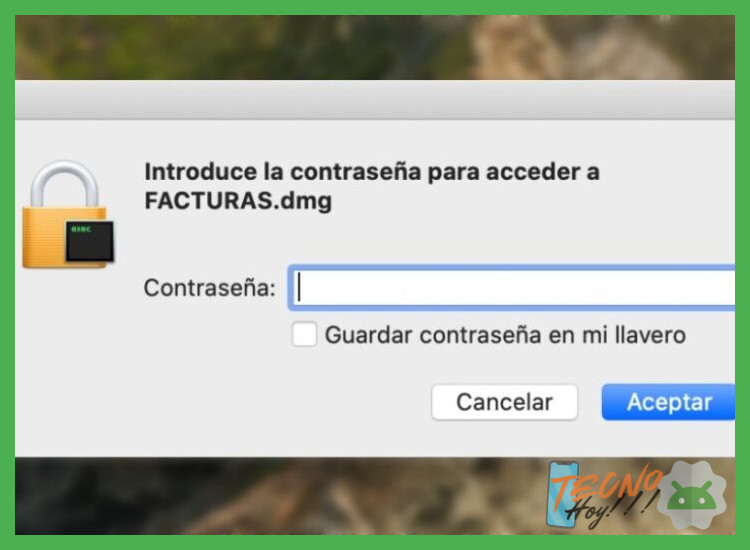
No, los sistemas operativos Windows y macOS no incluyen una función nativa para proteger con contraseña una carpeta estándar. Para lograr este nivel de seguridad, necesitas utilizar métodos alternativos, como archivos comprimidos (ZIP o RAR) con cifrado, o recurrir a software de terceros especializado en cifrado de archivos y carpetas, que te permitirá crear un contenedor seguro.
¿Cómo protejo una carpeta con contraseña usando un archivo comprimido (ZIP)?
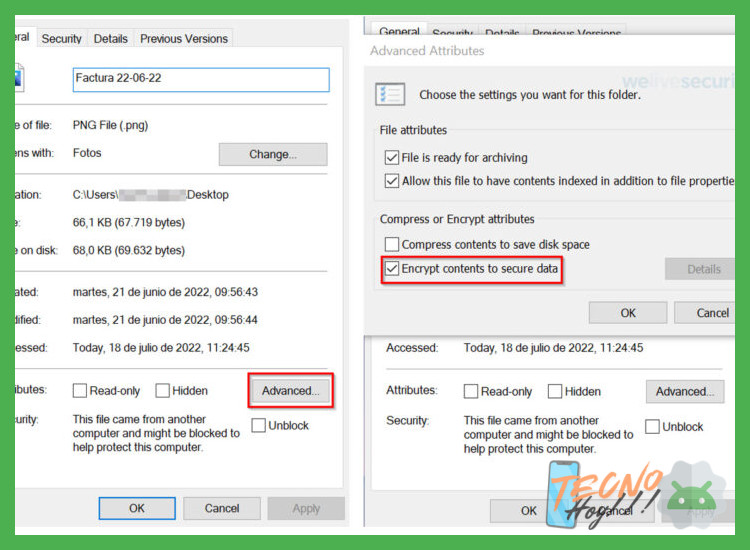
Es uno de los métodos más accesibles. Puedes seleccionar los archivos o la carpeta, crear un nuevo archivo comprimido (en formato ZIP o, preferiblemente, RAR por su mayor seguridad) y, durante el proceso de compresión, buscar y activar la opción de establecer una contraseña. Asegúrate de usar una contraseña fuerte y de recordarla, ya que sin ella será imposible recuperar el contenido.
¿Qué software profesional puedo usar para crear carpetas seguras con contraseña?
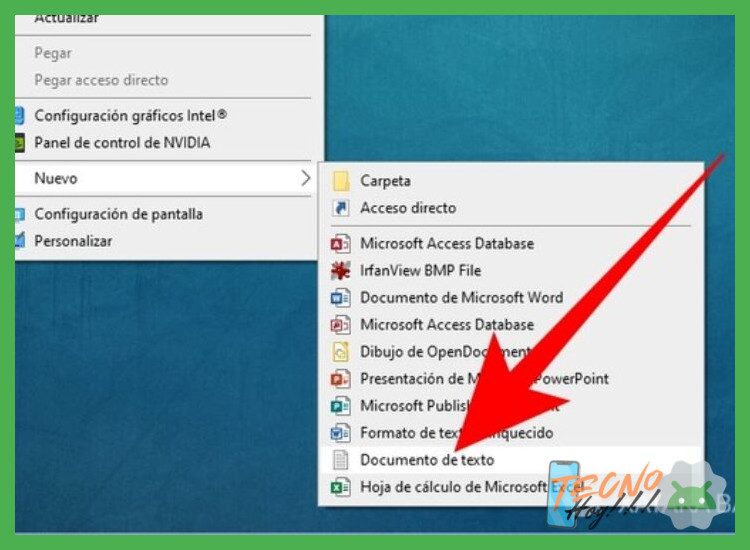
Existen aplicaciones robustas diseñadas específicamente para este fin, como VeraCrypt (gratuito y de código abierto), que te permite crear un volumen cifrado que funciona como una carpeta protegida con contraseña, o 7-Zip para contenedores cifrados. Para soluciones integradas en el sistema, algunas suites de pago como AxCrypt o Folder Lock ofrecen funciones adicionales de encriptación y ocultación.
¿Es seguro confiar en programas gratuitos para cifrar mis carpetas personales?
La seguridad depende en gran medida del programa que elijas. Es fundamental descargar software únicamente de fuentes oficiales y verificar su reputación. Herramientas de código abierto como VeraCrypt son auditadas por la comunidad, lo que suele garantizar que no tienen puertas traseras. Evita siempre programas desconocidos o de dudosa procedencia, ya que podrían comprometer tu seguridad en lugar de protegerla.
📚 Fuentes: Proteger con contraseña archivos o carpetas en Windows - Ava · Cómo proteger con contraseña carpetas y archivos - WeLiveSec
Deja una respuesta