
Cómo eliminar el bloatware o aplicaciones de fábrica inservibles
¿Tu nuevo teléfono o computadora viene cargado con programas que nunca usas y solo ocupan espacio valioso? Este software preinstalado, a menudo inútil, es una molestia común que ralentiza nuestros dispositivos desde el primer día. En este artículo, exploraremos cómo eliminar el bloatware o aplicaciones de fábrica inservibles, liberando recursos y mejorando el rendimiento de tu equipo. Te guiaremos paso a paso, con métodos seguros y eficaces, para que puedas deshacerte de ese lastre digital y recuperar el control sobre la experiencia tecnológica que pagaste. Un dispositivo más limpio, rápido y personalizado está a solo unos clics de distancia.
Libera espacio y recursos: una guía práctica para eliminar el bloatware
Cuando adquieres un nuevo dispositivo, ya sea un ordenador, un smartphone o una tablet, es común que venga con un conjunto de aplicaciones preinstaladas por el fabricante o el operador. Muchas de estas no son esenciales para el funcionamiento del sistema y consumen espacio de almacenamiento, memoria RAM y, a menudo, procesos en segundo plano. Este software no deseado, conocido como bloatware, puede ralentizar significativamente tu dispositivo. A continuación, te explicamos cómo eliminar el bloatware o aplicaciones de fábrica inservibles de manera segura y efectiva, recuperando el control y el rendimiento de tu equipo.
1. Identifica qué es bloatware y qué no lo es
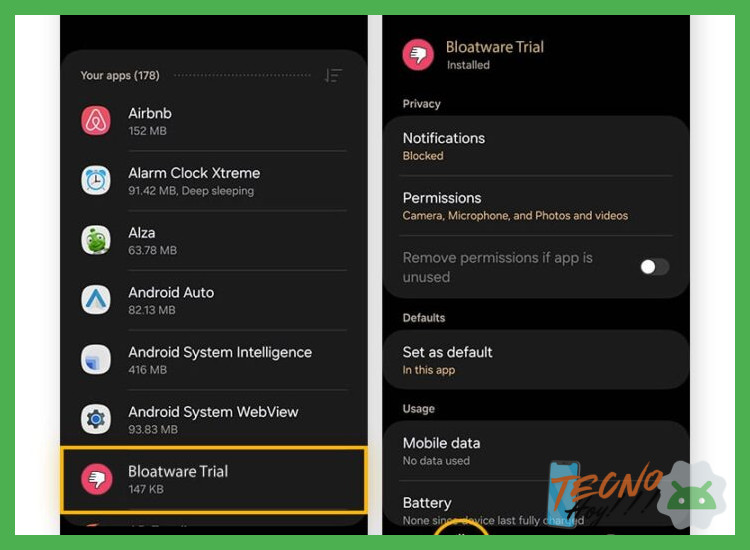
El primer paso para una limpieza efectiva es distinguir entre el software no deseado y las aplicaciones críticas del sistema. El bloatware suele incluir trialware (versiones de prueba), utilidades redundantes del fabricante, accesos directos a servicios y aplicaciones de socios. Es crucial no desinstalar controladores (drivers), servicios del sistema o aplicaciones relacionadas con funciones hardware específicas (como la gestión de energía o sonido). Una buena práctica es buscar en línea el nombre de la aplicación sospechosa antes de proceder a su eliminación.
2. Método estándar: desinstalación desde la configuración del sistema
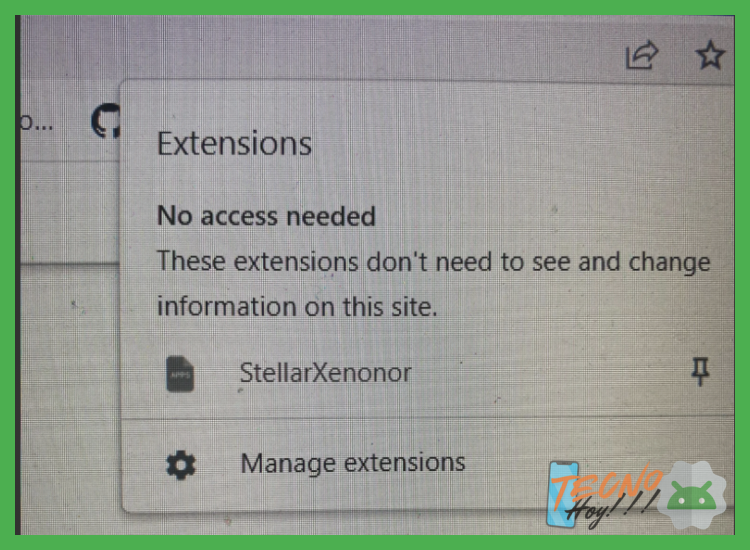
La vía más segura y sencilla para cómo eliminar el bloatware o aplicaciones de fábrica inservibles es utilizar las herramientas nativas del sistema operativo. En Windows, accede a Configuración > Aplicaciones > Aplicaciones y características. En Android, ve a Ajustes > Aplicaciones y selecciona la app a desinstalar. En muchos casos, especialmente en Android con permisos de administrador, la opción Desinstalar puede estar atenuada, mostrando solo Desactivar. Este es un método no destructivo que impide que la aplicación se ejecute, liberando recursos sin eliminarla por completo.
3. Herramientas avanzadas de desinstalación para Windows
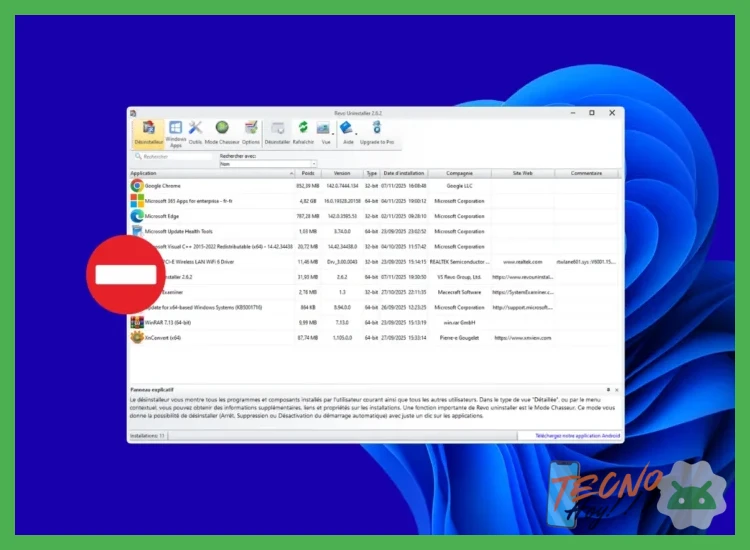
Para casos más persistentes en PC con Windows, existen desinstaladores de terceros más potentes que la herramienta nativa. Programas como Revo Uninstaller, Geek Uninstaller o BCUninstaller no solo eliminan la aplicación, sino que rastrean y borran archivos residuales, entradas de registro y carpetas sobrantes. Estas herramientas son especialmente útiles para eliminar por completo el rastro de bloatware que el método estándar podría dejar atrás, asegurando una limpieza más profunda.
4. El poder de la línea de comandos (Windows PowerShell y ADB para Android)
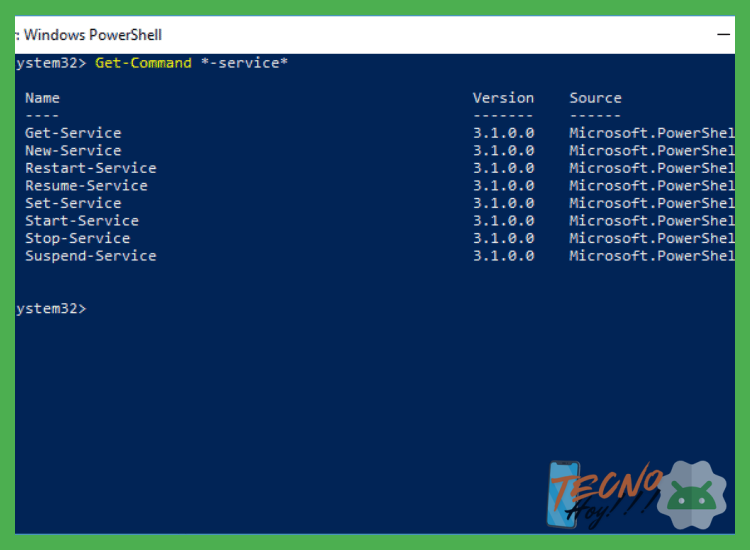
Para usuarios con conocimientos técnicos, la línea de comandos ofrece el control más granular. En Windows 10 y 11, puedes usar Windows PowerShell (Administrador) para eliminar aplicaciones preinstaladas usando comandos específicos. En dispositivos Android, el Android Debug Bridge (ADB) permite desinstalar bloatware incluso cuando la interfaz gráfica no lo permite, sin necesidad de rootear el dispositivo. Este método es poderoso pero requiere precaución, ya que eliminar componentes críticos puede causar inestabilidad.
5. Prevención: considera una instalación limpia del SO
La medida más drástica y efectiva para evitar el bloatware desde el inicio es realizar una instalación limpia del sistema operativo. Para Windows, esto implica descargar la imagen oficial de Microsoft y crear un USB de instalación, lo que garantiza un sistema sin añadidos del fabricante. En el caso de Android, optar por dispositivos de la gama Android One o Pixel o flashear ROMs puras (como LineageOS) te brinda una experiencia libre de aplicaciones de fábrica inservibles. Esta opción es ideal para usuarios avanzados que buscan el máximo rendimiento y control.
| Método | Sistema Operativo | Nivel de Dificultad | Efectividad |
| Desinstalación desde Configuración | Windows, Android | Básico | Media (puede no eliminar todo) |
| Herramientas de Terceros (e.g., Revo Uninstaller) | Windows | Intermedio | Alta |
| Línea de Comandos (PowerShell/ADB) | Windows, Android | Avanzado | Muy Alta |
| Instalación Limpia del SO | Windows, Android (custom ROM) | Avanzado | Total |
Guía Detallada: Cómo Eliminar el Bloatware o Aplicaciones de Fábrica Inservibles de tu Dispositivo
¿Cuáles son los métodos más efectivos para eliminar el bloatware de un dispositivo de forma completa y segura?
La eliminación completa y segura del bloatware requiere un enfoque escalonado, comenzando por los métodos menos intrusivos: para aplicaciones no esenciales del sistema, la desinstalación desde los ajustes del dispositivo o su desactivación son las primeras opciones, ya que eliminan la aplicación para el usuario actual o la inhabilita sin borrarla. Si estas acciones son insuficientes, se debe activar el modo desarrollador y utilizar ADB (Android Debug Bridge) desde un ordenador para eliminar paquetes de sistema de forma más profunda, un proceso poderoso que exige precisión para no dañar el sistema operativo. En último recurso, para usuarios avanzados, el root (en Android) o el jailbreak (en iOS) otorgan permisos de superusuario para remover cualquier software, aunque anulan la garantía y suponen riesgos de seguridad considerables, por lo que siempre es crucial investigar previamente cada paquete a eliminar y realizar una copia de seguridad completa.
Desinstalación y Desactivación desde los Ajustes
El primer y más seguro método es acceder a los ajustes del dispositivo, entrar en Aplicaciones o Apps, seleccionar el software no deseado y optar por desinstalar (si está disponible) o, más comúnmente, por desactivar. La desactivación detiene el proceso, elimina sus actualizaciones y lo oculta del lanzador, liberando recursos aunque el archivo base permanezca en una partición del sistema. Este es el paso fundamental para cómo eliminar el bloatware o aplicaciones de fábrica inservibles de forma no invasiva, ideal para aplicaciones de fabricantes o operadoras que no son críticas para el arranque del sistema.
Uso de ADB (Android Debug Bridge) sin Root
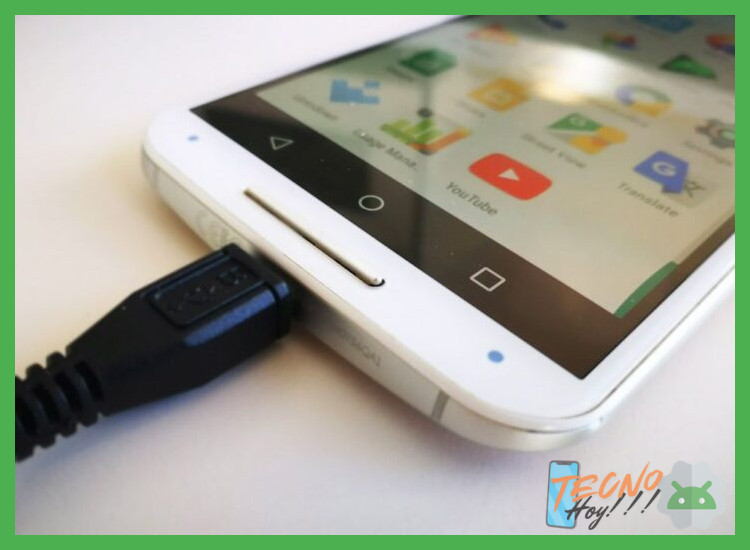
Para un control más profundo sin necesidad de root, ADB es una herramienta esencial. Requiere habilitar la depuración por USB en el modo desarrollador y conectar el dispositivo a un ordenador con los controladores ADB instalados. Mediante comandos específicos en la terminal, se pueden eliminar paquetes de sistema para el usuario actual, lo que efectivamente desinstala el bloatware sin eliminarlo físicamente de la memoria de solo lectura. Este método es reversible pero muy eficaz.
| Ventaja | Precaución |
|---|---|
| No requiere root, manteniendo la garantía. | Comando incorrecto puede desestabilizar el sistema. |
| Eliminación profunda de bloatware para el usuario. | Necesita investigación previa del nombre del paquete. |
| Proceso reversible mediante reinstalación. | Requiere conocimientos técnicos básicos. |
Root y Aplicaciones Especializadas (Solo para Expertos)
El método más definitivo y arriesgado es obtener privilegios de root en Android, lo que concede acceso completo a todos los archivos del sistema. Tras esto, se pueden utilizar aplicaciones como Titanium Backup o System App Remover para eliminar físicamente cualquier aplicación preinstalada. Esta es la respuesta más contundente a cómo eliminar el bloatware o aplicaciones de fábrica inservibles, pero conlleva riesgos elevados como la pérdida de la garantía, la posibilidad de brickear el dispositivo (dejarlo inutilizable) y una mayor exposición a malware si no se maneja con extremo cuidado.
¿Qué herramientas o aplicaciones especializadas permiten gestionar y desinstalar el bloatware preinstalado?
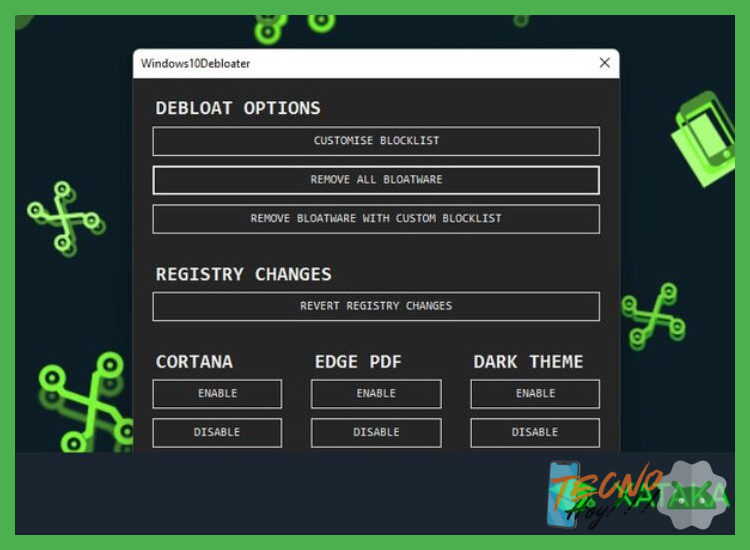
Para gestionar y desinstalar bloatware preinstalado, los usuarios pueden recurrir a diversas herramientas especializadas; en sistemas Windows, BCUninstaller es una opción avanzada y gratuita que permite eliminar aplicaciones de forma masiva y limpiar registros residuales, mientras que Revo Uninstaller ofrece un modo Hunter para arrastrar y desinstalar cualquier elemento, y Geek Uninstaller, portable y sencilla, realiza escaneos profundos tras la desinstalación; en el ecosistema Android, sin root, aplicaciones como Universal Android Debloater (UAD) requieren conexión ADB desde un PC para deshabilitar software no deseado de manera segura, y Package Disabler Pro funciona en dispositivos Samsung específicos, permitiendo desactivar aplicaciones de sistema sin eliminarlas permanentemente, lo cual es crucial para evitar daños; para usuarios avanzados, ADB (Android Debug Bridge) mediante comandos específicos otorga un control absoluto sobre los paquetes preinstalados.
Herramientas Especializadas para Windows
En el entorno de Windows, existen aplicaciones poderosas diseñadas para eliminar bloatware de forma profunda y segura. BCUninstaller se destaca por su interfaz minimalista y capacidades de desinstalación en lote, permitiendo seleccionar múltiples programas preinstalados y borrarlos junto con sus entradas de registro y carpetas residuales. Por otro lado, Revo Uninstaller va más allá de la utilidad nativa de Windows, empleando escaneos avanzados para rastrear y eliminar todos los vestigios que la desinstalación estándar deja atrás, siendo una solución integral para Cómo eliminar el bloatware o aplicaciones de fábrica inservibles. Para una opción rápida y portable, Geek Uninstaller es ideal, ya que no requiere instalación y realiza una limpieza exhaustiva con un solo clic.
Gestión de Bloatware en Dispositivos Android
Gestionar el software preinstalado en Android presenta desafíos únicos debido a las restricciones de los fabricantes. Sin necesidad de root, la herramienta Universal Android Debloater (UAD), ejecutada desde un ordenador, utiliza comandos ADB para deshabilitar o eliminar paquetes de sistema de manera no destructiva, ofreciendo una lista curada de elementos seguros para quitar. Para dispositivos Samsung, Package Disabler Pro es una aplicación paga que funciona directamente en el teléfono, proporcionando una interfaz gráfica para bloquear aplicaciones no deseadas que vienen de fábrica, lo que puede mejorar significativamente el rendimiento y la autonomía de la batería. Cómo eliminar el bloatware o aplicaciones de fábrica inservibles en Android a menudo implica estas soluciones que evitan anular la garantía del dispositivo.
Comparativa de Métodos y Consideraciones de Seguridad
Es fundamental elegir el método adecuado y proceder con cautela para no dañar el sistema operativo. La siguiente tabla compara los enfoques principales:
| Plataforma | Herramienta | Nivel de Dificultad | Riesgo Potencial | Ventaja Principal |
|---|---|---|---|---|
| Windows | BCUninstaller / Revo Uninstaller | Bajo a Medio | Moderado (eliminar componente crítico) | Limpieza profunda de registros y archivos residuales. |
| Android (sin root) | Universal Android Debloater (UAD) | Medio (requiere ADB) | Alto (si se desinstala paquete esencial) | Control granular sin modificar particiones del sistema. |
| Android (Samsung) | Package Disabler Pro | Bajo | Bajo (solo deshabilita) | Fácil de usar y reversible dentro de la misma app. |
| Universal (Avanzado) | Comandos ADB Manuales | Alto | Muy Alto | Máximo control y flexibilidad sobre todos los paquetes. |
La seguridad radica en investigar previamente la función de cada paquete antes de desinstalarlo, crear puntos de restauración en Windows o copias de seguridad completas en Android, y preferir la deshabilitación sobre la eliminación permanente cuando sea posible, especialmente en sistemas Android donde un error puede ladrillar el dispositivo.
¿Cuál es el procedimiento paso a paso para deshabilitar o eliminar aplicaciones de fábrica en dispositivos Android?

El procedimiento para deshabilitar o eliminar aplicaciones de fábrica en Android varía según los permisos de administrador, pero el método general comienza accediendo a Ajustes y luego a Aplicaciones; allí, seleccionas la aplicación preinstalada que deseas gestionar. Si la opción está disponible, puedes pulsar Deshabilitar, lo que la ocultará y evitará su ejecución. Para una eliminación completa, que normalmente requiere permisos de root o el uso de herramientas ADB desde un ordenador, debes habilitar la depuración USB en las opciones para desarrolladores, conectar el dispositivo y ejecutar comandos específicos para desinstalar el paquete de la app, siendo este el método más efectivo para cómo eliminar el bloatware o aplicaciones de fábrica inservibles sin root.
Método estándar desde los ajustes del sistema
Este es el método más seguro y accesible para la mayoría de usuarios. Dentro de Ajustes, dirígete a Aplicaciones o Administrador de aplicaciones, busca y selecciona la app de fábrica que no deseas. Si el fabricante lo permite, verás un botón llamado Deshabilitar o, en algunos casos, Forzar detención seguido de Deshabilitar. Al confirmar, la aplicación se detendrá, se ocultará del cajón de apps y no se actualizará ni ejecutará en segundo plano, liberando recursos. Sin embargo, no se elimina del espacio de almacenamiento del sistema y puede reactivarse tras un restablecimiento de fábrica. Es la opción recomendada para comenzar a gestionar el software preinstalado.
Uso de ADB (Android Debug Bridge) sin root
Para aplicaciones que no permiten la desinstalación desde la interfaz, el uso de ADB (Android Debug Bridge) desde una computadora es una solución poderosa que no requiere root. Primero, debes habilitar las Opciones de desarrollador tocando varias veces el Número de compilación en Ajustes, luego activar la Depuración USB. Con los controladores ADB instalados en tu PC y el dispositivo conectado, abre una ventana de comandos y usa la instrucción `adb shell pm uninstall -k --user 0 nombre.del.paquete` para eliminar la app del perfil de usuario. Este proceso, aunque técnico, es muy efectivo para cómo eliminar el bloatware o aplicaciones de fábrica inservibles sin modificar permanentemente el sistema.
Comparativa entre deshabilitar y desinstalar por completo
Comprender la diferencia entre estas dos acciones es crucial para gestionar correctamente las apps preinstaladas. La siguiente tabla detalla los aspectos clave:
| Aspecto | Deshabilitar | Desinstalar (vía ADB/Root) |
|---|---|---|
| Reversibilidad | Fácil, desde los mismos ajustes. | Compleja, requiere reinstalación del paquete. |
| Espacio liberado | Mínimo (solo datos de usuario). | Total (app y datos del sistema). |
| Riesgo para el sistema | Nulo o muy bajo. | Alto (puede causar inestabilidad). |
| Requisitos | Interfaz estándar de Android. | Permisos root o conocimientos de ADB. |
La deshabilitación es un bloqueo seguro que preserva la funcionalidad del sistema, mientras que la desinstalación es una eliminación permanente que debe realizarse con precaución extrema, investigando previamente si la app es crítica para el funcionamiento del dispositivo.
¿Cómo se define el término 'bloatware' y qué impacto tiene en el rendimiento y la experiencia de usuario de un teléfono móvil?
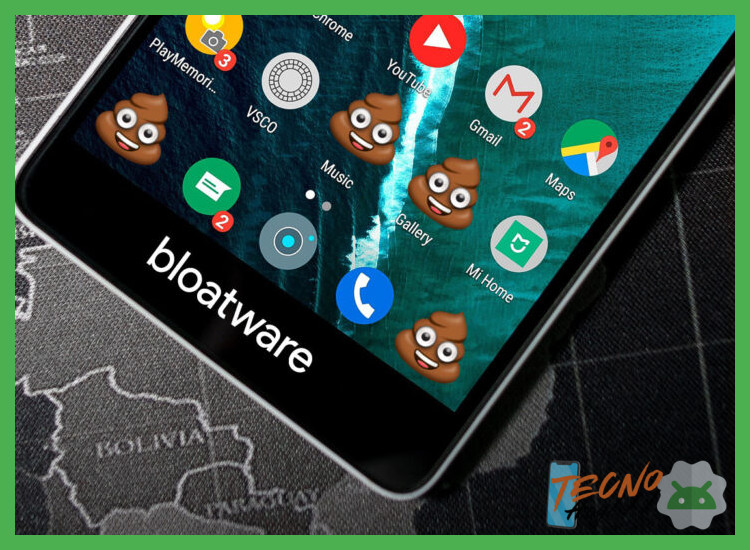
El término 'bloatware' se define como el software preinstalado por el fabricante del dispositivo o el operador de telefonía que el usuario no solicita y que, generalmente, no puede desinstalar fácilmente. Su impacto en el rendimiento es directo y perjudicial: consume recursos valiosos como la memoria RAM y el almacenamiento interno, ejecutando procesos en segundo plano que reducen la autonomía de la batería y ralentizan el sistema. Para la experiencia de usuario, representa una intromisión no deseada, llenando el menú de aplicaciones con programas duplicados o de escasa utilidad que, en muchos casos, muestran publicidad intrusiva o recopilan datos, comprometiendo además la privacidad del usuario.
¿Qué tipos de aplicaciones se consideran bloatware?
El bloatware abarca una amplia gama de aplicaciones, desde herramientas duplicadas (como un navegador o una tienda de apps alternativos a los de Google) hasta software de asociación con marcas específicas (redes sociales, servicios de streaming) y, especialmente, las aplicaciones de operadoras móviles para gestionar servicios. También incluye demostraciones o versiones de prueba de juegos y suites de oficina que ocupan espacio innecesario. En esencia, cualquier programa que llegue pre-cargado, de escasa o nula utilidad para un usuario específico y que no pueda ser removido mediante los métodos convencionales, encaja en esta definición, saturando el dispositivo desde el primer momento.
Consecuencias del bloatware en la memoria y batería
La presencia de bloatware tiene un impacto técnico severo en componentes críticos del teléfono. En cuanto a la memoria RAM, estas aplicaciones suelen iniciar servicios en segundo plano que permanecen activos, compitiendo con las apps que el usuario sí utiliza y provocando cierre forzado de procesos o una navegación entre aplicaciones notablemente más lenta. Respecto a la batería, ese funcionamiento constante y no autorizado en el background genera un consumo energético adicional y silencioso, lo que se traduce en una autonomía reducida y la necesidad de cargar el dispositivo con mayor frecuencia, degradando la experiencia de uso de forma tangible.
Estrategias para gestionar y reducir el bloatware
Aunque la desinstalación completa suele estar restringida, los usuarios pueden tomar medidas para mitigar sus efectos. La primera acción es desactivar las aplicaciones no deseadas desde los ajustes del sistema, lo que detiene sus procesos aunque no libera espacio. Para un control más avanzado, se requiere habilitar opciones de desarrollador y utilizar herramientas como ADB (Android Debug Bridge) desde un ordenador, lo que permite eliminar paquetes de software de forma segura para usuarios expertos. Cómo eliminar el bloatware o aplicaciones de fábrica inservibles de raíz a menudo implica realizar operaciones de root o desbloquear el bootloader, procedimientos complejos que anulan la garantía y pueden comprometer la seguridad si no se realizan correctamente, por lo que se recomienda investigar a fondo antes de proceder.
| Método de Gestión | Ventaja Principal | Desventaja / Riesgo | Libera Almacenamiento |
|---|---|---|---|
| Desinstalación normal | Fácil y segura | Solo aplicable a muy pocas apps | Sí (completa) |
| Desactivación en Ajustes | Detiene procesos y notificaciones | La app sigue ocupando espacio | No |
| Uso de ADB (sin root) | Eliminación profunda sin root | Proceso técnico, requiere PC | Sí |
| Root y desinstalador | Eliminación total y control absoluto | Anula garantía, riesgo de brick | Sí |
Más Información que te puede interesar
¿Qué es exactamente el bloatware y por qué los fabricantes lo incluyen?
El bloatware, también llamado software de fábrica, son aplicaciones preinstaladas por el fabricante o el operador que el usuario no solicita. Los fabricantes las incluyen principalmente por acuerdos comerciales para generar ingresos extra, aunque a veces son herramientas propias del sistema. Muchas de estas apps rara vez se usan, consumen recursos del sistema y espacio de almacenamiento sin ofrecer un beneficio real al propietario del dispositivo.
¿Cómo puedo desinstalar bloatware en mi teléfono Android sin root?
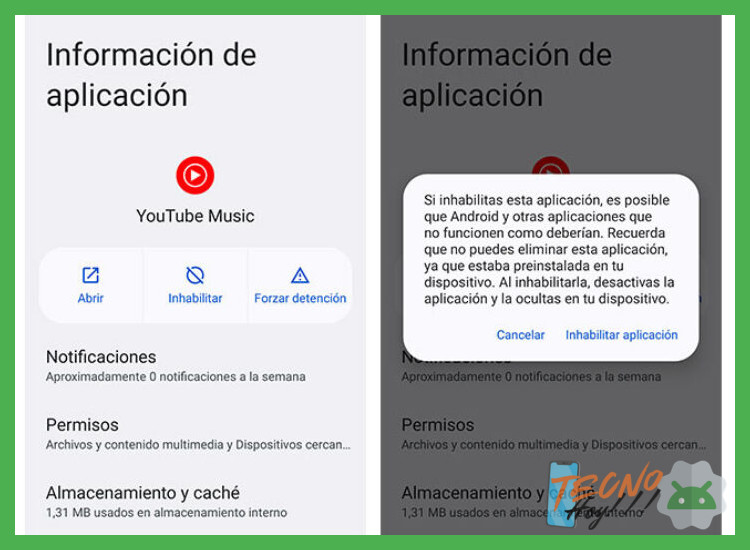
En Android, puedes intentar la desinstalación estándar desde Ajustes > Aplicaciones, pero muchas vienen bloqueadas. La opción más segura sin root es deshabilitarlas desde el mismo menú, lo que las oculta y evita que se ejecuten. Para una eliminación más profunda, necesitarías usar ADB (Android Debug Bridge) desde una computadora, un método avanzado que permite desinstalar apps para el usuario actual sin permisos de root, revirtiendo los cambios con una restauración de fábrica.
¿Es seguro eliminar todo el bloatware de mi ordenador Windows?
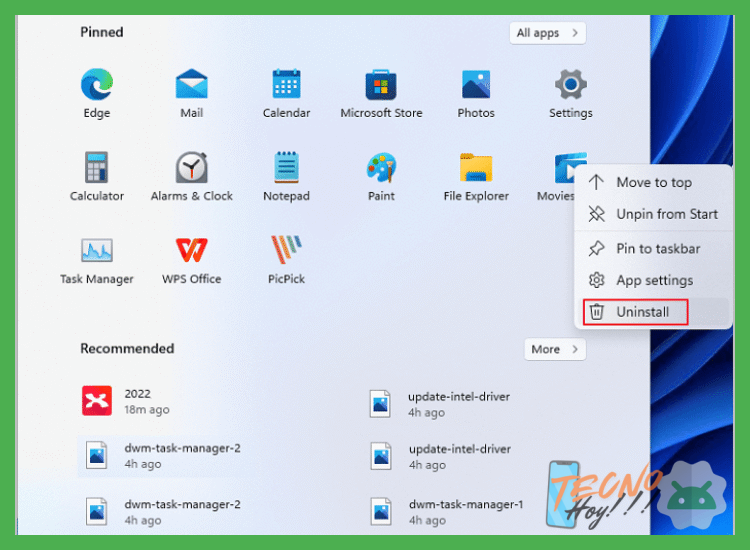
No, no es seguro eliminar todo el bloatware indiscriminadamente. Debes identificar y eliminar solo las aplicaciones de terceros claramente innecesarias, como utilidades de prueba o antivirus trial. Es crucial no desinstalar controladores esenciales o software del fabricante necesario para el funcionamiento correcto del hardware (como gestión de energía o touchpad). Usa la función Agregar o quitar programas de Windows o herramientas dedicadas como PC Decrapifier para un proceso más guiado y seguro.
¿Qué precauciones debo tomar antes de intentar eliminar aplicaciones de fábrica?

La precaución fundamental es crear un punto de restauración del sistema en Windows o asegurar una copia de seguridad completa de tus datos en cualquier dispositivo. Investiga cada aplicación antes de desinstalarla para confirmar que no es crítica. En teléfonos, evita tocar apps relacionadas con servicios del sistema, la aplicación de teléfono o la tienda oficial (como Google Play Store), ya que su eliminación podría causar inestabilidad o ladrillado del dispositivo, requiriendo un formateo completo.
📚 Fuentes: Adiós al bloatware: cómo desinstalar cualquier aplicación .. · Adiós al bloatware: cómo eliminar aplicaciones ...
Deja una respuesta