
Cómo jugar Genshin Impact en modo rendimiento sin calentamiento

Optimización Técnica y Configuración para un Rendimiento Estable
Lograr Cómo jugar Genshin Impact en modo rendimiento sin calentamiento requiere un enfoque integral que combine ajustes de software dentro del juego, gestión del hardware del dispositivo y prácticas de mantenimiento externas. El objetivo es equilibrar la fidelidad visual con la eficiencia térmica, permitiendo sesiones prolongadas sin que el estrés térmico degrade el rendimiento o la longevidad de los componentes. Esta guía detalla los pasos esenciales para alcanzar ese equilibrio.Ajustes Gráficos Internos para Minimizar la Carga
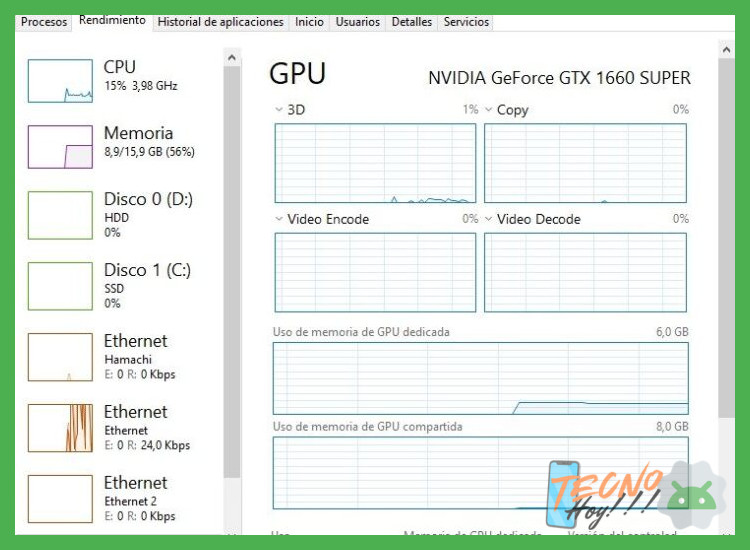 La configuración interna del juego es el primer y más crucial frente de acción. Dentro del menú de Configuración > Gráficos, prioriza ajustes que reduzcan significativamente la carga en la GPU y CPU. Establece la Calidad Gráfica en Baja o Medio como base. Reduce la Resolución de Renderizado a 0.8 o 1.0, un cambio que alivia enormemente la GPU con un impacto visual moderado. Desactiva efectos demandantes como Efectos de Niebla, Reflejos y Sombreado Suave. Limitar la Tasa de Fotogramas a 30 o 60 FPS es fundamental, ya que intentar alcanzar tasas más altas genera calor innecesario. Estos ajustes son la base para Cómo jugar Genshin Impact en modo rendimiento sin calentamiento.
 Gestión de Procesos y Configuración del Sistema Operativo
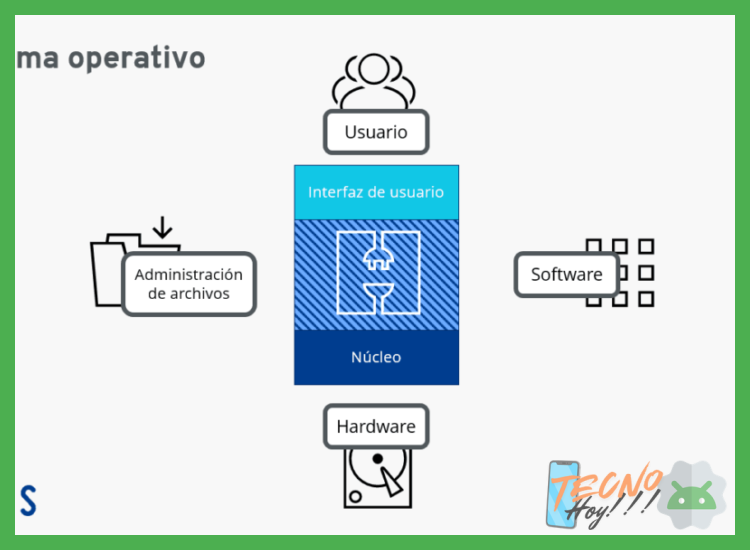 El sistema operativo debe estar sintonizado para priorizar el juego y eliminar tareas en segundo plano que consuman recursos. Antes de iniciar el juego, cierra todas las aplicaciones no esenciales, especialmente navegadores web con múltiples pestañas y software de transmisión. En Windows, ajusta el Plan de Energía a Alto Rendimiento o Modo de Juego si está disponible, y en la pestaña Rendimiento de las Propiedades del Sistema, asegúrate de que está configurado para ajustar en busca del mejor rendimiento. Asignar alta prioridad al proceso GenshinImpact.exe desde el Administrador de Tareas puede también dirigir recursos de CPU de manera más eficiente, contribuyendo al objetivo de un juego sin sobrecalentamiento.
 Herramientas de Monitorización y Control de FPS Externas
 Utilizar software de terceros te proporciona un control más granular. Herramientas como MSI Afterburner (con RivaTuner Statistics Server) o el panel de control de tu tarjeta gráfica (NVIDIA Control Panel o AMD Adrenalin) permiten establecer un Límite de FPS global más estricto que el del juego, asegurando que no haya picos incontrolados. Además, permiten monitorizar en tiempo real las temperaturas de la CPU y GPU, así como su uso. Monitorizar estos valores es clave para identificar si los ajustes aplicados son efectivos y para cómo jugar Genshin Impact en modo rendimiento sin calentamiento de manera verificable.
 Mantenimiento Físico y Disipación Térmica del Dispositivo
 La optimización de software es inefectiva si el hardware no puede disipar el calor adecuadamente. En portátiles y móviles, asegúrate de que las rejillas de ventilación estén completamente despejadas y libres de polvo. Usar una base refrigeradora activa para portátiles es una de las mejoras más impactantes, ya que reduce directamente la temperatura interna. En PC de escritorio, una correcta gestión de cables y la limpieza periódica de los filtros y ventiladores aseguran un flujo de aire óptimo. Nunca juegues con el dispositivo sobre superficies blandas como mantas o cojines que ahoguen las entradas de aire.
 Optimización para Dispositivos Móviles Específicamente
 En smartphones y tablets, las opciones son más limitadas pero igual de importantes. Además de bajar todos los ajustes gráficos a su mínimo y activar el Modo de Ahorro de Energía del juego, reduce el brillo de la pantalla. Cierra absolutamente todas las apps en segundo plano. Considera jugar en una habitación fresca y, si el modelo lo permite, retira la funda protectora durante las sesiones largas para mejorar la disipación. Algunos dispositivos tienen un modo gamer en sus ajustes del sistema que prioriza el rendimiento; utilízalo con precaución y monitoriza la temperatura.
 | Ajuste | Recomendación para Bajo Calor | Impacto en Rendimiento/Térmico |
|---|---|---|
| Calidad Gráfica | Baja o Medio | Reducción drástica de carga en GPU y CPU. |
| Resolución de Renderizado | 0.8 o 1.0 | Alivia enormemente a la GPU; impacto visual aceptable. |
| Tasa de Fotogramas (FPS) | 30 o 60 FPS | Evita trabajo excesivo y generación de calor innecesaria. |
| Efectos Especiales | Desactivados (Niebla, Reflejos) | Reduce cálculos de iluminación y partículas. |
| Dispositivo Externo | Base Refrigeradora (portátiles) | Disminuye temperatura interna directamente y sustancialmente. |
Guía detallada: Cómo jugar Genshin Impact en modo rendimiento sin calentamiento
¿Qué ajustes gráficos específicos priorizar en Genshin Impact para maximizar la fluidez y el rendimiento?
 Para maximizar la fluidez y el rendimiento en Genshin Impact, se deben priorizar los ajustes que reducen significativamente la carga en la GPU y la CPU. Establece la Resolución de Renderizado en 1.0 o inferior (0.8 ofrece una gran mejora con mínima pérdida visual) y los Niveles de Detalle en Bajo o Medio. Desactiva por completo la Sombra de Móviles, la Oclusión Ambiental y los Efectos de Niebla, ya que son extremadamente costosos. Configura la Calidad de las Sombras y los Efectos de Partículas en Bajo, limita la Tasa de Fotogramas a 60 FPS (o 30 si el hardware es muy limitado) y, crucialmente, selecciona el Modo de Renderizado a Vulkan (en dispositivos compatibles) o a Priorizar Rendimiento si está disponible, ya que esto optimiza drásticamente el uso de recursos, permitiendo cómo jugar Genshin Impact en modo rendimiento sin calentamiento excesivo.
Ajustes de Calidad Visual y Detalles
La configuración de los parámetros de calidad visual es fundamental para aligerar la carga de renderizado. Niveles de Detalle y Calidad de las Sombras deben ser las primeras opciones en reducirse a Medio o Bajo, pues impactan notablemente en los polígonos y cálculos de iluminación dinámica. Calidad del Medio Ambiente, Efectos de Partículas y, sobre todo, Efectos de Niebla y Oclusión Ambiental (SSAO) deben desactivarse, ya que consumen recursos desproporcionados para su aporte en situaciones de combate rápido. Una Resolución de Renderizado por debajo de 1.0 (por ejemplo, 0.8) es quizás el ajuste más eficaz, ya que reduce la carga interna de píxeles manteniendo la resolución nativa de la pantalla, un truco esencial para cómo jugar Genshin Impact en modo rendimiento sin calentamiento apreciable.Configuración de Rendimiento y Tasa de Fotogramas
Gestionar correctamente la tasa de fotogramas y el modo de renderizado es clave para una experiencia fluida. Se debe Limitar la Tasa de Fotogramas a 60 FPS o, en equipos con grandes limitaciones, a 30 FPS, para evitar que la GPU trabaje al máximo de forma innecesaria. Seleccionar el Modo de Renderizado Vulkan (en Android y algunos emuladores de PC) o la opción Priorizar Rendimiento suele ofrecer una optimización más agresiva y estable que el modo por defecto. Además, activar el Modo de Ahorro de Batería o Forzar el Cierre de Aplicaciones en Segundo Plano desde los ajustes del sistema operativo puede liberar recursos críticos para el juego.Opciones Avanzadas y Específicas por Plataforma
Más allá de los ajustes generales, existen opciones específicas que marcan la diferencia. En todas las plataformas, desactivar la Sombra de Móviles (la sombra de personajes y enemigos) y la Mejora de Daño por Viento (Windblade) reduce cálculos superfluos. En PC, es vital usar el Modo de Ventana Sin Bordes en lugar de Pantalla Completa Exclusiva para una mejor gestión por parte del sistema operativo. En móviles, bajar la Resolución de Pantalla del dispositivo desde los ajustes del sistema antes de abrir el juego puede tener un efecto milagroso. La siguiente tabla resume los ajustes críticos:| Ajuste | Recomendación para Máximo Rendimiento | Impacto en Rendimiento |
|---|---|---|
| Resolución de Renderizado | 0.8 | Muy Alto |
| Niveles de Detalle | Bajo | Alto |
| Calidad de Sombras | Bajo | Alto |
| Efectos de Niebla / Oclusión Ambiental | Desactivado | Medio-Alto |
| Sombra de Móviles | Desactivado | Medio |
| Tasa de Fotogramas | 60 FPS (o 30) | Alto (en gestión de carga) |
| Modo de Renderizado | Vulkan / Priorizar Rendimiento | Muy Alto (estabilidad) |
¿Qué configuraciones de software y hardware previenen los cuelgues y las caídas de fotogramas durante la ejecución en modo rendimiento?
 Para prevenir cuelgues y caídas de fotogramas durante la ejecución en modo rendimiento, es esencial una configuración integral que equilibre hardware robusto con software optimizado, comenzando por un sistema de refrigeración eficiente que mantenga bajas temperaturas en la CPU y la GPU para evitar el throttling, complementado con drivers actualizados y una configuración estable del BIOS/UEFI. En el plano software, se debe priorizar la cerrar procesos en segundo plano, ajustar la prioridad de proceso a alta en el Administrador de Tareas y emplear utilidades de optimización para el modo rendimiento del sistema operativo, mientras que, en el hardware, garantizar una fuente de alimentación con suficiente wattaje y memoria RAM de baja latencia y alta velocidad en doble canal es crucial, junto con el uso de un disco de estado sólido (SSD NVMe) para reducir tiempos de carga y minimizar stutters, configurando además los parámetros gráficos dentro de la aplicación para que no excedan la capacidad del hardware, limitando los fotogramas por segundo (FPS) de forma coherente con la tasa de refresco del monitor.
Optimización del Sistema Operativo y Controladores
La capa de software base es fundamental: se debe instalar la versión más reciente y estable de los controladores de la tarjeta gráfica, preferiblemente realizando una instalación limpia, y configurar el sistema operativo para el máximo rendimiento en el plan de energía, deshabilitando efectos visuales superfluos y servicios en segundo plano no esenciales. Es vital también asignar prioridad alta al proceso del juego en el Administrador de Tareas y considerar la desfragmentación (para HDD) o el comando TRIM (para SSD) de las unidades de almacenamiento. Una práctica clave para cómo jugar Genshin Impact en modo rendimiento sin calentamiento incluye utilizar herramientas de monitorización para identificar procesos que consumen recursos de manera anómala.Configuración de Hardware Crítico
El núcleo del rendimiento estable reside en componentes de calidad: una CPU con múltiples núcleos y alta frecuencia de reloj, emparejada con una GPU de potencia acorde a la resolución y tasa de refresco objetivo, es el pilar. Este binomio debe estar soportado por una placa base con robustos sistemas de alimentación (VRM) y una memoria RAM de al menos 16 GB en configuración de doble canal para ampliar el ancho de banda. La refrigeración, tanto en disipadores de aire de alto flujo como en sistemas líquidos all-in-one, es indispensable para sostener los boost clocks de manera prolongada, junto con una fuente de alimentación certificada que entregue potencia estable y con margen suficiente para picos de consumo.Ajustes Gráficos y Gestión Térmica dentro del Juego
Dentro de la aplicación, los ajustes deben equilibrar fidelidad visual y fluidez: es recomendable limitar la tasa de fotogramas ligeramente por debajo del máximo del monitor para reducir la carga en la GPU, desactivar el motion blur y la profundidad de campo, y bajar configuraciones demandantes como sombras, antialiasing y distancia de renderizado. Una gestión térmica proactiva, que puede incluir la personalización de las curvas de los ventiladores en la BIOS o mediante software, asegura que el calor sea disipado eficazmente, previniendo así los cuelgues por sobrecalentamiento. Para cómo jugar Genshin Impact en modo rendimiento sin calentamiento, se sugiere también emplear un frame cap interno si está disponible.| Componente | Configuración Recomendada | Propósito |
|---|---|---|
| CPU/Procesador | Alta frecuencia de reloj, múltiples núcleos | Evitar cuellos de botella en cálculos de física e IA |
| GPU/Tarjeta Gráfica | Drivers actualizados, límite de FPS activado | Renderizado estable y reducción de tearing |
| RAM/Memoria | 16 GB DDR4/5 en dual-channel, XMP perfil activado | Mayor ancho de banda para texturas y datos |
| Almacenamiento | SSD NVMe PCIe 4.0 o superior | Minimizar stuttering en carga de texturas |
| Refrigeración | Sistema de aire positivo/negativo equilibrado, pasta térmica de calidad | Mantener temperaturas óptimas, evitar thermal throttling |
| Fuente de Alimentación (PSU) | Certificación 80 Plus Gold o superior, wattaje con +20% de margen | Entregar energía estable y eficiente a todos los componentes |
¿Es viable ejecutar Genshin Impact en modo rendimiento con un dispositivo que posee 3 GB de RAM, y qué limitaciones podría encontrar?
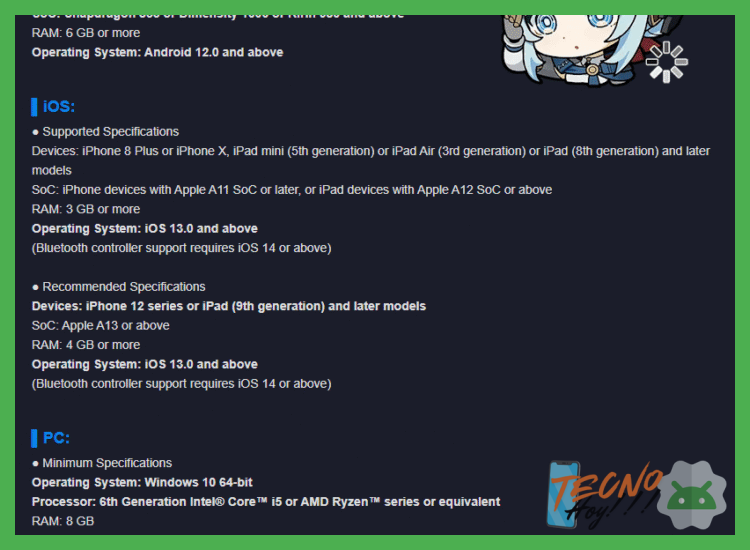 Ejecutar Genshin Impact en modo rendimiento en un dispositivo con 3 GB de RAM es una tarea extremadamente compleja y con severas limitaciones, ya que el juego, incluso en su configuración más baja, demanda recursos que superan ampliamente esa capacidad; la experiencia estará marcada por cierre forzado de la aplicación debido a la insuficiencia de memoria, caídas constantes en la tasa de fotogramas que harán la jugabilidad entrecortada y poco fluida, y la necesidad de reducir todas las configuraciones gráficas al mínimo absoluto, además de una alta probabilidad de sobrecalentamiento del dispositivo porque el hardware estará constantemente al límite de sus posibilidades, comprometiendo su estabilidad y durabilidad a largo plazo, siendo crucial conocer cómo jugar Genshin Impact en modo rendimiento sin calentamiento para mitigar parcialmente estos riesgos mediante un ambiente fresco y limitando las sesiones de juego.
Límites Técnicos de la Memoria RAM
El principal escollo con 3 GB de RAM es que el sistema operativo y servicios en segundo plano consumen una parte significativa, dejando menos de 2 GB disponibles para la aplicación; Genshin Impact, en modo rendimiento, requiere al menos esa cantidad dedicada solo para sus procesos esenciales, lo que provoca una gestión de memoria agresiva por parte del sistema, descargando constantemente datos y causando microcortes y stuttering al tener que recargar texturas y elementos del mundo abierto sobre la marcha, una limitación de hardware insalvable que impide una experiencia consistente.Compromisos en Calidad Visual y Rendimiento
Para intentar que el juego sea ejecutable, será imperativo configurar todas las opciones gráficas en los valores más bajos posibles, lo que resulta en una experiencia visual muy empobrecida con texturas borrosas, distancia de dibujado mínima y efectos prácticamente eliminados; a pesar de estos sacrificios, el rendimiento seguirá siendo inestable, con tasas de fotogramas que rara vez serán constantes y caerán drásticamente en combates o áreas pobladas, siendo esta la única concesión posible para priorizar la jugabilidad básica sobre la fidelidad visual.Riesgos de Estabilidad y Sobrecalentamiento
La exigencia extrema sobre un hardware tan limitado genera un estrés térmico continuo en el procesador y la GPU, que trabajarán al 100% de su capacidad, elevando la temperatura interna rápidamente; este sobrecalentamiento puede desencadenar throttling térmico (donde el dispositivo reduce automáticamente su rendimiento para enfriarse, empeorando aún más la fluidez) y, en casos graves, daños a largo plazo en la batería o componentes, por lo que es vital jugar en sesiones cortas y en ambientes frescos para mitigar el riesgo.| Factor de Limitación | Consecuencia Directa | Impacto en la Experiencia |
|---|---|---|
| Memoria RAM Insuficiente | Cierres inesperados y recarga constante de assets | Interrupciones frecuentes y stuttering severo |
| Configuración Gráfica Mínima | Visuales muy degradados y pop-in de elementos | Inmersión reducida y dificultad en algunas mecánicas |
| Estrés Térmico y Throttling | Caídas de rendimiento y riesgo de daño hardware | Sesiones de juego cortas e inestabilidad general |
¿A qué mecanismos o elementos del juego se refiere el término "resistir el frío" dentro del contexto del modo rendimiento y la optimización?
 En el contexto de la optimización y el modo rendimiento, el término resistir el frío se refiere metafóricamente a la capacidad del dispositivo hardware (como un smartphone, tableta o PC) para mantener un alto rendimiento sostenido en tareas exigentes, como jugar Genshin Impact, sin sufrir thermal throttling o estrangulamiento térmico; esto implica que el sistema de refrigeración (disipadores de calor, tubos de vapor, ventiladores) y la gestión de potencia del procesador (SoC o CPU/GPU) son lo suficientemente eficientes para disipar el calor generado por los componentes durante sesiones prolongadas, evitando así que las altas temperaturas obliguen al sistema a reducir automáticamente su frecuencia de reloj y, en consecuencia, su rendimiento, para prevenir daños por sobrecalentamiento, lo que permite una experiencia de juego fluida con gráficos estables.
Componentes Hardware Clave para la Disipación Térmica
Los elementos físicos fundamentales para resistir el frío incluyen sistemas de refrigeración activa o pasiva, como disipadores de cobre o vapor chamber en smartphones, y ventiladores en dispositivos como portátiles o consolas; en dispositivos móviles, la arquitectura del SoC (System on a Chip) y la eficiencia de su proceso de fabricación (ej. 4nm) son determinantes, ya que generan menos calor por vatio de potencia, mientras que en PC, la pasta térmica de calidad y un chasis con buen flujo de aire son esenciales para mantener un alto rendimiento y abordar cómo jugar Genshin Impact en modo rendimiento sin calentamiento, priorizando la estabilidad térmica sobre picos de frecuencia efímeros.Configuraciones de Software y Optimización del Juego
Desde el lado del software, resistir el frío involucra ajustes en la configuración gráfica del juego (como reducir sombras, efectos de partículas y distancia de renderizado) y el uso del modo rendimiento o baja potencia que muchos títulos ofrecen, el cual limita intencionadamente la tasa de fotogramas y la carga en la GPU para reducir la generación de calor; además, sistemas operativos como Android o iOS implementan mecanismos de gestión térmica que interactúan con el juego, y herramientas externas (como aplicaciones de optimización) pueden ayudar a perfilar el consumo, siendo clave para cómo jugar Genshin Impact en modo rendimiento sin calentamiento mediante un equilibrio entre fidelidad visual y carga térmica sostenible.Prácticas y Hábitos para el Mantenimiento del Rendimiento
Más allá del hardware y la configuración, ciertas prácticas operativas son cruciales para resistir el frío; evitar jugar mientras el dispositivo está cargando, asegurar que las rejillas de ventilación no estén obstruidas, usar el dispositivo en ambientes frescos y realizar pausas durante sesiones maratónianas previenen la acumulación excesiva de calor; además, mantener el sistema operativo y los controladores gráficos actualizados asegura optimizaciones térmicas recientes, y en algunos casos, el uso de accesorios de refrigeración activa (como ventiladores externos para smartphones) puede extender significativamente el tiempo de juego a alto rendimiento antes de que ocurra el estrangulamiento térmico.| Práctica Recomendada | Impacto en la Temperatura | Beneficio para el Rendimiento |
|---|---|---|
| Jugar con configuración gráfica optimizada (ej. 30 FPS, sombras medias) | Reducción moderada a alta de la carga en GPU/CPU | Mayor estabilidad de FPS y menor riesgo de thermal throttling |
| Usar en ambiente con aire acondicionado o bien ventilado | Disminuye la temperatura ambiente, facilitando la disipación | Permite sesiones más largas en modo rendimiento |
| Emplear un disipador externo activo (cooler) para móviles | Reducción directa y activa de la temperatura del chasis | Puede prevenir o retrasar significativamente la reducción de frecuencia del SoC |
| Evitar la carga simultánea de la batería durante el juego | Elimina una fuente importante de calor adicional (circuito de carga) | Mejora la autonomía y la consistencia del alto rendimiento |
Más Información que te puede interesar
¿Qué ajustes gráficos dentro del juego son esenciales para reducir el calentamiento?
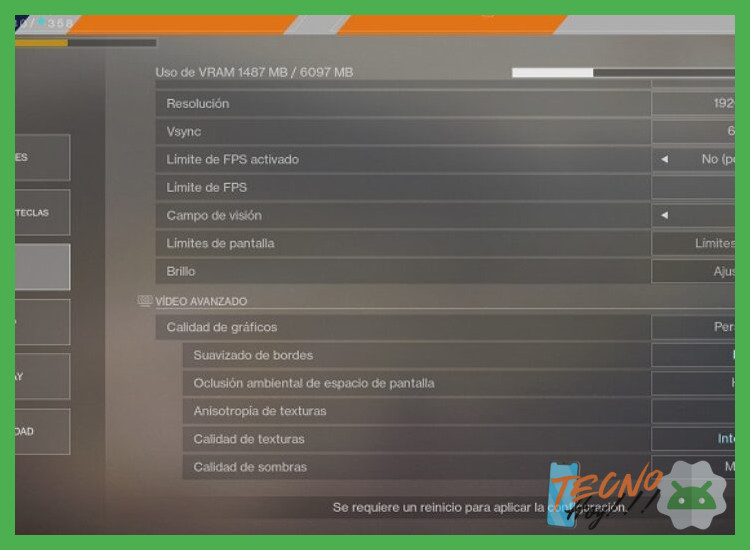
Para minimizar el calentamiento, prioriza bajar la calidad de sombras, los efectos de partículas y la distancia de renderizado; también es crucial activar el V-Sync o limitar manualmente la tasa de fotogramas a 60 FPS (o 30 en hardware muy limitado), ya que esto reduce significativamente la carga de trabajo en la GPU y el procesador, generando menos calor.
📖 Leer también: Cómo usar el teclado y ratón para jugar en el televisor
¿Cómo puedo optimizar la configuración de mi PC para jugar con mejor rendimiento térmico?
Fuera del juego, asegúrate de que los controladores de gráficos estén actualizados y utiliza un software de administración de energía en modo Alto rendimiento o Equilibrado. Además, gestiona los procesos en segundo plano desde el Administrador de tareas para liberar recursos del sistema, y considera el uso de una utilidad de limpieza de memoria RAM antes de iniciar la sesión de juego. Cómo correr Genshin en una PC de baja gama - Reddit
¿Existen herramientas externas o modos del sistema operativo que ayuden a evitar el sobrecalentamiento?

Sí, utilizar herramientas de monitoreo de temperatura como MSI Afterburner te permite vigilar el calor en tiempo real, mientras que el modo Juego de Windows (en Configuración del sistema) optimiza recursos. Para portátiles, conectar el cargador y seleccionar el plan de energía Rendimiento máximo en la configuración de la GPU suele mejorar la gestión térmica al permitir un funcionamiento estable y controlado.
¿Qué prácticas de mantenimiento físico del dispositivo son importantes para este problema?

El mantenimiento físico es fundamental: limpia regularmente las rejillas de ventilación y los ventiladores para evitar la acumulación de polvo, que es un aislante térmico. En portátiles, usa una base refrigeradora activa para mejorar el flujo de aire. También asegúrate de que el dispositivo esté sobre una superficie dura y plana que no obstruya la entrada de aire, evitando así el estrangulamiento térmico (thermal throttling). Guía para mejorar el rendimiento de Genshin Impact en el Gal
Deja una respuesta