
Cómo ocultar aplicaciones en el móvil sin root y sin programas extra
Métodos Nativos y Efectivos para Gestionar Tu Privacidad
Aunque el título cómo ocultar aplicaciones en el móvil sin root y sin programas extra sugiere una acción directa de ocultación, es crucial entender que los sistemas operativos modernos como Android e iOS no incluyen una función específica llamada ocultar aplicación por razones de seguridad y usabilidad. Sin embargo, existen estrategias nativas, utilizando únicamente las herramientas que ya vienen integradas en tu dispositivo, para lograr un efecto similar: que ciertas apps no sean visibles o de fácil acceso en tu interfaz principal, sin necesidad de permisos de root o aplicaciones de terceros. Este enfoque prioriza el uso de funciones legítimas del sistema para organizar y proteger tu espacio personal.1. Utiliza las Carpetas o Agrupaciones de Aplicaciones
 El método más simple y universal. Puedes crear una carpeta en la pantalla de inicio o en el cajón de aplicaciones (dependiendo de tu launcher) y colocar dentro las aplicaciones que prefieres no tener a la vista directa. Para hacerlo más discreto, nombra la carpeta con un punto (.) o un carácter simple como un guion, y colócala en una página secundaria de tu pantalla de inicio. En algunos modelos de Android, al mantener presionada una aplicación, verás la opción de Crear carpeta al arrastrarla sobre otra app. Esto no desinstala ni desactiva la app, solo la reorganiza visualmente.
 2. Desactiva Aplicaciones Preinstaladas (Solo Android)
 Muchas aplicaciones del sistema o que vienen preinstaladas por el fabricante no se pueden desinstalar, pero sí desactivar. Esta función las oculta completamente del cajón de aplicaciones y evita que se ejecuten en segundo plano. Ve a Ajustes > Aplicaciones, selecciona la app en cuestión y busca la opción Desactivar. Ten en cuenta que esta opción no está disponible para todas las aplicaciones, especialmente las que descargas desde la tienda oficial. Es una excelente manera de limpiar tu espacio de apps que no usas y que no puedes eliminar.
 3. Aprovecha los Modos de Usuario o Perfiles Múltiples
 Tanto Android (en muchas versiones) como iOS ofrecen la posibilidad de crear un perfil de usuario o modo invitado separado. Puedes configurar este perfil alternativo con un conjunto diferente de aplicaciones visibles. Al cambiar al perfil principal, las apps del perfil secundario no serán accesibles desde la interfaz principal. Es como tener dos dispositivos en uno. Esta es una estrategia poderosa y nativa que responde plenamente al desafío de cómo ocultar aplicaciones en el móvil sin root y sin programas extra, ya que utiliza una función de sistema diseñada para la privacidad y compartir el dispositivo.
 4. Emplea el Modo de Enfoque o No Molestar (iOS y Android)
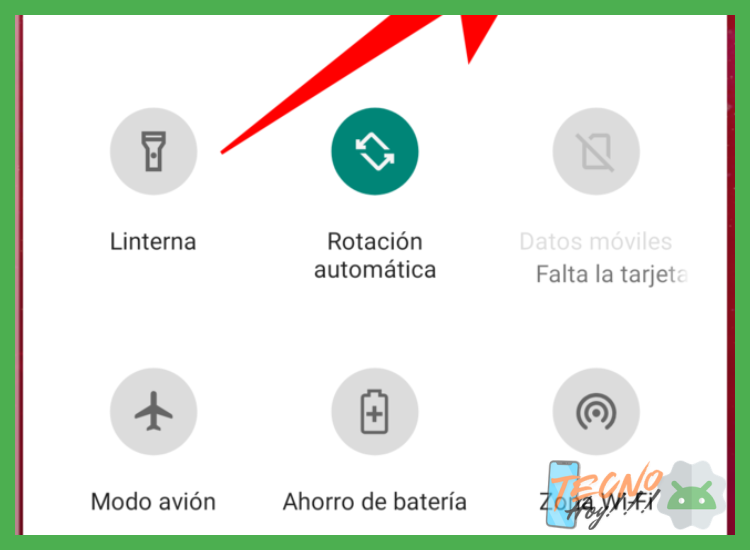 Aunque no oculta las aplicaciones de forma permanente, los Modos de Enfoque (iOS) o Modos No Molestar avanzados (Android) permiten silenciar y limitar las notificaciones de apps específicas. Puedes crear un modo personalizado que, al activarse, haga que ciertas apps desaparezcan de tu atención al suprimir sus alertas y, en algunos casos, incluso ocultar sus íconos de la vista previa de notificaciones. Es una capa de privacidad conductual que complementa otros métodos.
 5. Saca Aplicaciones de la Pantalla de Inicio (Manteniéndolas en el App Drawer)
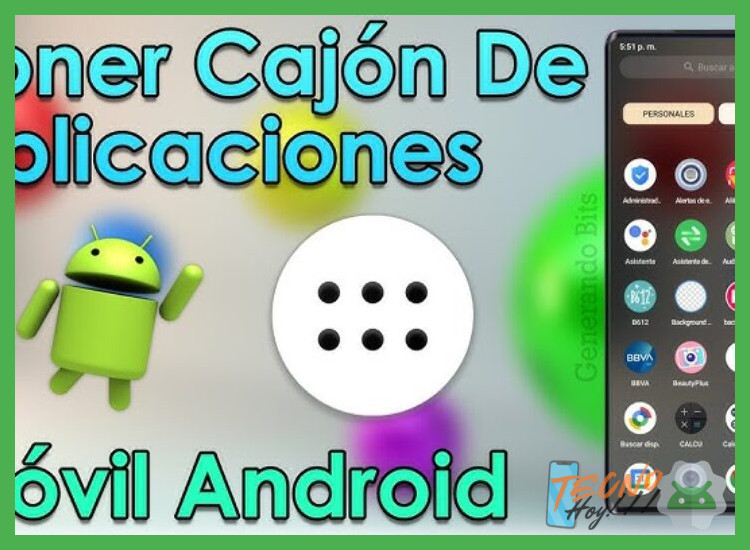 Esta es una función disponible en la mayoría de los launchers de Android y en iOS. Consiste en eliminar el acceso directo de una aplicación de todas las pantallas de inicio, dejándola instalada y accesible únicamente desde el listado general de todas las aplicaciones (el cajón de aplicaciones en Android o la Biblioteca de Apps en iOS). En Android, mantén presionado el ícono y selecciona Quitar de la pantalla de inicio. En iOS, entra en el modo de edición, toca el menos (-) sobre el ícono y elige Quitar de la pantalla de inicio. La app seguirá instalada y podrás buscarla por nombre.
 | Método Nativo | Sistema Operativo | Nivel de Ocultación | Acción Principal |
| Carpetas Discretas | Android / iOS | Básico (Reorganización visual) | Agrupar íconos en un lugar menos visible. |
| Desactivar Apps | Android | Alto (Invisible y deshabilitada) | Oculta y detiene apps preinstaladas no deseadas. |
| Perfil de Usuario Múltiple | Android / iOS | Muy Alto (Aislamiento completo) | Crea un espacio de trabajo separado con sus propias apps. |
| Quitar de Pantalla de Inicio | Android / iOS | Moderado (Solo en el listado general) | Elimina el acceso directo, pero la app sigue instalada. |
Guía detallada: Cómo ocultar aplicaciones en el móvil sin root y sin programas extra paso a paso
¿Qué métodos universales permiten ocultar aplicaciones en un teléfono móvil sin requerir privilegios de root o software adicional?
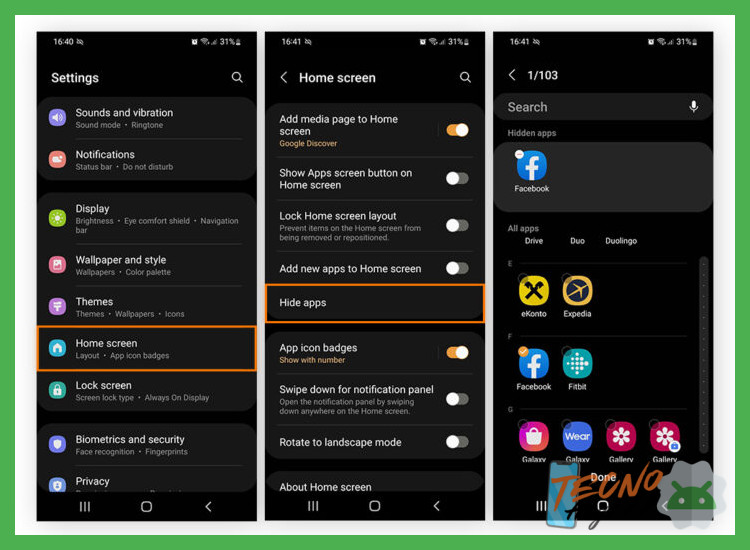 Existen varios métodos universales para ocultar aplicaciones en el móvil sin root y sin programas extra, que aprovechan funciones nativas del sistema operativo: en Android, puedes usar el modo de aplicación protegida o bloqueada que ofrecen fabricantes como Samsung, Xiaomi o Huawei en sus capas de personalización, accesible desde los ajustes de seguridad o pantalla de inicio, el cual permite esconder apps tras una contraseña o patrón; también puedes desactivar aplicaciones desde los ajustes del sistema, lo que las elimina de la vista del cajón de apps sin desinstalarlas; y, en último recurso, emplear lanzadores (launchers) alternativos disponibles en la tienda oficial (Google Play Store o App Gallery), que incluyen funciones de ocultación integradas, permitiendo camuflar iconos en carpetas secretas o mediante gestos, todo sin necesidad de root.
Uso del Modo Seguro o App Lock de Fabricante
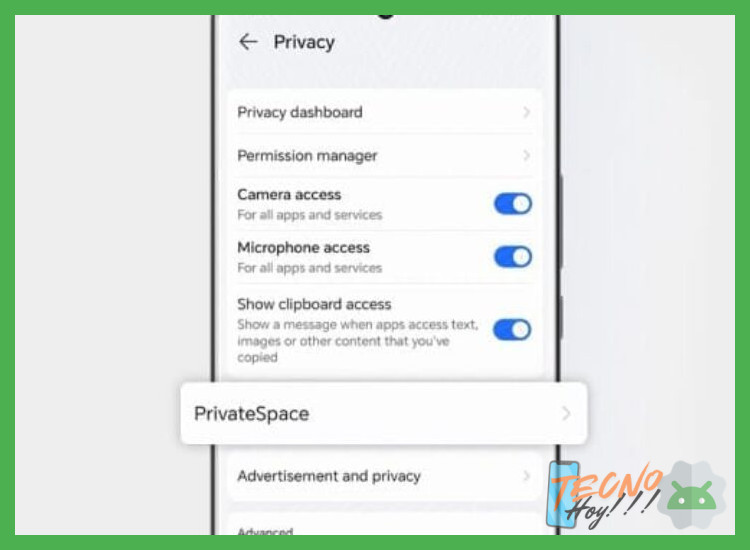
Muchos teléfonos Android incluyen una función nativa de privacidad, a menudo llamada Modo Seguro, Caja fuerte, App Lock o Espacio privado. Esta característica, integrada en los ajustes de seguridad o privacidad, permite seleccionar aplicaciones específicas y ocultarlas tras una autenticación adicional (PIN, patrón o huella). Al activarla, el icono de la app desaparece del menú principal y del cajón, accediéndose solo desde la sección correspondiente en ajustes o mediante un código en el marcador. Es una solución eficaz y segura, ya que no depende de software de terceros y es inherente al sistema del dispositivo, demostrando cómo ocultar aplicaciones en el móvil sin root y sin programas extra.Desactivación de Aplicaciones en Ajustes del Sistema
Un método directo, aunque con limitaciones, es la desactivación de apps desde los ajustes del sistema. En el apartado Aplicaciones del menú de configuración, al seleccionar una app instalada por el usuario (no del sistema), suele aparecer la opción Desactivar o Forzar detención. Este proceso elimina el icono de la vista del usuario del cajón de aplicaciones y la pantalla de inicio, aunque la app y sus datos permanecen en el almacenamiento interno. Es importante notar que no todas las apps permiten esta acción y que su función principal es detener procesos, no ser una herramienta de ocultación robusta, pero sirve como una solución rápida y nativa para hacer menos visibles ciertas aplicaciones.Empleo de Lanzadores (Launchers) con Funciones de Ocultación
Instalar un lanzador alternativo desde la tienda oficial de aplicaciones es un método muy flexible. Launchers como Nova, Microsoft Launcher o Smart Launcher suelen incluir opciones avanzadas de personalización, entre ellas, la capacidad de ocultar aplicaciones del cajón o del menú de apps. Normalmente, se accede a esta función manteniendo presionado un icono en el escritorio o desde la configuración del propio lanzador, donde se puede seleccionar qué apps permanecerán invisibles. Algunos incluso permiten crear accesos mediante gestos (como un deslizamiento con dos dedos) para revelar una carpeta secreta. Esta opción no modifica el sistema, no requiere root y la app oculta sigue funcionando con normalidad.| Método | Ventaja Principal | Limitación Principal | Disponibilidad |
|---|---|---|---|
| Modo Seguro del Fabricante | Integrado y seguro, usa autenticación biométrica. | Varía según marca y modelo; no es estándar en Android puro. | Samsung, Xiaomi, Huawei, OPPO, etc. |
| Desactivar App en Ajustes | No requiere instalación adicional; proceso rápido. | No oculta completamente (puede verse en ajustes); no para todas las apps. | Casi todos los dispositivos Android. |
| Lanzador Alternativo | Alta personalización y control; funciones adicionales. | Requiere cambiar la interfaz por defecto; consume recursos leves. | Cualquier Android con acceso a Play Store. |
¿Cómo se puede utilizar la funcionalidad de carpetas o modos integrados en Android para ocultar aplicaciones de la vista en el lanzador?
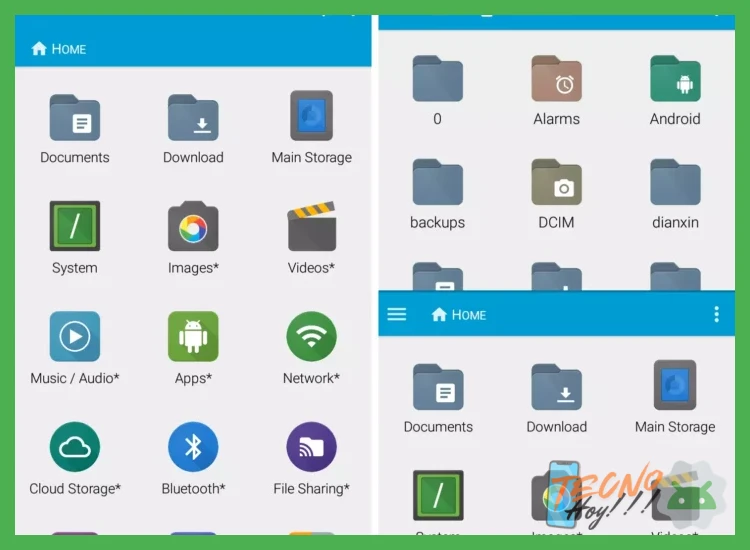 La funcionalidad nativa más común para ocultar aplicaciones en el lanzador de Android es crear una carpeta y mover las apps dentro de ella, lo que las saca de la vista directa en el menú de aplicaciones, aunque esto no las desinstala; algunos fabricantes como Samsung, Xiaomi u Oppo incluyen un modo de ocultación de aplicaciones dentro de los ajustes del lanzador o en la configuración de privacidad, que permite seleccionar apps para que desaparezcan completamente del cajón de aplicaciones y solo sean accesibles introduciendo un código, patrón o huella en la búsqueda del lanzador, siendo este un método efectivo para cómo ocultar aplicaciones en el móvil sin root y sin programas extra que aprovecha las herramientas ya instaladas por el fabricante.
Crear una carpeta en el lanzador para organizar y ocultar
Una forma básica de reducir el desorden y ocultar aplicaciones de la vista inmediata es utilizando carpetas en la pantalla de inicio. Para ello, mantén presionada una aplicación y arrástrala sobre otra para crear una carpeta; luego, puedes añadir más aplicaciones a esta carpeta arrastrándolas dentro. Mientras las aplicaciones estén dentro de la carpeta, no ocuparán un lugar individual en el lanzador, organizando tu espacio y manteniendo ciertas apps fuera de la vista directa, aunque permanecen accesibles con un toque adicional sobre la carpeta, un método simple que no requiere configuraciones complejas.
Utilizar el modo de ocultación integrado del fabricante
Muchos fabricantes de Android integran una función de ocultación nativa dentro de la configuración de su capa de personalización. Por ejemplo, en dispositivos Samsung se encuentra en Ajustes > Pantalla de inicio > Ocultar aplicaciones, mientras que en Xiaomi se accede mediante un gesto de pellizco hacia dentro en el lanzador. Esta función permite seleccionar aplicaciones para que desaparezcan completamente del cajón de aplicaciones, siendo una de las formas más efectivas de cómo ocultar aplicaciones en el móvil sin root y sin programas extra, ya que utiliza herramientas preinstaladas y suele proteger el acceso con autenticación biométrica o contraseña.
| Fabricante | Ruta típica en Ajustes | Característica clave |
|---|---|---|
| Samsung (One UI) | Pantalla de inicio > Ocultar aplicaciones | Protegido con biometría o PIN |
| Xiaomi (MIUI) | Gestos en lanzador o Ajustes especiales | Ocultar con pellizco en la pantalla |
| OPPO/Realme (ColorOS) | Privacidad > Ocultar aplicaciones | Apps ocultas accesibles desde marcador telefónico |
Emplear un modo de usuario o espacio seguro
Algunas versiones de Android y fabricantes ofrecen la opción de crear un perfil de usuario secundario o un espacio seguro, el cual funciona como un entorno separado dentro del mismo dispositivo. Puedes instalar o mover aplicaciones a este perfil, las cuales no serán visibles en el perfil principal. Esto es particularmente útil para separar apps personales de las laborales o para mantener cierta información privada, logrando así ocultar aplicaciones de manera efectiva sin necesidad de software de terceros, ya que es una funcionalidad integrada en el sistema operativo que añade una capa adicional de organización y privacidad.
📖 Leer también: Cómo bloquear aplicaciones con huella digital en Android puro
¿Es posible desactivar o "desinstalar" aplicaciones preinstaladas del sistema para que no sean visibles, sin tener acceso root?
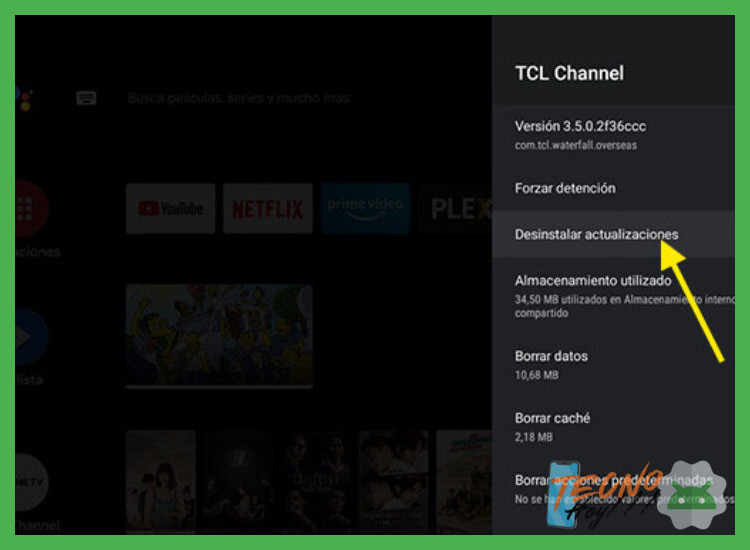 Sí, es posible desactivar o desinstalar aplicaciones preinstaladas del sistema para que no sean visibles sin tener acceso root mediante la opción de deshabilitar que ofrecen la mayoría de dispositivos Android en los ajustes de aplicaciones; este proceso no las elimina del almacenamiento interno, pero las oculta del cajón de aplicaciones y detiene su ejecución en segundo plano, liberando recursos y evitando actualizaciones automáticas, mientras que para aquellas apps que el fabricante no permite desactivar, se puede restringir su visualización en el lanzador usando la configuración de la app de inicio o aplicaciones de productividad que crean espacios de trabajo aislados, una técnica práctica que responde a cómo ocultar aplicaciones en el móvil sin root y sin programas extra al aprovechar funciones nativas del sistema operativo.
Métodos nativos para deshabilitar aplicaciones del sistema
El método principal y más seguro sin root es acceder a Ajustes > Aplicaciones, seleccionar la app preinstalada y usar la opción Deshabilitar o Forzar detención seguida de deshabilitar; esta acción elimina la aplicación de la lista de apps, detiene todos sus procesos y evita que se ejecute o actualice, aunque permanece en la partición del sistema ocupando espacio inamovible. Es crucial entender que no todos los fabricantes permiten deshabilitar todas sus apps, variando la disponibilidad de esta función según la capa de personalización y la versión de Android, siendo más restrictivos en apps críticas para el funcionamiento básico del dispositivo.Uso del lanzador de aplicaciones para ocultar iconos
Muchos launchers o lanzadores predeterminados, especialmente en capas como MIUI, EMUI o One UI, incluyen un gestor para ocultar aplicaciones directamente desde el menú de edición del escritorio o mediante un gesto, permitiendo esconder el icono del cajón sin desinstalar la app; este método es superficial, ya que la aplicación sigue activa y consumiendo recursos en segundo plano, pero resuelve la necesidad de limpieza visual inmediata. Para dispositivos con Android puro o lanzadores básicos que no ofrecen esta opción, se puede instalar un launcher alternativo desde Google Play que sí incluya la función de ocultar apps, todo ello sin necesidad de permisos de root, demostrando una vía efectiva de cómo ocultar aplicaciones en el móvil sin root y sin programas extra al usar herramientas de personalización estándar.Apps de espacio seguro y desinstalación simulada
Existen aplicaciones en Google Play, como Island o Shelter, que utilizan el perfil de trabajo nativo de Android para crear un espacio aislado donde se pueden clonar y ocultar aplicaciones, incluyendo algunas preinstaladas, logrando que desaparezcan del entorno principal sin root; estas herramientas no desinstalan los bloatware, pero los enmascaran eficazmente del área de usuario normal. A continuación, una comparativa de enfoques:| Método | Ventaja Principal | Limitación Principal | Reversibilidad |
|---|---|---|---|
| Deshabilitar en Ajustes | Desactiva por completo procesos y actualizaciones | No disponible para todas las apps del sistema | Completa desde el mismo menú |
| Ocultar con Lanzador | Limpieza visual inmediata y sencilla | La app sigue activa en segundo plano | Instantánea al editar el escritorio |
| Espacio Aislado (Island/Shelter) | Aísla y enmascara apps incluso con actividad | Requiere configuración inicial y puede consumir más batería | Requiere deshabilitar el perfil de trabajo |
¿Cuál es el procedimiento para acceder y visualizar nuevamente las aplicaciones que han sido ocultadas utilizando los métodos nativos del dispositivo?
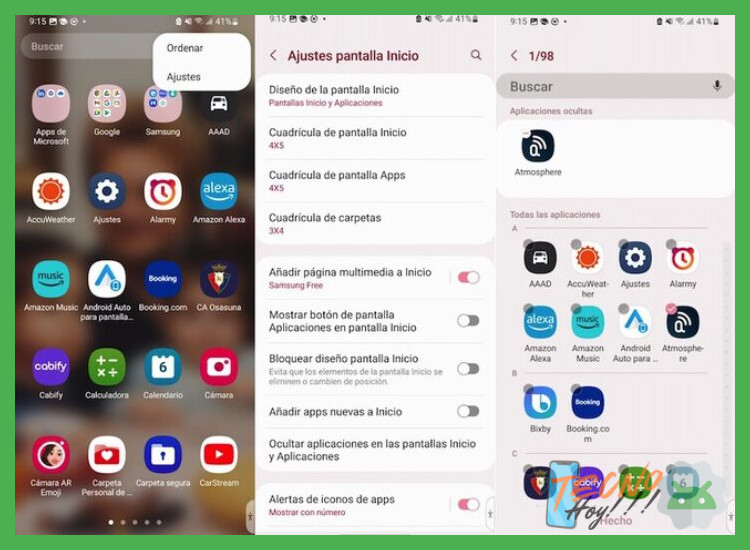 Para acceder y visualizar nuevamente las aplicaciones que has ocultado usando los métodos nativos del dispositivo, el procedimiento varía según el sistema operativo: en Android con el modo de Aplicaciones ocultas o Carpeta segura, debes ir a Ajustes > Aplicaciones > [Aplicaciones ocultas/Carpeta segura] y deseleccionar las apps que quieras restaurar; en iOS, si usaste la función de Ocultar compra, debes ir al perfil de la App Store, pulsar en tu foto, seleccionar Compras y buscar la app oculta para tocar el botón de descarga, mientras que si la escondiste en la Biblioteca de Aplicaciones, simplemente deslízate hasta el final de la pantalla de inicio, accede a la biblioteca, localiza la app y mantén presionado su icono para seleccionar Añadir a la Pantalla de Inicio, un proceso que, cuando se invierte, es la base de Cómo ocultar aplicaciones en el móvil sin root y sin programas extra.
Restaurar aplicaciones ocultas en Android (Modo nativo)
En dispositivos Android de marcas como Samsung, Xiaomi o Huawei, el método más común es a través del lanzador de aplicaciones nativo o un apartado específico en ajustes; por ejemplo, en muchos teléfonos, dentro del cajón de aplicaciones, debes desplegar el menú de opciones (usualmente con tres puntos) y seleccionar Configuración del cajón de aplicaciones o Ocultar aplicaciones, donde encontrarás una lista de las apps que has escondido y podrás desmarcarlas para que reaparezcan inmediatamente en tu lista principal. Este proceso, al ser nativo, no requiere permisos de administrador y es reversible en cualquier momento, demostrando que es posible gestionar la privacidad de forma sencilla, como cuando se busca Cómo ocultar aplicaciones en el móvil sin root y sin programas extra.Recuperar apps en iOS desde la Biblioteca de Aplicaciones o Compras Ocultas
El ecosistema iOS ofrece dos vías principales para restaurar aplicaciones: la primera es desde la Biblioteca de Aplicaciones, situada al final de las páginas de inicio, donde todas las apps instaladas se organizan automáticamente; si una aplicación está oculta de la pantalla de inicio, permanecerá aquí y para recuperarla solo debes presionar prolongadamente su icono y elegir Añadir a la Pantalla de Inicio. La segunda vía es para apps desinstaladas que fueron ocultadas de las compras, accediendo a la App Store > Perfil > Compras y buscando en la lista de Ocultas para reinstalarlas. Ambos métodos son completamente nativos y mantienen la integridad del sistema.Diferencias clave entre los métodos nativos de Android e iOS
La principal diferencia radica en la filosofía de cada sistema: Android suele ofrecer opciones más directas y configurables dentro del lanzador o los ajustes del sistema, a menudo permitiendo ocultar y mostrar apps con un simple interruptor en un listado. Por el contrario, iOS integra la gestión en su flujo de organización visual (Biblioteca) y en la gestión de la cuenta (App Store), con menos personalización pero mayor uniformidad. La siguiente tabla resume los puntos de acceso clave:| Plataforma | Ruta de Acceso Principal | Acción Requerida |
|---|---|---|
| Android (Ej. Samsung) | Ajustes > Aplicaciones > Carpeta segura / Menú del cajón de apps | Desmarcar la app de la lista de ocultas |
| iOS (Biblioteca) | Deslizar hasta la Biblioteca de Aplicaciones | Mantener presionado el icono > Añadir a Pantalla de Inicio |
| iOS (Compra oculta) | App Store > Perfil > Compras > Ocultas | Pulsar el icono de descarga (nube con flecha) |
Más Información que te puede interesar
¿Puedo ocultar aplicaciones en mi móvil Android sin usar root ni apps de terceros?

Sí, algunos fabricantes incluyen esta opción de fábrica en sus capas de personalización. Para encontrarla, ve a Ajustes y busca una sección llamada Aplicaciones ocultas, Caja fuerte o Modo privado. Esta función te permite bloquear con contraseña, PIN o huella el acceso a las apps que selecciones, haciendo que desaparezcan del cajón de aplicaciones principal.
¿Cómo se ocultan aplicaciones en un iPhone sin instalar nada extra?
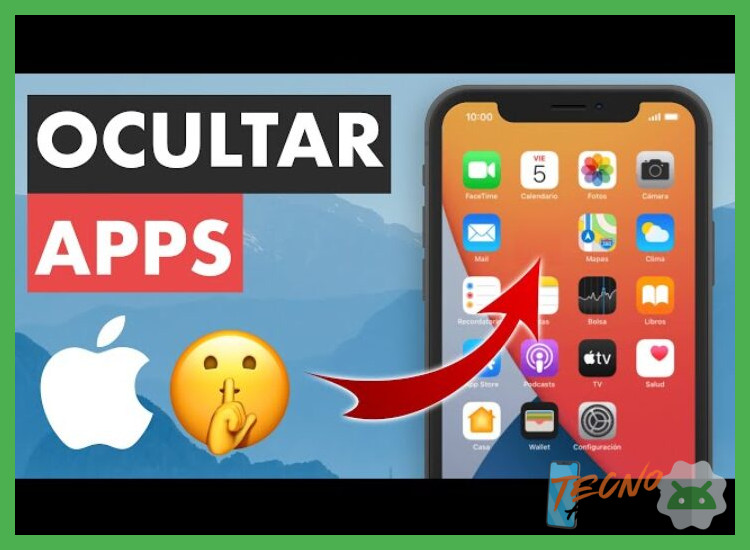
iOS no permite una ocultación total, pero puedes eliminar una app de la pantalla de inicio sin desinstalarla. Mantén presionado un icono en el escritorio, selecciona Quitar App y luego elige Quitar de la pantalla de inicio. La aplicación permanecerá instalada y accesible desde la Biblioteca de Apps o mediante búsqueda, logrando un escritorio más limpio. Cómo Ocultar Aplicaciones en Android [Guía Completa] - HONOR
¿Existe un método universal para ocultar apps en cualquier Android?
Un método que funciona en casi todos los dispositivos es usar el launcher o lanzador predeterminado. Mantén presionado el icono de la app en el escritorio, toca el icono de i o Información de la app y selecciona Desactivar (si está disponible). Esto la desinstala para el usuario actual, ocultándola por completo, y puedes reactivarla después desde los ajustes del sistema.
¿Puedo ocultar aplicaciones usando perfiles de usuario o espacios seguros?
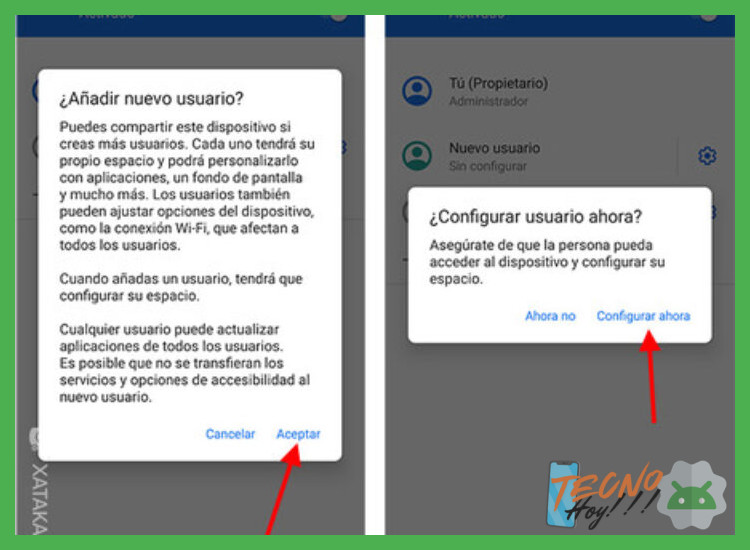
Absolutamente. Muchos Android ofrecen la función de Espacio seguro o Segundo espacio en Ajustes. Al activarlo, creas un perfil de usuario separado con sus propias apps e incluso archivos aislados. Puedes instalar allí las aplicaciones que quieras ocultar y cambiar entre perfiles con una contraseña, manteniendo tu espacio principal completamente privado. Como ocultar aplicaciones sin borrarlas - Samsung Community
Deja una respuesta