
Cómo usar el teclado y ratón para jugar en el televisor
Configuración Esencial: Conectando tu Teclado y Ratón al Televisor
La experiencia de juego en pantalla grande puede elevarse significativamente al adoptar los periféricos de precisión de un PC. Cómo usar el teclado y ratón para jugar en el televisor ya no es una posibilidad exclusiva para expertos, sino una configuración accesible que transforma tu sala de estar en una estación de gaming versátil. Este método es ideal para géneros como estrategia en tiempo real (RTS), shooters en primera persona (FPS) o MMOs, donde el control milimétrico es crucial. La implementación requiere considerar la conectividad, la compatibilidad del sistema y la ergonomía para una sesión cómoda y reactiva.1. Métodos de Conexión: USB, Bluetooth y Adaptadores
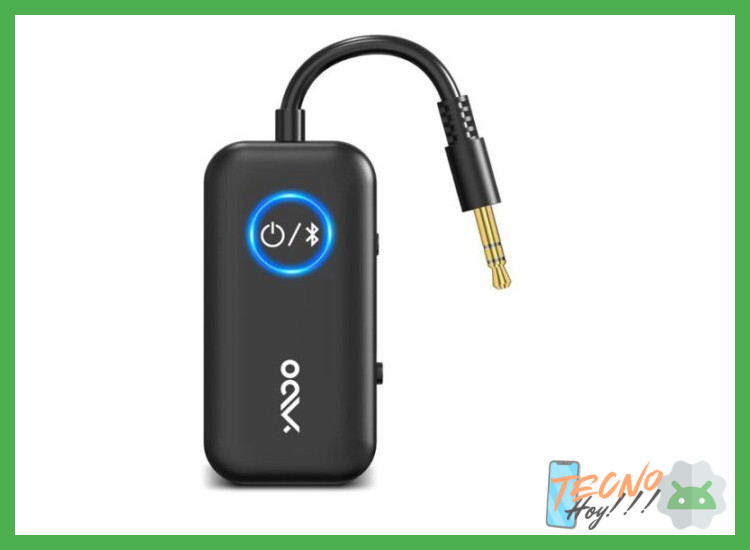 La conexión física es el primer paso. La mayoría de televisores inteligentes modernos cuentan con puertos USB que permiten conectar directamente teclados y ratones con cable. Para una configuración más limpia y sin enredos, los periféricos Bluetooth son excelentes, aunque requieren emparejamiento a través del menú de ajustes del TV. Para opciones más avanzadas o para reducir latencia, existen adaptadores USB dedicados (como algunos modelos de Logitech) o dispositivos externos como el Microsoft Wireless Display Adapter que pueden facilitar la conexión inalámbrica.
 2. Compatibilidad con Consolas y Dispositivos de Streaming
 No solo los Smart TV son compatibles. Consolas como la Xbox Series X/S y PlayStation 5 soportan nativamente teclado y ratón en muchos títulos, aunque depende del desarrollador habilitarlo. Dispositivos de streaming como NVIDIA Shield TV, Apple TV o Amazon Fire TV Stick también aceptan estos periféricos, convirtiéndose en excelentes hubs para gaming en la nube a través de servicios como Xbox Cloud Gaming o GeForce NOW, donde cómo usar el teclado y ratón para jugar en el televisor se vuelve tan sencillo como en un PC.
 3. Ajustes de Sensibilidad y Configuración de Botones
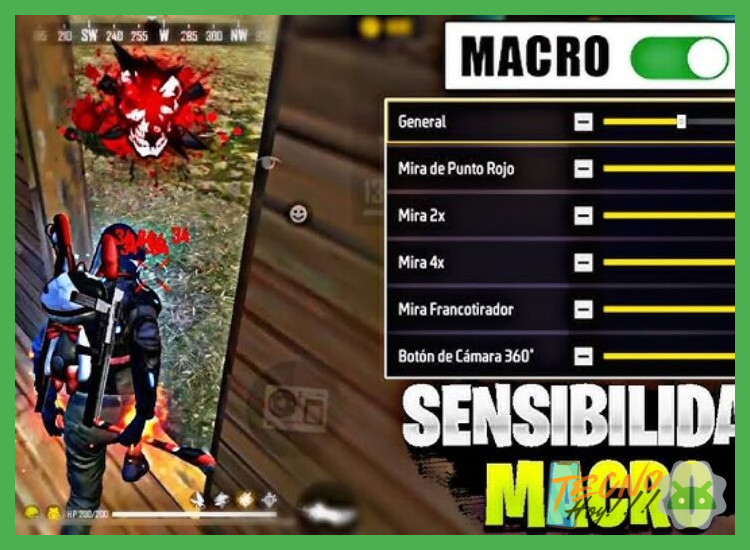 Una vez conectados, la personalización es clave. Es probable que debas ajustar la sensibilidad del puntero (DPI) del ratón directamente desde sus botones físicos o software en un PC antes de conectarlo al TV. Dentro de los juegos, accede a los menús de controles para mapear las teclas según tus preferencias y afinar la velocidad del ratón. Un error común es no calibrar estos parámetros, resultando en una experiencia lenta o imprecisa que puede arruinar la inmersión.
 4. Soluciones para el Input Lag y la Latencia
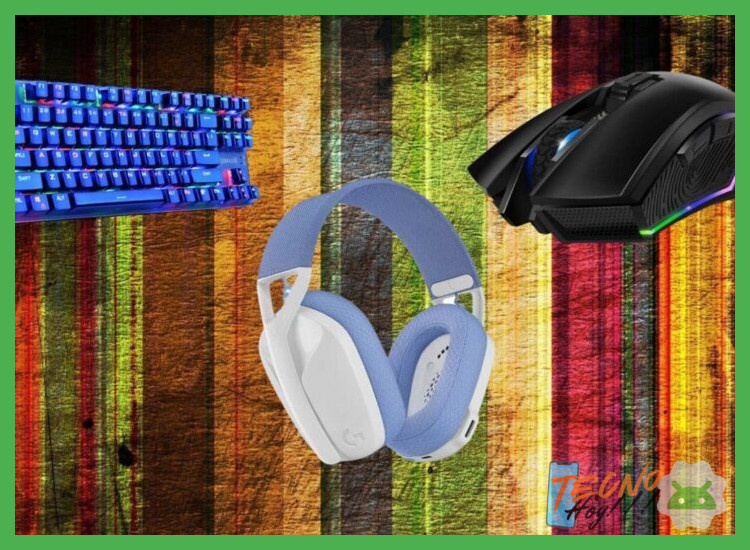 La latencia o retraso entre tu acción y la respuesta en pantalla es el enemigo principal. Para minimizarlo, utiliza el modo juego de tu televisor, que desactiva el procesamiento de imagen superfluo. Opta por conexiones por cable (tanto para periféricos como para la señal de imagen, vía HDMI) siempre que sea posible, ya que suelen ofrecer mayor estabilidad. Los ratones y teclados gaming con tecnología de baja latencia (como los que usan conectores USB inalámbricos dedicados) están específicamente diseñados para esta problemática.
 5. Ergonomía y Disposición para Jugar desde el Sofá
 La comodidad es fundamental para sesiones prolongadas. Considera el uso de una bandeja para teclado y ratón o una mesa baja estable frente al sofá. Los ratones trackball o los teclados táctiles compactos pueden ser alternativas ingeniosas para espacios reducidos. La altura de la pantalla debe estar a la vista sin forzar el cuello, y es crucial garantizar una distancia que permita abarcar visualmente toda la acción sin necesidad de mover excesivamente la cabeza.
 | Componente | Opción Recomendada | Ventaja Clave |
|---|---|---|
| Conexión del Ratón | USB Inalámbrico con Dongle o Cableado | Mínima latencia y máxima fiabilidad |
| Tipo de Teclado | Teclado Mecánico Compacto (Tenkeyless) | Mejor respuesta táctil y ahorro de espacio |
| Fuente de la Señal | PC, Consola (títulos compatibles) o Cloud Gaming | Define la biblioteca de juegos y compatibilidad |
| Reducción de Latencia | Activar 'Modo Juego' en el TV + Periféricos Cableados | Elimina retrasos de procesamiento de imagen y señal |
| Soporte Físico | Bandeja rígida para sofá o mesa plegable | Proporciona una base estable y ergonómica |
Guía Detallada: Cómo usar el teclado y ratón para jugar en el televisor
¿Cuáles son los métodos disponibles (Bluetooth, USB, adaptadores) para conectar un teclado y un ratón a un televisor moderno?
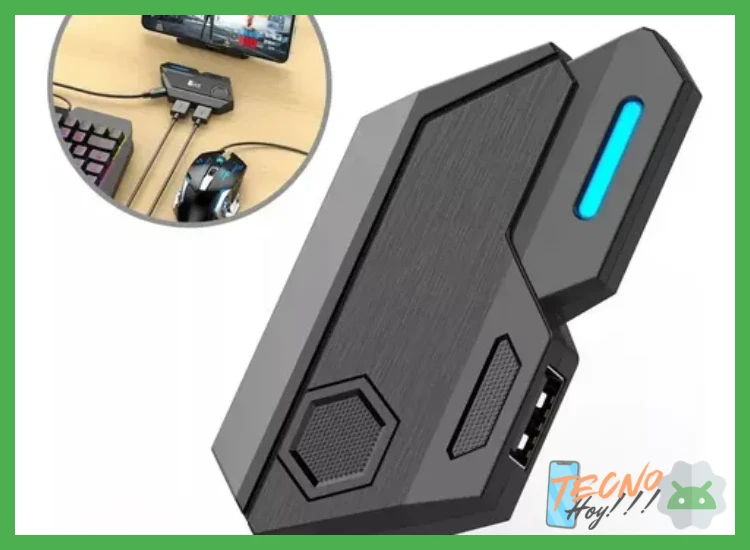 Los métodos disponibles para conectar un teclado y un ratón a un televisor moderno son principalmente tres: mediante conexión inalámbrica Bluetooth (si el TV tiene esta función integrada y los periféricos son compatibles), a través de puertos USB (conectando los dispositivos directamente si son con cable o sus receptores inalámbricos, siempre que el sistema operativo del TV los reconozca), y utilizando adaptadores específicos (como dongles USB que habilitan conexión Bluetooth en TVs que no la tienen nativa, o adaptadores OTG para convertir puertos en entradas USB estándar). La elección del método depende de las interfaces disponibles en el televisor y del tipo de periféricos que se posean, siendo fundamental verificar la compatibilidad con el sistema del TV (como Tizen, webOS, Android TV o Google TV) para asegurar el correcto funcionamiento y control, especialmente útil para cómo usar el teclado y ratón para jugar en el televisor o navegar por aplicaciones de manera más eficiente.
Conexión Inalámbrica Bluetooth en Televisores
Para establecer una conexión Bluetooth, primero se debe activar el modo de emparejamiento en el teclado y ratón y luego acceder al menú de configuración de Bluetooth en el televisor para buscar y vincular los dispositivos; este método es ideal para reducir cables y ofrece una experiencia de uso limpia, aunque es crucial confirmar que el sistema operativo del TV soporta perfiles HID (Human Interface Device) para garantizar la compatibilidad plena, permitiendo así una navegación fluida en menús y aplicaciones, e incluso cómo usar el teclado y ratón para jugar en el televisor en títulos compatibles con estos controles alternativos.Conexión por Puerto USB Directa y con Adaptadores
La conexión por puerto USB es el método más directo para periféricos cableados o con dongle, donde simplemente se conecta el dispositivo a un puerto libre del televisor y, por lo general, el sistema lo reconoce automáticamente; para televisores con puertos limitados o que no proporcionan suficiente energía, se pueden emplear adaptadores OTG o hubs USB con alimentación externa para expandir la conectividad y asegurar el funcionamiento estable de múltiples accesorios, facilitando así tareas que requieren mayor precisión como la navegación web o la configuración del sistema.Compatibilidad y Configuración en Diferentes Sistemas Operativos de TV
La compatibilidad varía significativamente según el sistema operativo del televisor; por ejemplo, los televisores con Android TV o Google TV suelen ofrecer un soporte más amplio para una variedad de teclados y ratones, a menudo permitiendo su uso inmediato tras la conexión, mientras que en plataformas como webOS de LG o Tizen de Samsung el soporte puede ser más selectivo, requiriendo en ocasiones dispositivos específicos o ajustes adicionales en los menús de accesibilidad o periféricos para habilitar todas sus funciones, lo que es un factor decisivo al elegir el método de conexión.| Sistema Operativo del TV | Soporte para Teclado | Soporte para Ratón | Notas de Configuración |
|---|---|---|---|
| Android TV / Google TV | Amplio, Plug & Play | Amplio, Plug & Play | Reconoce la mayoría de dispositivos USB y Bluetooth sin drivers adicionales. |
| webOS (LG) | Limitado, requiere compatibilidad verificada | Limitado, funcionalidad básica | Algunos modelos solo soportan dispositivos específicos de la marca o configurados previamente. |
| Tizen (Samsung) | Moderado, principalmente para navegación | Moderado, principalmente para navegación | Puede necesitar activación en 'Accesibilidad' o 'Dispositivos Externos'. |
| Roku TV | Muy limitado, no oficial | Muy limitado, no oficial | No está diseñado para este uso; funcionalidad extremadamente restringida. |
| Smart TV con sistema propio | Variable, consultar manual | Variable, consultar manual | Depende completamente del fabricante y del modelo concreto. |
¿En qué tipos de aplicaciones o escenarios (juegos, navegación web, sistemas operativos integrados) es funcional utilizar un teclado y un ratón con un televisor?
 La integración de un teclado y ratón con un televisor es funcional en escenarios que demandan una interacción precisa y eficiente, siendo ideal para juegos de estrategia, shooters en primera persona (FPS) y MMORPGs donde el control milimétrico es una ventaja competitiva, así como para la navegación web intensiva, el manejo de hojas de cálculo o edición de documentos en modo productividad, y para sistemas operativos integrados como Windows, Chrome OS o distribuciones Linux que transforman el TV en un centro de computación doméstico, facilitando la gestión de archivos multimedia, configuraciones avanzadas y el acceso a aplicaciones de escritorio que no están optimizadas para control remoto.
Optimización para Videojuegos y Plataformas de Streaming
En el ámbito lúdico, el teclado y ratón ofrecen una precisión insustituible para géneros como los shooters competitivos (FPS), juegos de estrategia en tiempo real (RTS) y MMORPGs, donde la velocidad de reacción y la gestión de múltiples comandos son cruciales; cómo usar el teclado y ratón para jugar en el televisor se convierte en una ventaja clave al conectar un PC o una consola compatible, como la Xbox Series X/S, a una pantalla grande, mejorando la inmersión y el rendimiento frente a los mandos tradicionales, especialmente en títulos que soportan nativamente este esquema de control o a través de adaptadores específicos.Productividad y Navegación Web en Pantallas Grandes
Para tareas de oficina en casa o navegación web extensa, el televisor conectado a un mini-PC, stick de streaming o consola se transforma en una estación de trabajo eficaz con teclado y ratón, permitiendo una escritura rápida, manejo ágil de múltiples pestañas, edición de documentos y hojas de cálculo, y acceso a servicios en la nube con una comodidad superior a la de un control remoto o interfaces táctiles virtuales, lo que es ideal para investigaciones, teletrabajo ocasional o consumo de contenidos en plataformas web no optimizadas para Smart TV.| Escenario de Productividad | Ventaja del Teclado/Ratón | Dispositivo Habitual de Conexión |
|---|---|---|
| Edición de Texto y Hojas de Cálculo | Atajos de teclado y selección precisa de celdas | Mini-PC, Laptop, Consola con Navegador |
| Navegación Web Intensiva | Gestión rápida de pestañas y formularios | Stick Android TV, Chromecast con Google TV |
| Gestión de Correo Electrónico | Escritura veloz y organización de archivos adjuntos | PC integrado, Smart TV con soporte OTG |
Sistemas Operativos y Entornos de Escritorio Integrados
Cuando el televisor ejecuta o recibe la señal de un sistema operativo de escritorio completo, como Windows, Chrome OS o Linux, el uso de teclado y ratón se vuelve indispensable para operar aplicaciones de software especializado, gestionar configuraciones del sistema, administrar archivos en redes locales o NAS, y utilizar entornos de desarrollo básicos, aprovechando la pantalla grande como monitor principal para tareas que requieren múltiples ventanas y una interacción que replica fielmente la experiencia de un ordenador tradicional, superando las limitaciones de las apps nativas de Smart TV.¿Cuál es el procedimiento paso a paso para emparejar y configurar un teclado inalámbrico o cableado en una Smart TV con sistema Android TV, webOS, Tizen o similar?
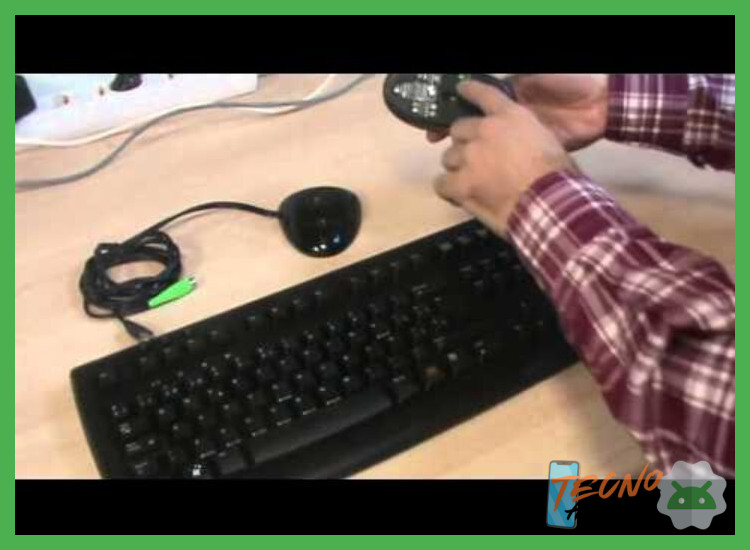 El procedimiento paso a paso para emparejar y configurar un teclado inalámbrico o cableado en una Smart TV implica, en primer lugar, verificar la compatibilidad del sistema operativo (Android TV, webOS, Tizen, etc.) con el periférico. Para un teclado cableado, simplemente se conecta el receptor USB al puerto correspondiente de la TV, esperando a que el sistema lo reconozca automáticamente. Para un dispositivo inalámbrico Bluetooth, se debe acceder al menú de ajustes de la TV, navegar a la sección de Dispositivos Bluetooth o Conexiones, activar el modo de emparejamiento en el teclado y seleccionarlo de la lista de dispositivos disponibles en la pantalla para completar el vinculación. En algunos casos, especialmente con dongles USB RF, puede requerirse instalar controladores adicionales desde la tienda de aplicaciones nativa de la plataforma. Finalmente, se recomienda probar la entrada de texto en un cuadro de búsqueda para confirmar el correcto funcionamiento, un proceso que también es fundamental para cómo usar el teclado y ratón para jugar en el televisor.
Configuración en Android TV: Enfoque en Bluetooth y USB
Para configurar un teclado en Android TV, el proceso varía según la tecnología. Con Bluetooth, dirígete a Ajustes > Dispositivos remotos y accesorios > Añadir accesorio, activa el modo de emparejamiento en tu teclado (generalmente manteniendo pulsado un botón específico) y selecciónalo cuando aparezca en la lista de la TV. Para dispositivos cableados USB o con dongle RF/Unificador, conectar el receptor a un puerto USB suele ser suficiente, ya que el sistema lo detecta de forma plug-and-play; sin embargo, en modelos más antiguos, quizás debas visitar la Google Play Store para instalar una aplicación de soporte como Teclado y Ratón para Android TV. Una vez configurado, navegar por las aplicaciones y menús será más eficiente, facilitando también cómo usar el teclado y ratón para jugar en el televisor mediante plataformas de streaming o juegos nativos.Proceso de Vinculación en televisores webOS (LG) y Tizen (Samsung)
En televisores LG con webOS, el emparejamiento se realiza yendo a Ajustes > Dispositivos > Bluetooth y luego a Dispositivos Bluetooth, donde al activar el modo de emparejamiento en el periférico, este aparecerá para su selección. En los Samsung con Tizen, la ruta es Ajustes > Manejo general > Dispositivos externos > Administración de dispositivos Bluetooth. Ambos sistemas ofrecen una integración muy fluida para teclados Bluetooth estándar. Para conexiones por USB, ambos sistemas suelen reconocerlos al instante, aunque es crucial verificar la compatibilidad en la documentación del fabricante, ya que no todos los modelos admiten el control por este método. La principal ventaja es la comodidad para introducir textos en buscadores de aplicaciones como Netflix o YouTube.Solución de Problemas Comunes y Verificación de Funcionalidad
Si el teclado no es reconocido, es esencial realizar una solución de problemas metódica. Primero, verifica el estado de la batería en dispositivos inalámbricos y asegúrate de que esté en modo de emparejamiento. Reinicia tanto el teclado como la televisión. Comprueba la compatibilidad del sistema operativo y que el puerto USB de la TV esté habilitado para datos (algunos son solo para servicio). Si el problema persiste, intenta conectar el teclado a otro dispositivo para descartar una falla hardware. Para una verificación completa de funcionalidad, prueba todas las teclas, especialmente las de multimedia (volumen, reproducción) y la rueda de desplazamiento si está incluida. Esta verificación es previa y necesaria para explorar cómo usar el teclado y ratón para jugar en el televisor, ya que algunos juegos requieren un mapeo específico de teclas.| Problema | Causa Probable | Solución Recomendada |
|---|---|---|
| Teclado Bluetooth no aparece en la lista. | Modo de emparejamiento no activo o dispositivo ya vinculado a otro. | Activar modo de emparejamiento según manual y desvincularlo de otros dispositivos cercanos. |
| Teclado conectado pero no escribe. | Falta de controladores o incompatibilidad del periférico. | Probar en otro puerto USB, reiniciar TV o buscar controladores en la tienda de apps de la TV. |
| Retraso (lag) en la respuesta. | Interferencias de señal o baja batería. | Acercar el teclado a la TV, eliminar obstáculos y cambiar las pilas o baterías. |
| Teclas de multimedia no funcionan. | Falta de soporte específico del sistema por el modelo de teclado. | Consultar compatibilidad con el fabricante o usar app de terceros para mapear teclas. |
¿Cómo se habilita y ajusta la funcionalidad de puntero y entrada de texto una vez conectados los periféricos, según la interfaz del televisor?
 Una vez conectados los periféricos como teclado y ratón a la televisión, ya sea vía USB, Bluetooth o un adaptador inalámbrico, la habilitación y ajuste de sus funcionalidades de puntero y entrada de texto dependen directamente de la interfaz del sistema operativo del televisor; en modelos con Android TV o Google TV, los dispositivos suelen ser reconocidos de forma automática, permitiendo navegar por los menús con el ratón y escribir en cuadros de búsqueda con el teclado, aunque se puede acceder a ajustes de velocidad del puntero o configuración del idioma del teclado en Configuración → Dispositivos → Teclados y ratones, mientras que en televisores con sistemas propietarios (como webOS de LG o Tizen de Samsung) el soporte puede ser más limitado, requiriendo a veces activar manualmente la opción de Control por USB o Entrada de texto externa en los ajustes de Accesibilidad o Conexiones, y donde la experiencia se optimiza al usar aplicaciones compatibles como navegadores web o clientes de mensajería, siendo fundamental Cómo usar el teclado y ratón para jugar en el televisor revisando la configuración de la app específica para asignar controles.
Procedimiento de Configuración en Diferentes Sistemas Operativos Televisivos
El procedimiento varía significativamente según el ecosistema del televisor; en plataformas basadas en Android, la configuración es casi plug-and-play, pero se recomienda acceder al apartado Dispositivos conectados dentro de Ajustes para verificar el emparejamiento y calibrar la velocidad de desplazamiento del puntero, mientras que en sistemas como webOS o Tizen, es crucial habilitar primero el modo de entrada de PC o similar en el menú de conexiones para que el televisor interprete correctamente las señales del ratón, y en todos los casos, para aplicaciones de productividad o entretenimiento, se debe configurar el idioma y distribución de teclas en los ajustes de idioma del sistema para una entrada de texto precisa.Optimización del Puntero y Respuesta de Teclado para Navegación
La optimización se centra en ajustar los parámetros de sensibilidad y respuesta para lograr una navegación fluida por la interfaz de usuario del televisor; esto incluye modificar la velocidad del cursor y la aceleración del puntero desde el submenú dedicado a periféricos de entrada, además de configurar funciones avanzadas como los botones secundarios del ratón o las teclas de acceso rápido del teclado (por ejemplo, para activar la búsqueda por voz), ajustes que son particularmente útiles para Cómo usar el teclado y ratón para jugar en el televisor, ya que muchos títulos requieren una respuesta rápida y precisa de los dispositivos de entrada.Solución de Problemas Comunes de Reconocimiento y Entrada
| Problema | Causa Probable | Solución |
|---|---|---|
| El puntero no aparece o se mueve con lentitud. | Controlador no compatible o puerto USB con baja potencia. | Probar otro puerto USB, reiniciar el TV y verificar compatibilidad en la web del fabricante. |
| El teclado no escribe en aplicaciones específicas. | La app no soporta entrada por teclado externo o el foco está en otro elemento. | Usar el teclado en pantalla para confirmar soporte y asegurar que el cursor esté en el campo de texto. |
| Retraso (lag) en la respuesta de los periféricos. | Interferencias Bluetooth o procesamiento lento del TV. | Acercar el dongle inalámbrico, usar conexión por cable o cerrar apps en segundo plano del televisor. |
| Teclas especiales (F1-F12, Multimedia) no funcionan. | Falta de controladores específicos en el sistema del TV. | Reasignar funciones mediante apps de terceros o usar un teclado diseñado para Smart TV. |
Más Información que te puede interesar
¿Cómo conecto mi teclado y ratón al televisor?
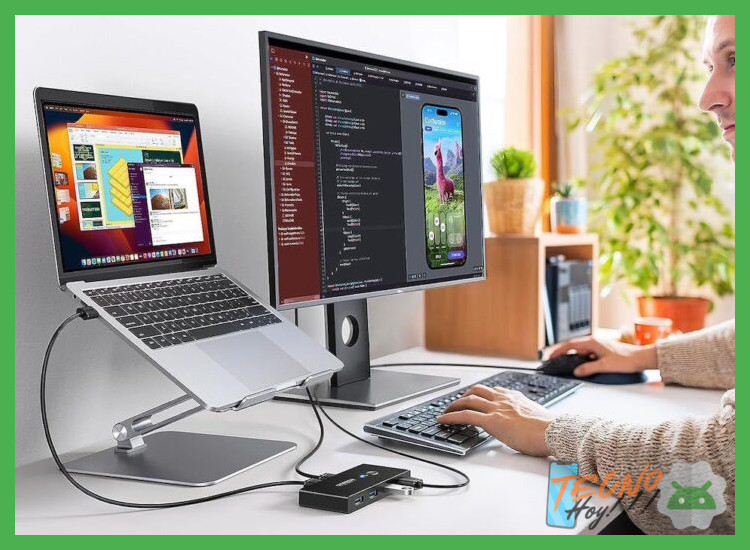
Para conectar los periféricos, lo más común es usar los puertos USB disponibles en tu televisor; simplemente inserta el receptor inalámbrico o conecta los dispositivos por cable directamente. En caso de que tu televisor no tenga puertos USB o prefieras una conexión universal, puedes utilizar un adaptador Bluetooth compatible o conectar los dispositivos a la consola o ordenador que esté vinculado a la pantalla, siempre verificando la compatibilidad del sistema.
📖 Leer también: Cómo ocultar la notificación de mensajes en la pantalla bloqueada
¿Necesito software especial para jugar con teclado y ratón en la TV?
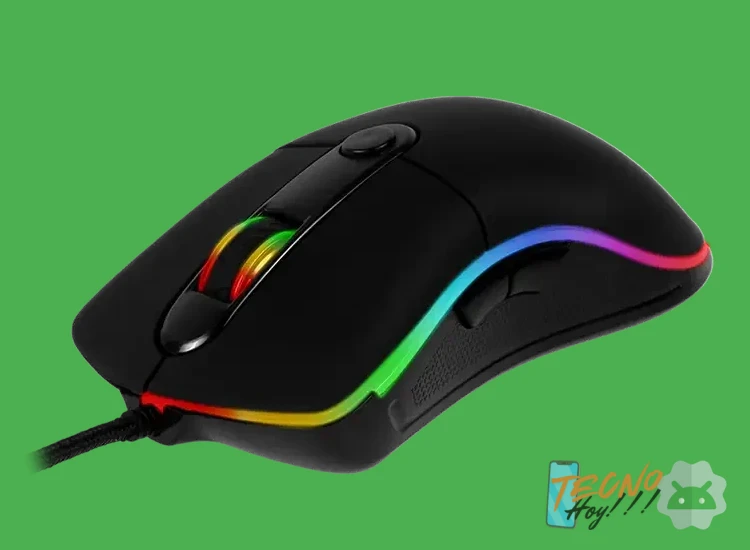
Generalmente, no se requiere software adicional para juegos en ordenadores conectados a la TV, ya que el sistema operativo reconoce los periféricos de forma nativa. Sin embargo, para usar estos dispositivos en consolas de videojuegos o televisores inteligentes con apps de juegos, es posible que necesites un adaptador específico o configurar los controles dentro de los ajustes de cada juego, ya que el soporte no es universal.
¿La experiencia de juego con teclado y ratón en un televisor tiene retraso?

Puede experimentarse cierto retraso de entrada o input lag, especialmente si usas conexiones inalámbricas o el modo de imagen predeterminado del televisor. Para minimizarlo, activa el modo juego en los ajustes de imagen de tu TV, que reduce el procesamiento de la señal, y opta por conexiones por cable o asegúrate de que los periféricos inalámbricos utilicen una frecuencia de baja latencia. ¿Cómo conectar un ratón y un teclado al Google TV?
¿Todos los juegos son compatibles con teclado y ratón en la televisión?

La compatibilidad depende completamente de la plataforma y del juego en sí. En un PC conectado a la TV, casi todos los títulos ofrecen soporte nativo. En cambio, en consolas, la compatibilidad es limitada y debe ser habilitada explícitamente por los desarrolladores; siempre revisa la configuración de controles dentro del juego o la documentación oficial para confirmar si permite el uso de teclado y ratón antes de intentar jugar.
Deja una respuesta