
Trucos para evitar que las aplicaciones te escuchen sin permiso

Protege tu privacidad auditiva: Un escudo digital contra micrófonos indiscretos
La idea de que nuestro propio dispositivo pueda convertirse en un espía pasivo, capturando fragmentos de conversaciones para mostrar publicidad sospechosamente relacionada, ha pasado del terreno de la conspiración a una preocupación válida. Aunque el escaneo constante de audio por parte de aplicaciones es menos común de lo que se cree, los permisos de micrófono mal gestionados sí representan una puerta abierta a la recolección de datos. Implementar una estrategia de higiene digital es la clave para recuperar el control. Estos Trucos para evitar que las aplicaciones te escuchen sin permiso no son solo paranoia; son prácticas esenciales de autodefensa en un ecosistema digital donde la privacidad es el bien más preciado.1. Auditoría y gestión estricta de permisos del micrófono
 El primer paso es conocer qué aplicaciones tienen la llave de tu micrófono. No des por sentado los permisos. Dirígete a la configuración de privacidad de tu sistema operativo (iOS o Android) y revisa minuciosamente la lista de apps con acceso al micrófono. Pregúntate: ¿Realmente necesita mi aplicación de linterna o mi juego de puzzles acceder al micrófono? Revoca el permiso de todas las aplicaciones donde el uso del audio no sea fundamental para su función principal. Para apps como mensajería o grabación, considera configurar el permiso en Solo mientras se usa la aplicación (si tu sistema lo permite), evitando así el acceso en segundo plano.
 2. Desactiva el acceso al micrófono para anuncios personalizados
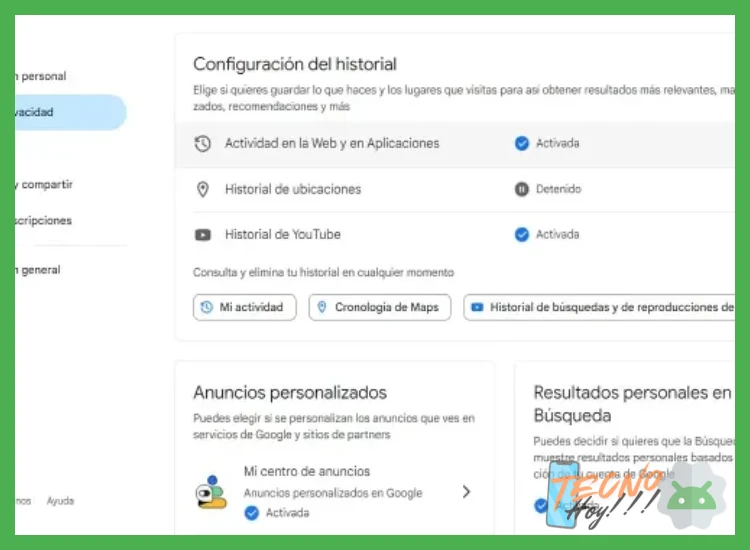 Las plataformas publicitarias de gigantes como Google y Meta pueden utilizar diversos datos, incluidos supuestos intereses basados en audio ambiental, para perfilar tu publicidad. Debes entrar en la configuración de tu cuenta de Google (Gestión de tu cuenta de Google > Datos y privacidad > Configuración de anuncios) y desactivar la opción Datos de audio o Usar actividad de audio para personalización de anuncios. En Facebook/Instagram, navega a Configuración > Anuncios > Preferencias de anuncios y desactiva cualquier opción relacionada con datos de fuentes externas o actividad fuera de sus aplicaciones. Este es uno de los Trucos para evitar que las aplicaciones te escuchen sin permiso más efectivos a nivel de publicidad.
 3. Limpia los asistentes de voz y desactiva la escucha constante
 Los asistentes como Google Assistant, Siri o Alexa se activan por voz (Ok Google, Hey Siri). Para funcionar, deben escuchar constantemente un hotword o palabra de activación. Si no usas activamente estas funciones, desactívalas por completo. Si las usas, entra en su configuración específica y revisa el historial de audio, donde puedes escuchar y eliminar las grabaciones que el dispositivo ha almacenado. Además, deshabilita la opción de Activar por voz o Escuchar siempre, forzando una activación manual (por ejemplo, pulsando un botón), eliminando así el micrófono siempre abierto.
 4. Utiliza cortafuegos y aplicaciones de monitorización de red
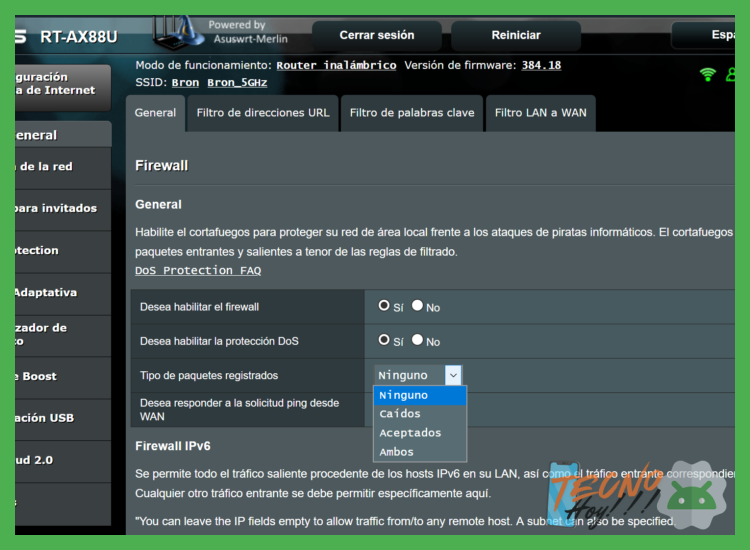 Algunas aplicaciones podrían intentar enviar datos de audio de forma encubierta a sus servidores. Herramientas como firewalls de aplicación (ej.: NetGuard para Android) permiten bloquear el acceso a internet de aplicaciones específicas, excepto cuando las abres activamente. Esto impediría que una app envíe cualquier dato, incluido audio grabado, sin tu conocimiento. Monitorizar el tráfico de red con herramientas avanzadas puede revelar conexiones sospechosas, aunque requiere un nivel técnico mayor. Bloquear el acceso a internet a apps que no lo necesitan es una capa de seguridad adicional poderosa.
 5. Prefiere aplicaciones de código abierto y revisa políticas de privacidad
 Opta por aplicaciones de código abierto (F-Droid es una buena fuente para Android) siempre que sea posible. Su transparencia permite que expertos auditen el código para asegurar que no hay comportamientos maliciosos. Además, dedica tiempo a leer las políticas de privacidad de las apps que instalas, buscando específicamente menciones al uso del micrófono, procesamiento de audio y si comparten esos datos con terceros. Si el texto es vago o alarmante, busca una alternativa más respetuosa. La elección consciente del software es la base de todos los Trucos para evitar que las aplicaciones te escuchen sin permiso.
 | Ámbito de Acción | Truco o Herramienta | Propósito Principal | Dificultad de Implementación |
|---|---|---|---|
| Permisos del Sistema | Revisión manual en Ajustes de Privacidad | Revocar accesos innecesarios al micrófono | Baja |
| Publicidad y Perfilado | Desactivar Datos de Audio en Google y Meta | Impedir uso de audio para anuncios personalizados | Media |
| Asistentes de Voz | Desactivar Escucha siempre y borrar historial | Eliminar grabaciones pasivas y almacenadas | Baja |
| Seguridad de Red | Firewall de aplicaciones (ej.: NetGuard) | Bloquear envío encubierto de datos de audio | Media-Alta |
| Elección de Software | Preferir aplicaciones de código abierto | Transparencia y ausencia de spyware | Media |
Guía detallada: Trucos para evitar que las aplicaciones te escuchen sin permiso y proteger tu privacidad
¿Qué configuraciones se pueden revisar y ajustar en un dispositivo móvil para restringir el acceso de las aplicaciones al micrófono?
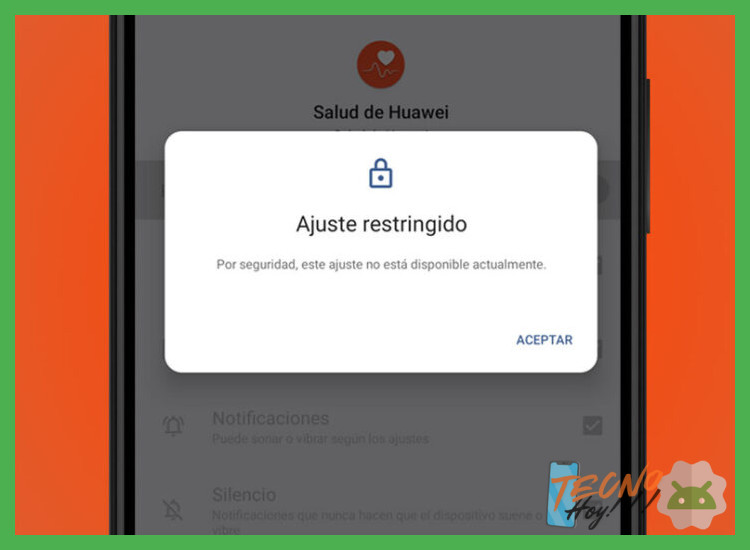 Para restringir el acceso de las aplicaciones al micrófono, se debe navegar a la configuración de permisos del dispositivo móvil, generalmente dentro del apartado de 'Privacidad' o 'Aplicaciones', donde se encuentra una lista de todos los permisos del sistema; al seleccionar 'Micrófono', se despliega un listado de todas las apps que han solicitado este acceso, permitiendo denegar o revocar el permiso individualmente para cada una. Es crucial revisar esta sección periódicamente, especialmente tras instalar nuevas aplicaciones, y considerar desactivar el acceso global desde los ajustes rápidos o el centro de control cuando no se utilice, como uno de los trucos para evitar que las aplicaciones te escuchen sin permiso. Adicionalmente, en sistemas operativos más recientes, se pueden gestionar permisos más granulares, como el acceso solo mientras se usa la app, y auditar a través del indicador de punto verde o naranja que alerta cuando el micrófono está activo.
Gestión Centralizada de Permisos en Ajustes del Sistema
El núcleo del control reside en los ajustes del sistema operativo. En Android, se accede a 'Ajustes' > 'Privacidad' > 'Administrador de permisos' > 'Micrófono'. En iOS, la ruta es 'Ajustes' > 'Privacidad y Seguridad' > 'Micrófono'. Estas pantallas muestran una lista clara de todas las aplicaciones que han solicitado el permiso, con un interruptor junto a cada una para conceder o bloquear el acceso de inmediato. Es recomendable revisar esta lista con frecuencia y revocar permisos de apps que no requieran el micrófono para su función principal, una práctica fundamental entre los trucos para evitar que las aplicaciones te escuchen sin permiso.Uso de Indicadores Visuales y Controles Temporales
Los sistemas modernos incorporan indicadores de actividad (un punto verde o naranja en la barra de estado) que se iluminan cuando cualquier app accede al micrófono o cámara, proporcionando una alerta en tiempo real. Además, tanto Android como iOS ofrecen la opción de 'Permitir solo mientras se usa la app', un control temporal que garantiza que la aplicación no pueda escuchar en segundo plano una vez que la cierras. Activar esta opción y prestar atención a los indicadores son hábitos esenciales para mantener el control sobre cuándo y cómo se activa el sensor de audio.Configuración Avanzada y Permisos Específicos por Aplicación
Para un control más exhaustivo, se debe explorar la configuración individual de cada aplicación dentro de los ajustes del sistema. Allí no solo se gestiona el micrófono, sino también otros sensores. En algunos dispositivos Android, también existen permisos especiales que requieren una configuración más profunda, como la capacidad de modificar configuraciones del sistema, donde se puede restringir aún más el comportamiento de las apps. La tabla siguiente resume las acciones clave y su ubicación general:| Acción | Ubicación General en Android | Ubicación General en iOS |
|---|---|---|
| Revisar y cambiar permisos | Ajustes > Privacidad > Administrador de permisos | Ajustes > Privacidad y Seguridad |
| Denegar acceso al micrófono | En la lista del permiso 'Micrófono' | En la lista del permiso 'Micrófono' |
| Configurar 'Solo mientras se usa' | Aparece como opción al conceder el permiso | Gestionado automáticamente en muchas apps; se puede revocar y conceder de nuevo. |
| Ver indicador de actividad | Punto verde/naranja en barra de estado | Punto verde/naranja en muesca o parte superior. |
¿En qué medida es realista la creencia de que las aplicaciones escuchan conversaciones de forma constante y cómo operan estos mecanismos?
 La creencia de que las aplicaciones escuchan conversaciones de forma constante a través del micrófono es, en gran medida, un mito exagerado, aunque se fundamenta en mecanismos de seguimiento reales y extremadamente precisos que simulan esa capacidad. Estas plataformas no necesitan grabar audio de manera indiscriminada, una práctica muy detectable y con un coste de procesamiento y almacenamiento prohibitivo; en su lugar, operan mediante una vigilancia predictiva basada en un perfil psicográfico construido con cada interacción digital: tus búsquedas, los sitios web visitados, los me gusta, la ubicación GPS, los contactos e incluso los patrones de escritura. Cuando mencionas en una conversación un producto y luego ves un anuncio relacionado, lo más probable es que una inteligencia artificial haya correlacionado datos de múltiples fuentes (como que un amigo con el que estuviste buscó ese producto, o que estuviste cerca de una tienda que lo vende) para predecir tu interés, creando la poderosa y perturbadora ilusión de haber sido escuchado.
Los algoritmos predictivos y el perfilado digital
El verdadero mecanismo detrás de la sensación de ser escuchado reside en los algoritmos predictivos y el perfilado digital exhaustivo. Las plataformas construyen un doble digital de cada usuario integrando miles de puntos de datos aparentemente inocuos, desde historiales de navegación y compras hasta interacciones en redes sociales y patrones de movimiento. Este perfil es tan detallado que la inteligencia artificial puede anticipar deseos o necesidades incluso antes de que el usuario sea plenamente consciente de ellas, haciendo que una coincidencia publicitaria parezca el resultado de una escucha clandestina cuando, en realidad, es el fruto de un análisis probabilístico masivo y sofisticado. Por ello, conocer algunos Trucos para evitar que las aplicaciones te escuchen sin permiso pasa más por limitar este rastreo de datos que por cubrir el micrófono físicamente.Permisos del micrófono y activación por palabras clave
Aunque la escucha constante es un mito, existe una base técnica real para la preocupación: el uso legítimo del micrófono mediante permisos explícitos. Aplicaciones como asistentes de voz (Google Assistant, Siri) se activan con palabras clave específicas (Ok Google, Hey Siri) y, en ese momento, graban y procesan el audio para ejecutar un comando. El riesgo reside en aplicaciones maliciosas o con políticas de privacidad laxas que podrían, teóricamente, abusar de este permiso en segundo plano, aunque los sistemas operativos modernos (iOS/Android) incluyen indicadores visuales y auditorías para hacerlo más difícil. La clave es gestionar los permisos de la aplicación con rigor, concediendo acceso al micrófono solo cuando sea estrictamente necesario y para apps de confianza.Correlación de datos y la ilusión de la escucha
El fenómeno más común que explica la ilusión de la escucha es la correlación de datos provenientes de múltiples fuentes. Por ejemplo, si planeas un viaje a París, es probable que hayas buscado vuelos, leído artículos, hablado con amigos por mensajería (que también es analizada) y tu GPS haya identificado que estuviste en una agencia de viajes. La red publicitaria, al integrar estos datos de diferentes proveedores de datos y cookies, te mostrará anuncios de hoteles en París, haciendo que parezca que la conversación casual que tuviste fue la fuente, cuando fue solo una pieza más en un complejo puzzle de rastreo digital.| Mecanismo Real | Cómo Opera | Por qué parece Escucha |
|---|---|---|
| Perfilado Psicográfico | Agrega intereses inferidos de búsquedas, likes, ubicación y contactos. | Predice intereses con tanta precisión que parece leer la mente o escuchar charlas. |
| Correlación de Grafos Sociales | Analiza los intereses y búsquedas de tus contactos (amigos, familiares). | Te muestra anuncios de algo que solo un conocido cercano mencionó cerca de ti. |
| Activación por Palabra Clave | El micrófono digitaliza sonido constantemente, pero solo graba tras detectar un comando específico. | El usuario nota que el asistente se activó tras una conversación casual, generando sospecha. |
| Señales Contextuales | Combina datos de ubicación (GPS), hora, actividad en otras apps y estado del dispositivo. | Si estás cerca de una tienda de muebles y hablas de sofás, los anuncios aparecen por el GPS, no por el audio. |
¿Cuáles son los pasos concretos para deshabilitar los permisos de micrófono a aplicaciones consideradas invasivas o innecesarias?
 Para deshabilitar los permisos de micrófono de forma concreta, primero acceda a la configuración de su dispositivo, ya sea en la sección de Aplicaciones o Privacidad y seguridad, localice la lista completa de apps instaladas, seleccione aquella considerada invasiva, toque la opción Permisos y dentro de ella, busque específicamente el permiso de Micrófono para cambiar su estado de Permitir a Denegar; en algunos sistemas, puede realizar este proceso de manera más global dirigiéndose directamente a la configuración de Permisos del sistema y gestionando desde allí el acceso al micrófono para todas las aplicaciones, revocando manualmente el de aquellas que no justifiquen su necesidad, un proceso que es crucial como parte de los trucos para evitar que las aplicaciones te escuchen sin permiso.
Gestión de Permisos en Dispositivos Android
En dispositivos Android, el proceso se inicia abriendo Ajustes y luego Aplicaciones, donde se despliega la lista completa; al seleccionar una app específica, se pulsa Permisos para ver todos los accesos solicitados, se localiza Micrófono y se elige la opción Denegar. Para una gestión más rápida, existe un camino alternativo: en Ajustes, ir a Privacidad y luego a Administrador de permisos, donde se listan los permisos por categoría, permitiendo revisar y controlar todas las apps que tienen acceso al micrófono desde un solo lugar, una práctica fundamental entre los trucos para evitar que las aplicaciones te escuchen sin permiso.Gestión de Permisos en Dispositivos iOS (iPhone)
En el ecosistema iOS de Apple, la gestión es igualmente estricta y se realiza desde la app Ajustes, desplazándose hacia abajo hasta encontrar la lista de aplicaciones instaladas; al tocar sobre una en particular, se accede a su configuración donde figura la opción Micrófono. Si el interruptor está activado (verde), basta con deslizarlo hacia la izquierda para deshabilitar el permiso de forma inmediata. También se puede acceder globalmente desde Ajustes > Privacidad y seguridad > Micrófono, pantalla que presenta una lista centralizada de todas las apps que han solicitado acceso, ofreciendo un control granular y rápido, esencial para aplicar los trucos para evitar que las aplicaciones te escuchen sin permiso.Verificación y Mantenimiento Periódico de Seguridad
Más allá de la deshabilitación inicial, es vital establecer una verificación periódica de los permisos, ya que algunas actualizaciones de aplicaciones pueden restablecer configuraciones. Se recomienda auditar la configuración de privacidad al menos cada tres meses, prestando especial atención a apps recién instaladas o actualizadas. Una estrategia proactiva incluye revisar los permisos desde los ajustes principales del sistema y, para mayor seguridad, considerar el uso de funciones del sistema como el indicador de acceso al micrófono (un punto naranja o verde en la barra de estado) que alerta en tiempo real cuando una app está usando el micrófono, permitiendo identificar y revocar accesos sospechosos de inmediato, consolidando así los trucos para evitar que las aplicaciones te escuchen sin permiso.| Plataforma | Ruta Principal en Ajustes | Acción Clave | Indicador de Uso en Tiempo Real |
|---|---|---|---|
| Android | Ajustes > Aplicaciones > [App] > Permisos | Cambiar Micrófono a Denegar | Icono de micrófono en barra de estado (varía por fabricante) |
| iOS | Ajustes > [App] > Micrófono | Desactivar interruptor | Punto naranja en la esquina superior |
| Global (Alternativa) | Ajustes > Privacidad > Micrófono | Desactivar apps desde lista centralizada | Revisar historial de acceso (disponible en algunas versiones) |
¿Cómo puede un usuario auditar y monitorizar, tanto en iOS como en Android, las aplicaciones que han tenido acceso al micrófono recientemente?
 Para auditar y monitorizar las aplicaciones que han accedido al micrófono en iOS, dirígete a Ajustes > Privacidad y Seguridad > Micrófono, donde verás una lista completa de las apps con su permiso activado o denegado y un indicador de actividad (un punto naranja en la barra de estado) que alerta en tiempo real cuando algún micrófono está en uso; en Android, la ruta puede variar ligeramente según la capa de personalización del fabricante, pero generalmente se encuentra en Ajustes > Privacidad > Administrador de permisos > Micrófono, y en versiones recientes (Android 12 en adelante) existen indicadores de privacidad (un icono verde en la esquina superior derecha) y un registro de acceso que detalla cuándo y qué aplicación utilizó el sensor, ofreciendo así una auditoría precisa de la actividad reciente.
Auditoría de permisos del micrófono en dispositivos iOS
El sistema operativo iOS de Apple proporciona un control granular y transparente sobre el acceso al micrófono. Dentro de los Ajustes del sistema, específicamente en la sección de Privacidad, el usuario encuentra una lista exhaustiva de todas las aplicaciones que han solicitado este permiso, mostrando claramente cuáles están autorizadas en ese momento. Un mecanismo de monitorización en tiempo real crucial es el punto de color naranja que aparece en la barra de estado siempre que cualquier aplicación, sea del sistema o de terceros, esté utilizando activamente el micrófono, lo que permite una intervención inmediata si la actividad es sospechosa. Adicionalmente, se recomienda revisar periódicamente esta lista y revocar los permisos de apps que no requieran esta funcionalidad para su operación básica, siendo esta una de las principales Trucos para evitar que las aplicaciones te escuchen sin permiso.Monitorización y control del acceso al micrófono en Android
La plataforma Android ha implementado herramientas cada vez más robustas para la monitorización del sensor de audio. En los ajustes de privacidad, el usuario puede acceder al Administrador de permisos, que categoriza todos los sensores y muestra el estado de cada aplicación. Desde Android 12, se activan indicadores visuales (un pequeño icono verde) en la parte superior de la pantalla y un panel de privacidad rápido que se despliega al tocar dicho indicador, revelando qué app está usando el micrófono en ese instante. Además, el registro de acceso dentro de la configuración del permiso del micrófono ofrece un historial detallado con marcas de tiempo, permitiendo auditar el comportamiento pasado de cada aplicación instalada.Herramientas y configuraciones avanzadas de seguridad
Más allá de las configuraciones nativas, existen prácticas y herramientas adicionales para reforzar la monitorización. Para ambos sistemas, se aconseja mantener el sistema operativo siempre actualizado, ya que cada nueva versión incluye parches de seguridad y mejoras en los controles de privacidad. En Android, algunos fabricantes incluyen suites de seguridad con monitoreo más profundo o la posibilidad de crear perfiles restringidos. Asimismo, instalar aplicaciones únicamente desde las tiendas oficiales (App Store y Google Play Store) reduce significativamente el riesgo de software malicioso. Para una capa extra de protección, considera el uso de herramientas de seguridad reputadas que auditen el comportamiento de las apps en segundo plano.| Sistema | Ruta principal en Ajustes | Indicador en tiempo real | Historial de acceso |
|---|---|---|---|
| iOS | Ajustes > Privacidad y Seguridad > Micrófono | Punto naranja en barra de estado | Lista de apps con permiso (sin historial con timestamps) |
| Android (general) | Ajustes > Privacidad > Administrador de permisos > Micrófono | Icono verde en esquina superior | Registro de acceso con marcas de tiempo disponible en versiones recientes |
Más Información que te puede interesar
¿Cómo puedo revisar y gestionar los permisos de micrófono en mi teléfono?

Dirígete a la sección de Ajustes o Configuración de tu dispositivo, busca el apartado de Aplicaciones y selecciona la app en cuestión; dentro de sus permisos, desactiva el acceso al micrófono si no es esencial para su funcionamiento, como en redes sociales o juegos que no usen voz.
📖 Leer también: El nuevo virus para Android vacía cuentas bancarias sin permiso
¿Existe alguna forma de bloquear físicamente el micrófono para mayor seguridad?
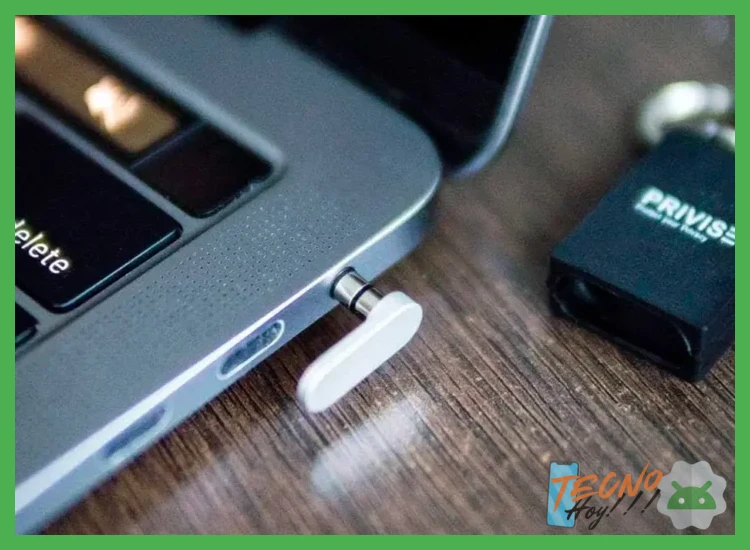
Sí, una solución física muy efectiva es colocar un protector o pegatina opaca sobre el micrófono, o incluso utilizar un adaptador de jack vacío que simule unos auriculares conectados, ya que muchos sistemas priorizan ese puerto y desactivan el micrófono interno. Cómo evitar que las aplicaciones del celular te escuchen y .
¿Las actualizaciones del sistema operativo ayudan a proteger mi privacidad?

Absolutamente, mantener tu sistema operativo y todas las aplicaciones actualizadas es crucial, ya que cada versión suele incluir parches de seguridad que corrigen vulnerabilidades explotadas por malware o apps para acceder a sensores como el micrófono sin autorización explícita.
¿Debo preocuparme por los asistentes de voz como Siri o Google Assistant?

Estos asistentes se activan por comandos de voz, por lo que, por diseño, escuchan constantemente el sonido ambiente; puedes aumentar tu privacidad revisando sus ajustes para desactivar la activación por voz y borrando periódicamente el historial de grabaciones almacenado en los servidores de la compañía. Expertos desvelan el truco definitivo para evitar que tu ...
Deja una respuesta