
Tutorial para liberar espacio interno sin borrar archivos importantes
¿Tu dispositivo te alerta constantemente sobre el almacenamiento insuficiente? Este está diseñado para ayudarte a resolver ese problema común. Exploraremos estrategias prácticas y seguras que van más allá de la simple eliminación de fotos o aplicaciones. Aprenderás a gestionar cachés, optimizar el uso de la nube, identificar archivos duplicados y desinstalar bloatware, todo ello manteniendo a salvo tus documentos y recuerdos digitales más valiosos. Recupera el control de la capacidad de tu dispositivo de forma inteligente y eficaz.
Estrategias Clave en tu Tutorial para liberar espacio interno sin borrar archivos importantes
Este tutorial para liberar espacio interno sin borrar archivos importantes se centra en métodos que optimizan el almacenamiento manteniendo la integridad de tus datos. La filosofía es clara: no se trata de eliminar, sino de gestionar de forma más inteligente. Aplicando estas técnicas, podrás recuperar una cantidad significativa de espacio manteniendo el acceso a toda tu información valiosa, ya sea mediante su reubicación, compresión o la limpieza de elementos redundantes del sistema.
1. Utilizar la Nube y Almacenamiento Externo
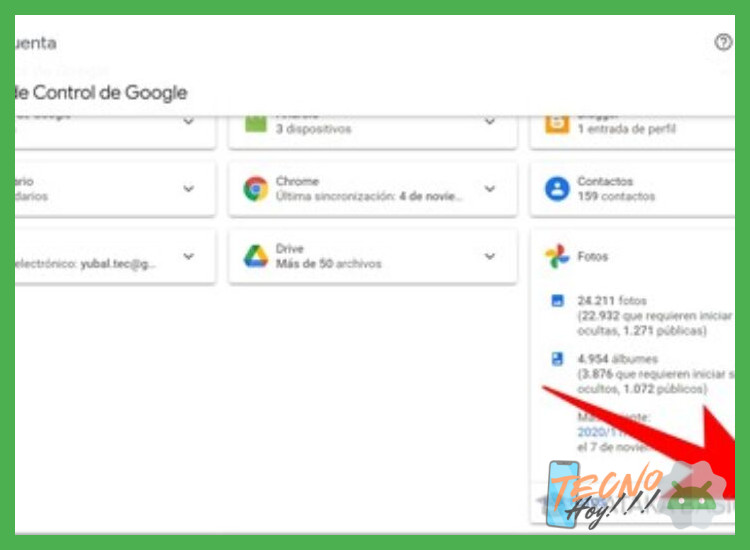
Migrar archivos a servicios en la nube o a discos duros externos es la piedra angular de este proceso. Puedes trasladar colecciones de fotos, videos antiguos, documentos escaneados o proyectos finalizados. Servicios como Google Drive, OneDrive o Dropbox ofrecen planes gratuitos y aplicaciones de sincronización. Para archivos muy grandes o menos accesibles, un disco duro externo es la solución ideal. Esto no los borra, sino que los reubica, liberando espacio interno inmediatamente mientras mantienes el control total sobre ellos.
2. Limpiar la Caché y Datos Temporales de Aplicaciones

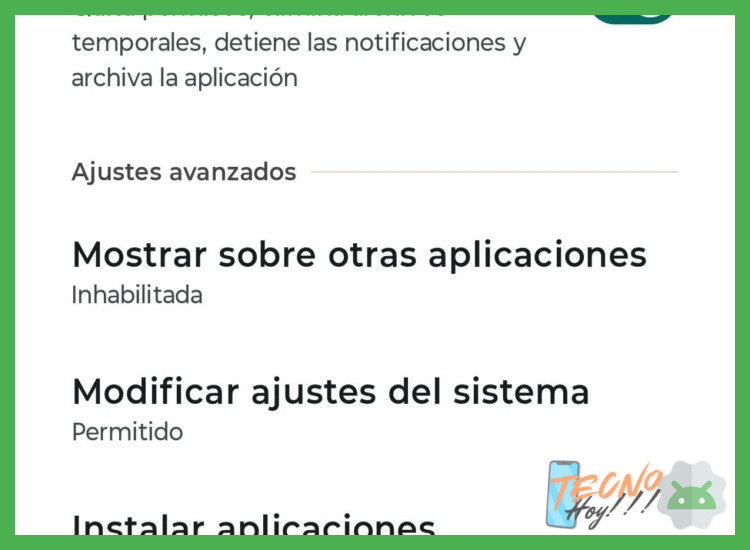
Las aplicaciones acumulan constantemente archivos temporales y datos de caché que, con el tiempo, ocupan gigas de espacio. Estos archivos son prescindibles y se regeneran cuando son necesarios. En Android/iOS, puedes ir a Ajustes > Almacenamiento > Aplicaciones y liberar la caché individualmente. En Windows, usa la herramienta Liberador de espacio en disco para eliminar archivos temporales del sistema. En macOS, utilidades como OmyMac o la gestión manual en la carpeta ~/Library/Caches son efectivas. Esta limpieza es reversible y no afecta tus datos personales guardados.
3. Comprimir Archivos y Carpetas Pesadas
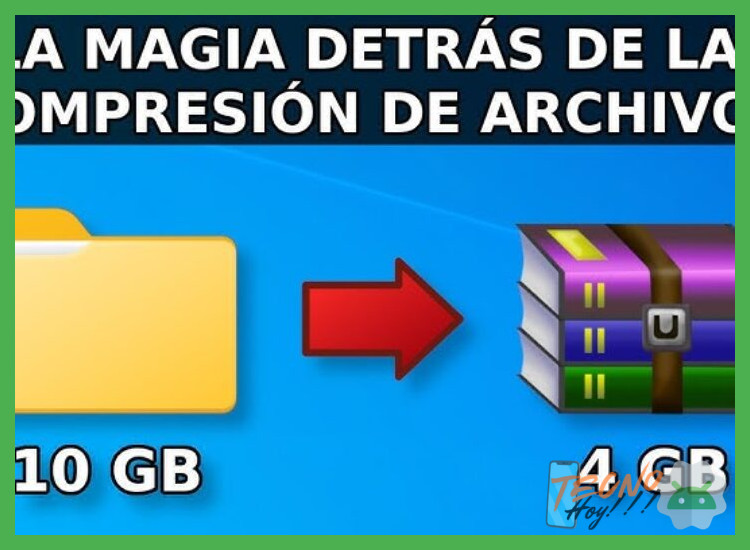
La compresión es un método eficaz para reducir el tamaño de archivos que no usas a diario pero que deseas conservar en el mismo dispositivo. Documentos de oficina, conjuntos de imágenes o carpetas con muchos archivos pequeños se pueden comprimir en formatos como .ZIP o .RAR. En Windows y macOS, esta función está integrada (clic derecho > Comprimir). Puedes lograr reducciones de tamaño de hasta el 70% sin pérdida de datos, y descomprimirlos en cualquier momento cuando necesites acceder a su contenido original.
4. Desinstalar Aplicaciones no Usadas y Versiones Antiguas de Software
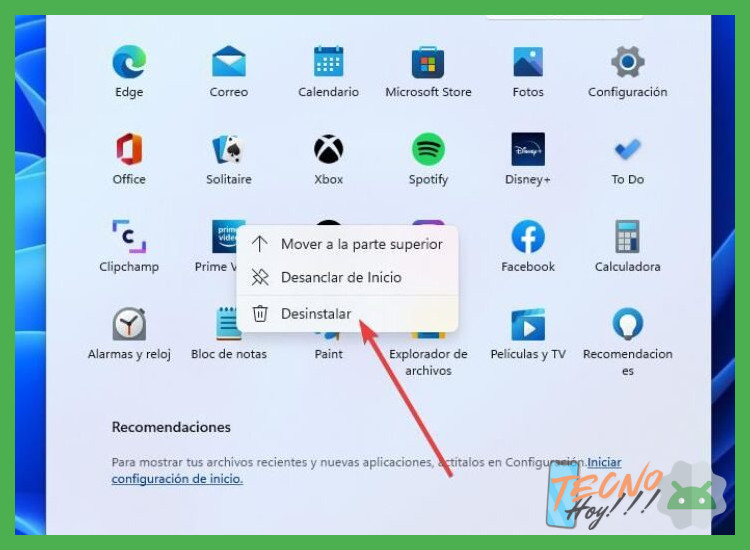
Los dispositivos suelen albergar aplicaciones olvidadas y archivos residuales de desinstalaciones previas, así como versiones antiguas de sistemas operativos (como iOS o instaladores de macOS). Usa desinstaladores profesionales (como Revo Uninstaller en Windows o AppCleaner en macOS) para eliminar todo rastro. En móviles, revisa la lista de aplicaciones descargadas. En Mac, verifica la carpeta Aplicaciones y usa la función de gestión de almacenamiento integrada para eliminar copias de seguridad de iOS. Esto libera grandes cantidades de espacio de forma segura.
5. Gestionar Archivos del Sistema y de Copia de Seguridad

El sistema operativo crea puntos de restauración, copias de seguridad de dispositivos móviles y archivos de hibernación que consumen espacio. En Windows, puedes configurar el tamaño máximo para la Protección del Sistema (restauración). Las copias de seguridad antiguas de iPhone en iTunes/Finder se pueden gestionar y eliminar conservando solo la más reciente. En todos los casos, estas herramientas están diseñadas para no borrar datos personales actuales, sino versiones redundantes creadas automáticamente por el sistema.
| Método | Espacio Aproximado Recuperable | Herramienta Principal | Riesgo para Archivos Personales |
|---|---|---|---|
| Limpieza de Caché | 500 MB - 10 GB | Configuración del Sistema / Apps de Terceros | Nulo (se regeneran) |
| Compresión de Archivos | Varía según el tipo de archivo | Utilidades Integradas (ZIP) | Nulo (son los mismos archivos) |
| Migración a la Nube/Externo | Ilimitado (depende de los archivos movidos) | Servicios en la Nube, Discos Duros | Nulo (solo cambio de ubicación) |
| Gestión de Copias de Seguridad | 5 - 50 GB | iTunes/Finder, Configuración de Restauración | Bajo (solo se eliminan versiones antiguas) |
| Desinstalación Profunda | 1 - 20 GB | Desinstaladores Dedicados | Nulo (si se hace correctamente) |
Guía detallada: Tutorial para liberar espacio interno sin borrar archivos importantes
¿Qué métodos existen para liberar almacenamiento interno sin eliminar documentos, fotos o datos personales?
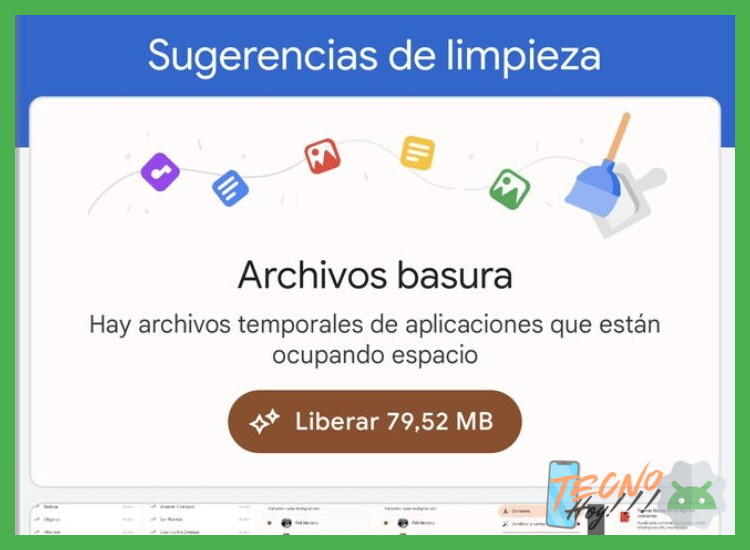
Para liberar almacenamiento interno sin tocar documentos, fotos o datos personales, puedes recurrir a métodos como limpiar la caché de aplicaciones desde los ajustes de cada app o del sistema, desinstalar las actualizaciones de aplicaciones preinstaladas que no uses para revertirlas a su versión ligera original, transferir archivos de aplicaciones a una tarjeta SD si tu dispositivo lo permite, vaciar las carpetas de descargas y archivos temporales manualmente, utilizar herramientas de limpieza integradas como Almacenamiento en Android o Gestionar almacenamiento en iOS, eliminar datos de aplicaciones de mensajería como fotos y videos ya guardados, y deshabilitar o forzar el detenimiento de aplicaciones en segundo plano que consumen recursos innecesarios. Un tutorial para liberar espacio interno sin borrar archivos importantes también sugiere revisar y borrar las canciones y listas de reproducción cacheadas de servicios de streaming.
Limpieza de Caché y Datos Temporales de Aplicaciones
Un método eficaz para liberar espacio es la limpieza de la caché, que son datos temporales que las apps almacenan para funcionar más rápido pero que se pueden borrar sin riesgo. En los ajustes de tu dispositivo, dentro de Almacenamiento o Aplicaciones, selecciona cada aplicación (especialmente redes sociales, navegadores y apps de streaming) y pulsa la opción Borrar caché. Esta acción no elimina tu información personal, contraseñas o configuraciones, pero puede recuperar varios gigabytes. Siguiendo un tutorial para liberar espacio interno sin borrar archivos importantes, este suele ser el primer paso recomendado por su seguridad e impacto inmediato.
Gestión de Archivos de Aplicaciones y Descargas
Mucho espacio lo ocultan archivos de apps y descargas olvidadas. Revisa manualmente la carpeta Descargas o Downloads con un gestor de archivos y borra instaladores (.apk), documentos ya leídos y archivos redundantes. En aplicaciones como WhatsApp, Spotify o Netflix, ve a su configuración y busca opciones como Gestión de almacenamiento para eliminar medios descargados (como episodios de series o podcasts escuchados) o archivos recibidos que ya hayas guardado en otro lugar. Esta gestión selectiva libera espacio manteniendo intactos tus álbumes de fotos y documentos personales.
Uso de Herramientas de Optimización y Almacenamiento Externo
Explora las herramientas nativas de tu sistema operativo, como Smart Manager en Samsung o Optimización en Huawei, que analizan el almacenamiento y sugieren limpiezas seguras. Para dispositivos con ranura, transferir archivos a una tarjeta microSD es ideal: mueve las fotos y videos ya respaldados, y configura la cámara para guardar allí las nuevas capturas. La siguiente tabla resume acciones clave con diferentes herramientas:
| Herramienta / Método | Acción Concreta | Espacio Aproximado Recuperable |
|---|---|---|
| Limpieza de Caché del Sistema | Usar la opción Almacenamiento en uso y Borrar caché en Ajustes. | 500 MB - 3 GB |
| Apps de Streaming (Spotify, Netflix) | Eliminar descargas de canciones o episodios ya vistos/escuchados. | 1 GB - 10 GB |
| Tarjeta MicroSD | Mover manualmente archivos multimedia y activar almacenamiento por defecto. | Variable (depende de la capacidad de la SD) |
| Mensajería (WhatsApp, Telegram) | Borrar archivos grandes y autocargados en Almacenamiento y datos. | 2 GB - 8 GB |
¿Cuáles son las funciones y ajustes específicos del iPhone para recuperar espacio sin borrar archivos importantes?
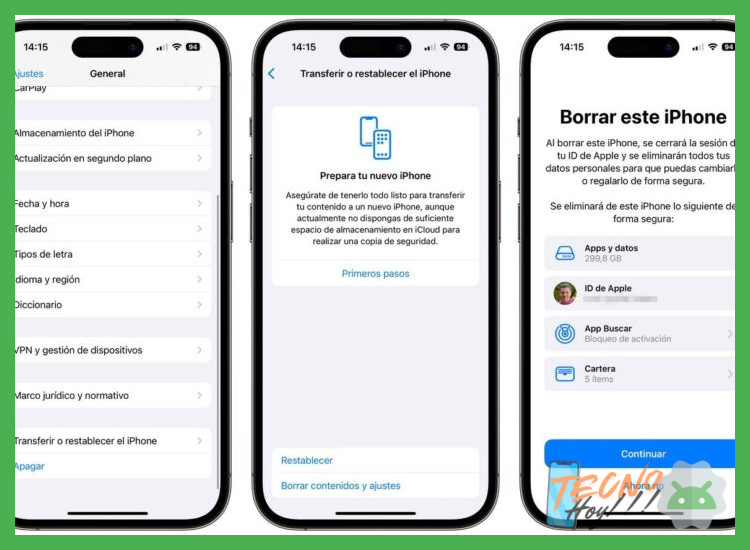
El iPhone ofrece funciones específicas para recuperar espacio internamente optimizando el almacenamiento sin eliminar archivos personales, como activar 'Optimizar Almacenamiento de Fotos' en Ajustes > Fotos, que reemplaza fotos y videos originales de alta resolución por versiones optimizadas en el dispositivo, guardando los originales en iCloud; usar 'Descargar Aplicaciones no Usadas' en Ajustes > App Store, que elimina temporalmente apps no utilizadas conservando sus datos; y revisar 'Almacenamiento del iPhone' en Ajustes > General para identificar y eliminar cachés de apps grandes, mensajes antiguos configurados para borrarse automáticamente, y vaciar la papelera de la app Fotos recientemente eliminada.
Optimización del Almacenamiento de Fotos y Videos
Para implementar un Tutorial para liberar espacio interno sin borrar archivos importantes, dirígete a Ajustes, selecciona 'Fotos' y activa la opción 'Optimizar Almacenamiento del iPhone'. Esta función sustituye inteligentemente las versiones originales de alta resolución de tus imágenes y videos por versiones comprimidas y de menor tamaño en tu dispositivo, mientras los archivos completos y originales se mantienen seguros en iCloud, liberando así una cantidad significativa de espacio de forma automática y segura sin pérdida de tus recuerdos.
Gestión Automática de Aplicaciones y Caché
Un aspecto clave para liberar espacio es gestionar las aplicaciones y sus datos residuales. En Ajustes > General > Almacenamiento del iPhone, el sistema muestra un desglose del espacio usado. Puedes activar 'Descargar App sin Usar' en la sección de App Store, que elimina la app pero guarda sus documentos y datos. Además, al seleccionar apps individuales como Safari o apps de mensajería, a menudo se ofrece la opción de 'Borrar Datos y Caché', eliminando archivos temporales sin tocar tu información personal, siguiendo un efectivo Tutorial para liberar espacio interno sin borrar archivos importantes.
Limpieza Selectiva de Mensajes y Archivos Temporales
Configurar la retención automática de mensajes y revisar archivos adjuntos libera espacio. Ve a Ajustes > Mensajes y en 'Historial de Mensajes' elige 'Conservar Mensajes' por 30 días o 1 año en lugar de 'Para siempre'. Los archivos adjuntos pesados en Mensajes y Mail también consumen espacio; revisa y elimina selectivamente los adjuntos dentro de las conversaciones o correos. La app Archivos y la papelera de Fotos (que guarda eliminados por 30 días) son otros lugares donde una limpieza manual segura recupera gigabytes.
| Ajuste/Ubicación | Función Específica | Espacio Recuperable Aprox. |
|---|---|---|
| Ajustes > Fotos | Optimizar Almacenamiento del iPhone | Variable (depende de la biblioteca) |
| Ajustes > App Store | Descargar App sin Usar | Variable (por app no usada) |
| Ajustes > Mensajes | Conservar Mensajes (30 días/1 año) | Desde 500 MB a varios GB |
| Ajustes > Safari | Borrar Historial y Datos de Sitios Web | 100 MB - 1 GB |
| App Fotos > Álbumes > Recientemente Eliminados | Vaciar la Papelera | Variable (hasta 40 fotos/videos) |
¿Qué pasos sistemáticos se deben seguir para limpiar el almacenamiento de un teléfono móvil cuando está casi al límite de su capacidad?
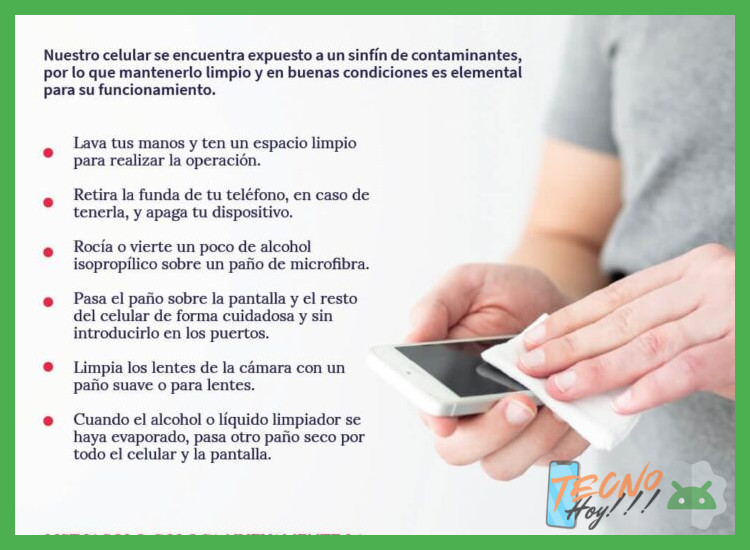
Para limpiar sistemáticamente el almacenamiento de un teléfono al límite, primero identifica y elimina los archivos más pesados y redundantes (como fotos/videos duplicados, capturas de pantalla y descargas antiguas) usando el administrador de archivos. Luego, revisa las aplicaciones más voluminosas en los ajustes de almacenamiento para liberar su caché o datos temporales, y desinstala aquellas que no uses. Posteriormente, transfiere tus medios a la nube o a un ordenador y utiliza herramientas de limpieza integradas, como las de Almacenamiento inteligente en Android o Recomendaciones en iOS, que ayudan a optimizar el espacio. Finalmente, mantén el hábito de revisar periódicamente el contenido descargado y los mensajes multimedia pesados; un Tutorial para liberar espacio interno sin borrar archivos importantes te guiaría en cómo realizar estas acciones sin perder datos valiosos.
Identificación y eliminación de archivos pesados y duplicados
El primer paso sistemático es auditar el contenido utilizando la aplicación de administrador de archivos del teléfono o una de terceros, enfocándose en categorías como Descargas, Documentos, Imágenes y Vídeos. Aquí se deben eliminar archivos obsoletos, duplicados (como múltiples copias de una misma foto) y capturas de pantalla innecesarias, que a menudo acumulan un gran volumen. Es recomendable ordenar los archivos por tamaño para atacar primero los más pesados, una práctica clave en cualquier Tutorial para liberar espacio interno sin borrar archivos importantes.
Gestión de aplicaciones y datos de caché
Dirígete a los ajustes de almacenamiento del teléfono (en Android: Ajustes > Almacenamiento; en iOS: Ajustes > General > Almacenamiento del iPhone) para ver un desglose del espacio usado por cada aplicación. Aplicaciones como redes sociales, navegadores y servicios de mensajería acumulan grandes cantidades de datos en caché, los cuales puedes borrar de forma segura desde esta misma pantalla sin afectar tus configuraciones personales. Para aplicaciones que no uses, la opción más efectiva es la desinstalación completa.
Uso de herramientas integradas y servicios en la nube
Ambos sistemas operativos ofrecen herramientas de optimización automática: Android tiene funciones como Almacenamiento inteligente que elimina copias de fotos y vídeos ya respaldados, mientras que iOS sugiere Optimizar almacenamiento en Fotos y mensajes. Paralelamente, subir archivos a la nube (Google Fotos, iCloud, Dropbox) o transferirlos a un ordenador libera espacio físico manteniendo el acceso a ellos. Configurar cargas automáticas a la nube y luego eliminar los archivos locales del dispositivo es una estrategia de mantenimiento eficaz a largo plazo.
Mantenimiento preventivo y hábitos recomendados
Establecer una rutina de revisión mensual del almacenamiento previene llegar al límite. Activa opciones como la eliminación automática de mensajes antiguos en apps de mensajería y revisa periódicamente las carpetas de descargas y documentos. La siguiente tabla resume acciones clave de mantenimiento:
| Categoría | Acción Recomendada | Frecuencia |
|---|---|---|
| Mensajería (WhatsApp, Telegram) | Borrar archivos multimedia recibidos en chats grupales o individuales antiguos. | Semanal/Mensual |
| Fotos y Vídeos | Configurar respaldo automático en la nube y luego eliminar del dispositivo. | Continuo/Revisión mensual |
| Caché de Aplicaciones | Limpiar caché de apps específicas (redes sociales, navegadores). | Mensual |
| Aplicaciones Instaladas | Revisar y desinstalar aplicaciones no utilizadas. | Trimestral |
¿Es efectivo y seguro utilizar el código de servicio *#9900# en dispositivos Android para liberar espacio y cómo se procede correctamente?

El uso del código de servicio 9900 en Android, que abre el menú Dump mode/UI dump, no es una herramienta efectiva para liberar espacio de almacenamiento general y su uso conlleva riesgos. Este menú está diseñado principalmente para desarrolladores y técnicos para generar y gestionar archivos de registro del sistema (dump files), que son útiles para diagnosticar fallos pero que, en sí mismos, ocupan espacio. Si se selecciona la opción Delete dumpstate/logcat dentro de este menú, se eliminarán exclusivamente estos archivos de registro, lo que puede liberar algo de espacio si nunca se han borrado, pero no afecta a cachés de aplicaciones, fotos, documentos u otros datos prescindibles del usuario. El procedimiento correcto, pero de utilidad muy limitada, es: marcar 9900 en el teléfono como si fuera una llamada, lo que abrirá el menú de servicio, luego seleccionar la opción Delete dumpstate/logcat y confirmar. Es crucial no interactuar con otras opciones del menú sin conocimiento, ya que podrían provocar el reinicio del dispositivo en modos especiales o la pérdida de datos de diagnóstico importantes, por lo que su seguridad es relativa y no se recomienda como método de limpieza.
Funciones reales del menú 9900 (Dump mode)
El menú que se activa con este código, lejos de ser una utilidad de limpieza, es una herramienta de diagnóstico técnico. Sus funciones principales giran en torno a la gestión de archivos de registro (logs) del sistema operativo y las aplicaciones, que se generan automáticamente cuando ocurren errores o cierres inesperados. Estas opciones permiten, por ejemplo, desactivar la generación de estos logs, transferirlos a la tarjeta SD o, como se mencionó, borrarlos. Interactuar con configuraciones como Run sysdump o UIDump sin saber lo que se hace puede iniciar procesos que consuman recursos y no aporten beneficio alguno al usuario promedio que busca espacio de almacenamiento.
Riesgos y consideraciones de seguridad al usar códigos de servicio
Utilizar cualquier código de servicio, incluido 9900, conlleva riesgos inherentes que deben considerarse. Estos menús otorgan acceso a configuraciones de bajo nivel del sistema que, si se modifican incorrectamente, pueden desestabilizar el dispositivo, causar reinicios forzados o, en casos extremos, provocar un bloqueo temporal o la pérdida de datos. No son herramientas diseñadas para el usuario final y carecen de salvaguardas o confirmaciones claras. Por ello, es fundamental evitar explorar opciones cuyo nombre no se comprenda y nunca compartir capturas de pantalla de estos menús, ya que pueden contener información sensible del dispositivo. La seguridad de su uso es baja si no se tiene el conocimiento técnico específico.
Métodos efectivos y seguros para liberar espacio en Android
Para liberar espacio de manera efectiva y segura, se deben emplear las herramientas integradas en Android y buenas prácticas de gestión. El Tutorial para liberar espacio interno sin borrar archivos importantes comienza accediendo a Ajustes > Almacenamiento, donde el sistema sugiere eliminar caché de aplicaciones y datos no utilizados. Herramientas como Archivos de Google o el limpiador de dispositivos de los fabricantes identifican de forma inteligente duplicados, capturas de pantalla y archivos descargados innecesarios. La opción Almacenamiento inteligente o Optimizar puede comprimir fotos antiguas. La tabla a continuación contrasta estos métodos con el uso del código 9900:
| Método | Efectividad para liberar espacio | Nivel de seguridad | Destino de la limpieza |
|---|---|---|---|
| Código 9900 (Opción Delete dumpstate) | Muy Baja (solo logs) | Baja (riesgo de error) | Archivos de registro del sistema |
| Limpiar Caché desde Ajustes | Alta (por aplicación) | Alta (sin riesgo) | Datos temporales de apps |
| Herramienta Archivos de Google | Alta (automática) | Alta (sin riesgo) | Duplicados, basura, memes |
| Desinstalar apps no usadas | Muy Alta | Alta (sin riesgo) | Aplicaciones y todos sus datos |
Más Información que te puede interesar
¿Qué significa realmente liberar espacio sin borrar mis archivos?
El objetivo es recuperar capacidad de almacenamiento eliminando datos redundantes o temporales que el sistema y las aplicaciones generan, sin tocar tus documentos personales, fotos o música. Se logra mediante la limpieza de caché, la desinstalación de bloatware o la gestión de archivos duplicados y de gran tamaño que ya no necesitas.
¿Qué tipo de archivos puedo eliminar con total seguridad?
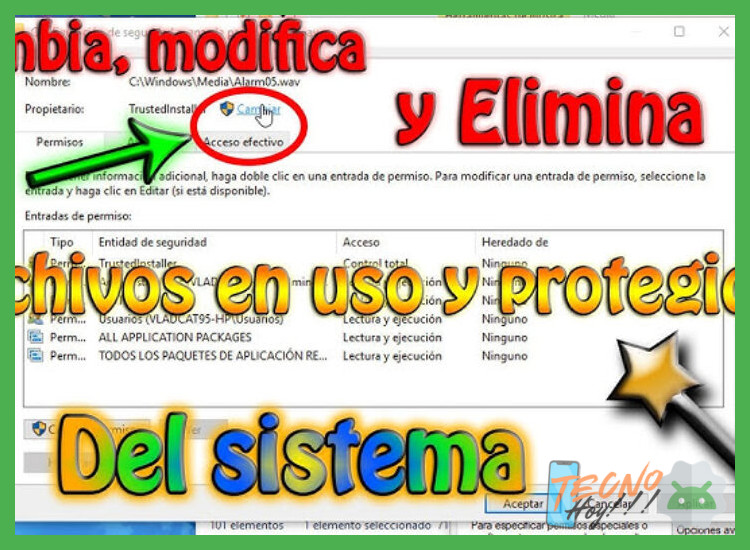
Puedes eliminar con seguridad los archivos de la papelera de reciclaje, los archivos temporales del sistema (como los de la carpeta Temp), las cachés de aplicaciones (navegador, apps) y las copias de actualizaciones antiguas de Windows. Estos elementos se vuelven a generar si son necesarios y no contienen tu información personal.
¿Cómo encuentro los archivos más grandes que ocupan espacio innecesario?
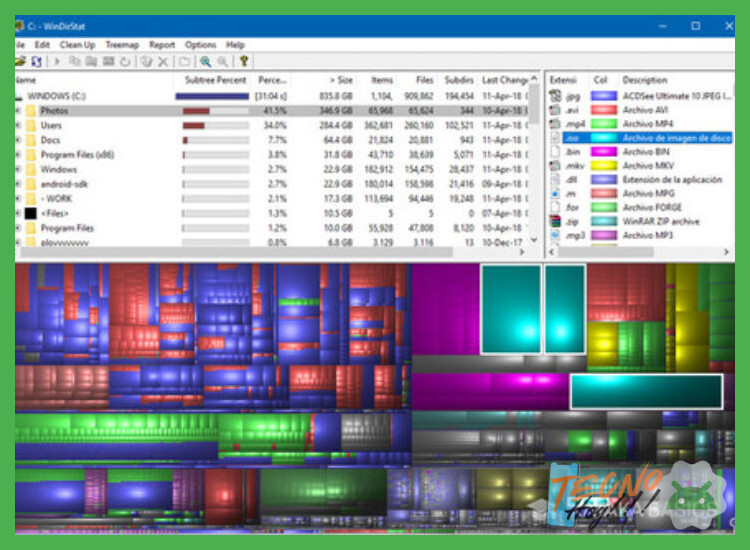
Puedes usar la herramienta de Almacenamiento en Ajustes de Windows, o emplear aplicaciones gratuitas como WinDirStat o TreeSize Free. Estos programas analizan tu disco y muestran visualmente qué carpetas y archivos de gran tamaño (como videos descargados o instaladores antiguos) están ocupando más espacio.
¿Existe una herramienta integrada en Windows para esta limpieza?
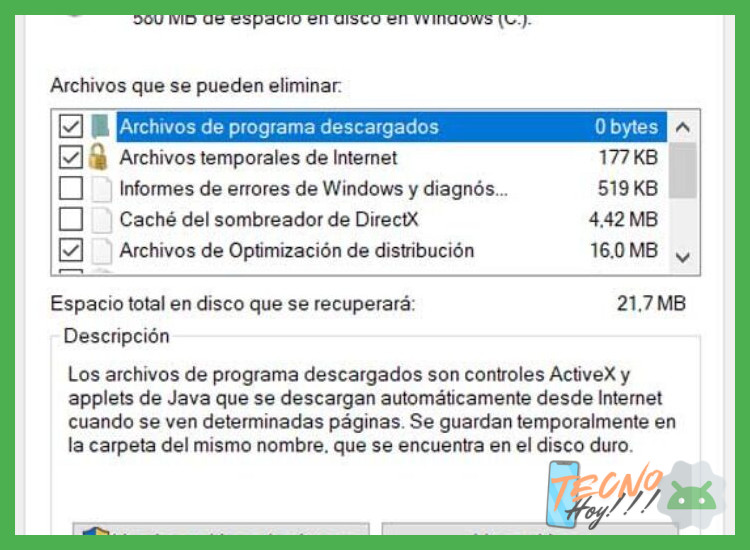
Sí, Windows incluye la herramienta Liberador de espacio en disco. Búscala en el menú Inicio y selecciona la unidad que quieres limpiar. Te mostrará categorías como archivos temporales e actualizaciones de Windows anteriores que puedes eliminar. Para una limpieza más profunda, usa la opción Limpiar archivos del sistema dentro de esta misma herramienta.
📚 Fuentes: Liberar espacio en unidades de disco en Windows - Microsoft · Cómo liberar varios GB en tu móvil sin borrar nada - Populoo
Deja una respuesta