
Tutorial para acelerar el rendimiento del celular viejo al máximo

Desbloquea la potencia oculta: Estrategias científicas para revivir tu dispositivo

Diagnóstico y Limpieza: El Primer Paso Fundamental
 El proceso comienza con un diagnóstico. Identifica las aplicaciones que más recursos consumen en Ajustes > Batería y Uso. Desinstala todo el software que no uses. Luego, procede a una limpieza profunda: vacía las cachés de aplicaciones (especialmente de redes sociales y navegadores) y elimina archivos residuales. Usa la herramienta de almacenamiento integrada o una app fiable de limpieza para borrar descargas, miniaturas y datos duplicados. Este despeje es como reducir el ruido del sistema, permitiendo que los procesos esenciales se ejecuten con mayor fluidez.
 Optimización del Sistema y Animaciones
 Los sistemas operativos priorizan efectos visuales que, aunque estéticos, consumen ciclos de CPU y GPU. Desactivarlos libera recursos instantáneamente. Activa las Opciones de desarrollador (toca varias veces el Número de compilación en Ajustes > Información del software) y dentro, busca: Escala de animación de ventanas, Escala de animación de transición y Escala de duración del animador. Cambia estos tres valores de `1x` a `0.5x` o directamente a Desactivadas. Notarás una respuesta táctil más inmediata, aunque la transición entre pantallas sea más brusca.
 Gestión Inteligente de Aplicaciones en Segundo Plano
 Muchas apps continúan ejecutándose en segundo plano, agotando RAM y batería. Restringe este comportamiento de forma selectiva. Ve a Ajustes > Aplicaciones > [Selecciona una app] > Consumo de batería. Para aplicaciones no esenciales, elige Restringir. Esto impedirá que funcionen en segundo plano, sin afectar sus notificaciones. Para servicios críticos como mensajería, mantén la opción Optimizado. Esta gestión proactiva es crucial en este Tutorial para acelerar el rendimiento del celular viejo al máximo.
 Actualizaciones Estratégicas y Rollback de Software
 Mantener el sistema operativo actualizado es generalmente bueno, pero en hardware muy antiguo, la última versión puede ser demasiado pesada. Investiga en foros específicos de tu modelo si una actualización ralentizó el dispositivo. En algunos casos, revertir a una versión de firmware anterior (rollback) es una opción técnica compleja pero efectiva. Para las aplicaciones, desactiva las actualizaciones automáticas en la tienda de apps y actualiza manualmente solo las esenciales. Evita versiones repletas de funciones que tu hardware no puede soportar.
 Mantenimiento Físico y de Batería
 El rendimiento está íntimamente ligado a la salud de la batería. Una batería degradada no puede entregar el voltaje necesario para los picos de rendimiento del procesador, causando throttling (ralentización automática). Usa herramientas de diagnóstico para comprobar su salud. Calibrarla (descargar completamente y cargar al 100% sin interrupciones) puede ayudar al software de gestión. Físicamente, limpia el puerto de carga con cuidado para asegurar una conexión estable y evita el sobrecalentamiento, el principal enemigo de la electrónica vieja.
 | Área de Acción | Procedimiento Clave | Impacto Esperado |
| Almacenamiento | Liberar espacio, limpiar cachés, desinstalar apps. | Menos bloqueos, más espacio para memoria virtual. |
| Memoria RAM | Restringir apps en segundo plano, cerrar pestañas. | Menos recargas de apps, multitarea más fluida. |
| Procesador (CPU/GPU) | Reducir animaciones, usar modo ahorro de energía. | Respuesta táctil más rápida, menos sobrecalentamiento. |
| Sistema Operativo | Evaluar actualizaciones, realizar un factory reset. | Eliminación de software corrupto y configuraciones erróneas. |
| Hardware | Gestionar salud de la batería, limpieza física. | Prevención del throttling y mantenimiento de conexiones. |
Guía detallada: Tutorial para acelerar el rendimiento del celular viejo al máximo
¿Qué pasos específicos de limpieza y gestión de almacenamiento pueden aplicarse para optimizar un teléfono inteligente de varios años de antigüedad?
 Para optimizar un teléfono inteligente antiguo, inicia con una limpieza agresiva de almacenamiento: elimina archivos de caché de cada aplicación desde los ajustes, desinstala apps no usadas y traslada tus fotos y vídeos a la nube o a un ordenador. Gestiona aplicaciones que se ejecutan en segundo plano, restringiendo su actividad en ajustes de batería. Realiza un formateo o reinicio de fábrica como último recurso, tras hacer una copia de seguridad completa, ya que esto elimina toda acumulación de software y es el tutorial para acelerar el rendimiento del celular viejo al máximo. Mantén el sistema operativo actualizado a la última versión compatible para parches de seguridad y eficiencia.
Limpieza Profunda de Almacenamiento y Datos de Aplicaciones
El paso más crucial es liberar espacio interno, ya que cuando está casi lleno, el sistema se ralentiza drásticamente. Dirígete a los ajustes de almacenamiento para identificar y eliminar archivos residuales, descargas olvidadas y datos de aplicaciones que no sean esenciales. Dentro de cada aplicación, especialmente en mensajería y redes sociales, borra manualmente la caché (no solo los datos, para no perder configuraciones). Utiliza herramientas de limpieza integradas o aplicaciones de confianza como Files by Google para encontrar y eliminar duplicados y archivos basura de forma segura, un aspecto fundamental en cualquier tutorial para acelerar el rendimiento del celular viejo al máximo.Gestión de Aplicaciones en Segundo Plano y Procesos
Las aplicaciones que se ejecutan en segundo plano consumen recursos preciosos de RAM y CPU. En los ajustes de desarrollo (que puedes activar tocando varias veces el número de compilación en 'Acerca del teléfono'), revisa los procesos en ejecución y limita los procesos en segundo plano a un máximo de 4. Además, en ajustes de batería o aplicaciones, revoca los permisos de inicio automático y activa la restricción de actividad en segundo plano para apps no críticas. Esto evita que se reactiven solas, liberando memoria y ciclos de procesador para las tareas que realmente estás usando.Mantenimiento del Sistema y Opciones Avanzadas
Mantén el sistema operativo actualizado a la última versión compatible con tu modelo, ya que estas actualizaciones suelen incluir optimizaciones de rendimiento. Considera reducir las animaciones del sistema desde las opciones de desarrollador (escala de animación a 0.5x) para una sensación de respuesta más inmediata. Como medida extrema pero muy efectiva, realiza un restablecimiento de datos de fábrica tras hacer una copia de seguridad completa; esto eliminará todo el software obsoleto y la fragmentación de datos, devolviendo al dispositivo a un estado casi nuevo.| Área de Acción | Pasos Específicos | Herramienta / Lugar Ajustes |
|---|---|---|
| Almacenamiento | Borrar caché, desinstalar apps, mover multimedia a la nube. | Ajustes > Almacenamiento / Apps específicas. |
| Memoria RAM | Limitar procesos en segundo plano, cerrar pestañas del navegador. | Ajustes de desarrollador / Multitarea. |
| Rendimiento Visual | Reducir animaciones, usar fondos de pantalla estáticos. | Opciones de desarrollador / Personalización. |
| Batería y Procesador | Activar modo de ahorro de energía, restringir apps pesadas. | Ajustes > Batería > Modo de ahorro. |
¿Cómo afecta la desinstalación o desactivación de aplicaciones preinstaladas (bloatware) al rendimiento general de un dispositivo antiguo?
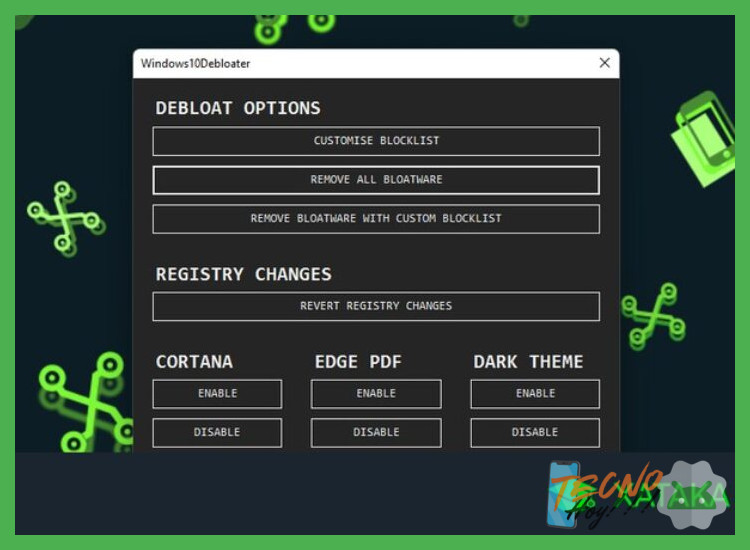 La desinstalación o desactivación de aplicaciones preinstaladas (bloatware) en un dispositivo antiguo libera recursos críticos del sistema de forma inmediata y sostenida. Al eliminar estos procesos en segundo plano, se reduce la carga en la CPU y la RAM, lo que resulta en una mayor fluidez y capacidad de respuesta general del sistema. Además, se libera espacio de almacenamiento interno, un factor limitante clave en dispositivos viejos, permitiendo que el sistema operativo y las aplicaciones esenciales funcionen con menos cuellos de botella y que la memoria caché opere con mayor eficiencia, lo que puede traducirse en una mejora notable en la velocidad de apertura de apps y en la duración de la batería, al evitar el consumo energético innecesario de servicios no deseados.
Impacto en la memoria RAM y el procesador (CPU)
La principal ganancia al deshabilitar el bloatware se observa en la gestión de la memoria RAM y la CPU. Estas aplicaciones, aunque no se usen, suelen mantener servicios y procesos activos en segundo plano que consumen ciclos de procesamiento y fragmentan la limitada RAM disponible en dispositivos antiguos. Liberar estos recursos permite que las aplicaciones que sí utilizas tengan una prioridad mayor y más memoria asignada, reduciendo los cierres forzados y los temidos lags o retrasos en la interfaz, un paso fundamental en cualquier Tutorial para acelerar el rendimiento del celular viejo al máximo que se precie.Liberación de almacenamiento interno y sus beneficios
Cada aplicación preinstalada ocupa un espacio valioso en la memoria interna del dispositivo, la cual suele ser escasa y de menor velocidad en modelos antiguos. Al desinstalarlas (si el sistema lo permite) o desactivarlas, se recuperan gigabytes cruciales. Esto no solo permite instalar más apps útiles, sino que mejora el rendimiento general porque el sistema operativo necesita espacio libre para operaciones de caché y archivos temporales. Una memoria casi llena ralentiza enormemente cualquier dispositivo, ya que dificulta la lectura y escritura de datos.| Tipo de Aplicación | Espacio Aprox. Liberado | Beneficio Principal |
|---|---|---|
| Suite de Productividad (no usada) | 150 - 300 MB | Libera RAM y detiene sincronización en fondo. |
| Juego Preinstalado | 50 - 500 MB | Recupera espacio de almacenamiento y ciclos de CPU. |
| Aplicación de Redes Sociales (versión del fabricante) | 80 - 200 MB | Elimina notificaciones y servicios de tracking constantes. |
| Herramientas del Fabricante (repetidas) | 30 - 100 MB cada una | Reduce procesos duplicados y simplifica la experiencia. |
Mejora en la autonomía de la batería
El bloatware es un drenaje silencioso de la batería. Muchas de estas aplicaciones están programadas para conectarse a internet, actualizarse o recolectar datos en segundo plano, lo que activa constantemente los módulos de WiFi o datos móviles, y mantiene la CPU en un estado de actividad baja pero constante. Al desactivarlas, se interrumpen estas tareas automáticas, lo que se traduce en una reducción del consumo energético de fondo y, por ende, en una mayor duración de la batería entre cargas, permitiendo que la energía se destine únicamente a las tareas y aplicaciones que el usuario realmente necesita ejecutar.¿Qué ajustes de configuración del sistema (como animaciones, fondos de pantalla en vivo o servicios de ubicación) es recomendable modificar para conseguir una respuesta más ágil?
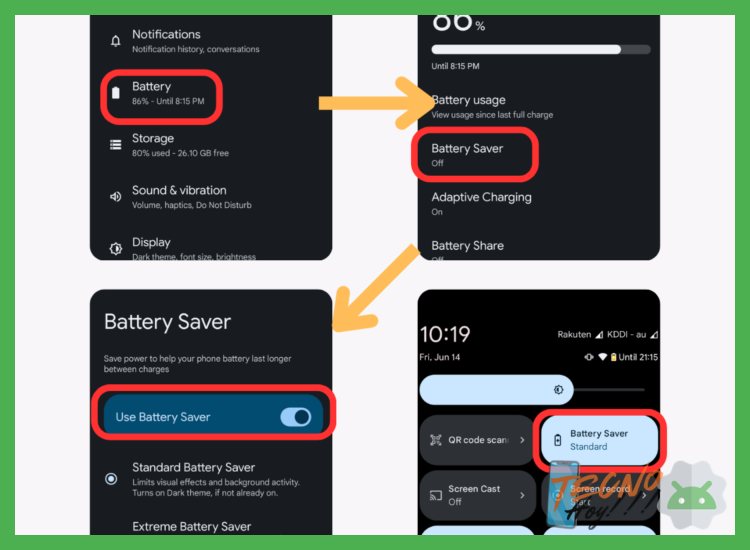 Para conseguir una respuesta más ágil, es altamente recomendable desactivar las animaciones de ventanas y transiciones desde las opciones de desarrollador, ya que consumen ciclos de procesamiento innecesarios; cambiar los fondos de pantalla en vivo o animados por una imagen estática, pues su renderizado continuo es una carga constante para la GPU y la CPU; y revisar y deshabilitar los servicios de ubicación para aplicaciones que no los requieran esencialmente, ya que su funcionamiento en segundo plano implica un uso persistente de hardware y sensores. Además, gestionar las notificaciones y la sincronización en segundo plano de apps no prioritarias libera recursos de memoria RAM y mejora la capacidad de respuesta general del sistema.
Optimización de Animaciones y Efectos Visuales
La desactivación de las animaciones del sistema es uno de los ajustes más efectivos para ganar velocidad, ya que estas consumen recursos gráficos y de procesamiento. Accediendo a las Opciones para desarrolladores (usualmente activadas tocando varias veces el número de compilación en 'Acerca del teléfono') puedes deshabilitar las escalas de animación para ventanas, transiciones y duración del animador. Este simple cambio, parte fundamental de cualquier Tutorial para acelerar el rendimiento del celular viejo al máximo, reduce la carga en la CPU y hace que las transiciones entre apps y menús sean instantáneas, priorizando la funcionalidad sobre el efecto estético.Gestión de Fondos y Widgets en Pantalla
Los elementos dinámicos en la pantalla principal, como los fondos en vivo y los widgets complejos que se actualizan constantemente (clima, noticias), son drenajes continuos de batería y rendimiento. Sustituir el fondo animado por una imagen estática y eliminar widgets no esenciales libera a la GPU de tener que renderizar gráficos en tiempo real y evita que apps se ejecuten en segundo plano para actualizar datos. Esta gestión directa de la interfaz principal asegura que los recursos del sistema se dediquen a tareas prioritarias, mejorando notablemente la fluidez al navegar por el escritorio.Control de Servicios y Permisos en Segundo Plano
Muchas aplicaciones mantienen servicios activos y utilizan permisos como la ubicación GPS o la sincronización automática de datos incluso cuando no se usan, lo que ralentiza el dispositivo y consume batería. Revisar los permisos en la configuración del sistema y restringir el acceso a la ubicación, así como desactivar la sincronización en segundo plano para apps no críticas, reduce drásticamente la actividad en segundo plano. Configurar estas opciones manualmente otorga un control preciso sobre qué procesos pueden ejecutarse, liberando memoria RAM y capacidad de procesamiento para las tareas del usuario.| Ajuste | Ubicación Aproximada en Configuración | Impacto en el Rendimiento |
|---|---|---|
| Escalas de Animación | Opciones de desarrollador / Dibujo | Alto - Hace que la navegación sea instantánea. |
| Fondo de Pantalla en Vivo | Papel tapiz / Estilo | Medio-Alto - Libera GPU y reduce consumo de batería. |
| Servicios de Ubicación | Seguridad y ubicación / Permisos | Medio - Detiene procesos en segundo plano de apps. |
| Sincronización en Segundo Plano | Cuentas / Sincronización automática | Medio - Libera CPU, RAM y ancho de banda. |
¿Qué función diagnóstica del hardware se activa con el código *#0*# y cómo puede ayudar a identificar problemas de rendimiento en un celular viejo?
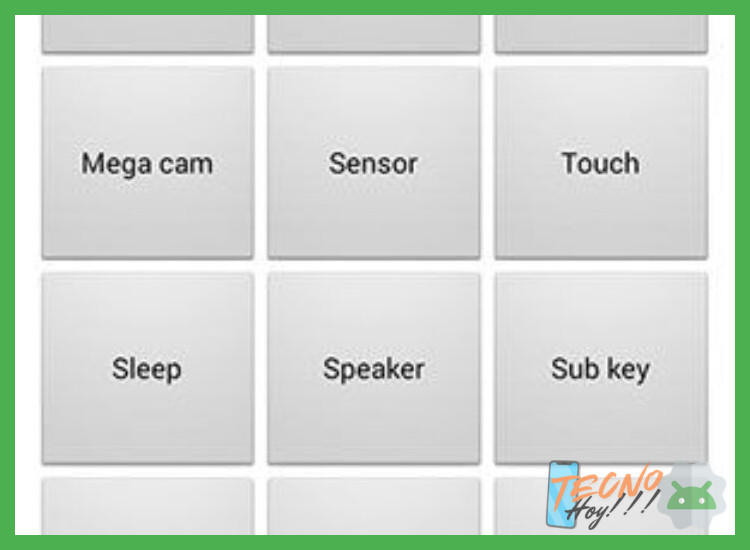 El código 0 activa el menú de diagnóstico o servicio secreto en muchos dispositivos Samsung, el cual es una utilidad de pruebas de hardware integrada que permite evaluar componentes individuales como la pantalla (para píxeles muertos o táctil), sensores, cámaras, altavoz, micrófono y vibración. En un celular viejo, ejecutar estas pruebas ayuda a identificar problemas de rendimiento de forma aislada; por ejemplo, si el test del sensor de proximidad falla, podría explicar llamadas que se cortan, o si la prueba del acelerómetro no responde, puede aclarar por qué la pantalla no rota automáticamente, permitiendo así enfocar soluciones de software o confirmar fallas físicas antes de considerar un reemplazo, siendo este diagnóstico un primer paso crucial en cualquier tutorial para acelerar el rendimiento del celular viejo al máximo.
Componentes evaluados en el menú de diagnóstico 0
El menú ofrece pruebas específicas para cada subsistema del hardware: la prueba de pantalla (Red, Green, Blue, Black) detecta píxeles atascados o muertos que podrían ser síntoma de deterioro, la prueba del sensor táctil verifica si toda la superficie responde uniformemente, crucial para interfaces lentas, y las pruebas de audio (altavoz, receptor, micrófono) y vibración identifican fallos que afectan la usabilidad básica. Para un celular viejo, confirmar que estos componentes funcionan correctamente descarta problemas de hardware como causa de lentitud, permitiendo centrarse en optimizaciones de software, un aspecto fundamental en cualquier tutorial para acelerar el rendimiento del celular viejo al máximo que priorice soluciones efectivas.Interpretación de fallos comunes y su relación con el rendimiento
Interpretar los resultados es clave; una prueba de sensor de proximidad fallida a menudo causa que la pantalla permanezca apagada durante llamadas, consumiendo batería inútilmente, mientras que un acelerómetro o giroscopio defectuoso impide la rotación automática, forzando al procesador a gestionar errores que ralentizan el sistema. Si la prueba de memoria (disponible en algunos modelos) reporta errores, explicaría cierres inesperados de apps y lentitud general. Identificar estos fallos permite decidir si una reparación física es necesaria o si, por el contrario, una restauración de software podría mitigar el problema, alineándose con los pasos de un tutorial para acelerar el rendimiento del celular viejo al máximo que busque eliminar cuellos de botella.Pasos posteriores al diagnóstico con código 0
Tras usar el código para diagnosticar, los pasos dependen de los hallazgos: si el hardware está intacto, la lentitud probablemente se deba a software, requiriendo limpieza de caché, desinstalación de apps pesadas o un reset de fábrica. Si se detecta un componente defectuoso, como un sensor, su reparación podría mejorar la eficiencia. En muchos casos, combinar este diagnóstico con una optimización del sistema operativo y la gestión de apps constituye la esencia de un tutorial para acelerar el rendimiento del celular viejo al máximo, maximizando la vida útil del dispositivo.| Prueba en Menú 0 | Componente Evaluado | Problema de Rendimiento Relacionado | Acción Recomendada Post-Diagnóstico |
|---|---|---|---|
| Touch | Pantalla táctil | Respuesta lenta o errática al tocar | Calibrar o reemplazar pantalla; cerrar apps en segundo plano. |
| Sensor | Acelerómetro, Proximidad, Luz | Rotación automática lenta, pantalla no se apaga en llamadas | Revisar permisos de apps, actualizar software o reemplazar sensor. |
| Receiver/Speaker | Audio en llamadas y altavoz | Llamadas con audio bajo que fuerzan mayor volumen y consumo | Limpiar rejillas, verificar configuración de sonido, reparar hardware. |
| Vibration | Motor de vibración | No notifica, haciendo que el usuario active más la pantalla | Revisar configuraciones de notificación, reemplazar motor si falla. |
Más Información que te puede interesar
¿Es seguro borrar la caché de todas mis aplicaciones para liberar espacio?

Sí, es una de las acciones más seguras y efectivas. La caché son datos temporales que las apps almacenan para cargar más rápido, pero con el tiempo se acumula y ralentiza el sistema. Borrarla desde Ajustes > Almacenamiento libera espacio inmediato y no elimina tu información personal ni configuraciones importantes de las aplicaciones.
📖 Leer también: Tutorial para activar el asistente de Google con comandos ocultos
¿Cómo puedo identificar qué aplicaciones están consumiendo más recursos en segundo plano?

Debes acceder a las opciones de desarrollador (activándolas tocando varias veces el Número de compilación en Ajustes > Información del software) y revisar la sección de procesos en ejecución o el estadísticas de procesos. Allí verás qué apps consumen más memoria RAM y CPU, permitiéndote desinstalar o restringir sus permisos en segundo plano. Los 5 mejores trucos para acelerar un celular viejo y hacerl
¿Restablecer el teléfono de fábrica es la mejor solución definitiva?
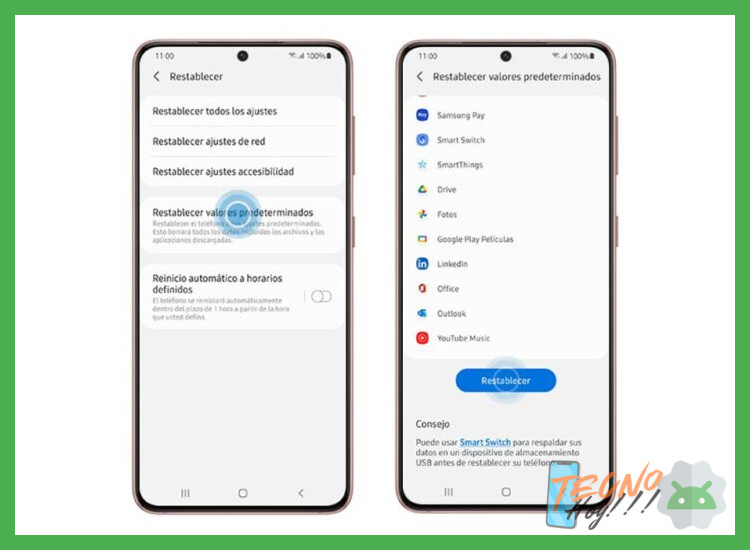
Es la solución más radical pero también la más efectiva, ya que elimina absolutamente todo el software basura y configuraciones problemáticas acumuladas. Sin embargo, es crucial hacer una copia de seguridad completa antes, ya que este proceso borra todos tus datos personales, dejando el sistema como el primer día.
¿Reducir las animaciones del sistema realmente mejora el rendimiento perceptible?

Absolutamente. Las animaciones de interfaz, aunque visualmente atractivas, consumen recursos de procesamiento gráfico. Al escalarlas a 0.5x o desactivarlas en las opciones de desarrollador, reduces la carga en la GPU y el procesador, logrando que los menús y transiciones respondan con una velocidad y fluidez notablemente mayores. ¿Hay alguna forma de hacer que un smartphone viejo sea más .
Deja una respuesta