
Tutorial para mejorar la señal del Bluetooth y evitar cortes

Guía Práctica: Pasos Esenciales para un Bluetooth Estable y Sin Interrupciones

1. Entendiendo las Limitaciones Físicas del Bluetooth
 La señal Bluetooth opera en la banda de 2.4 GHz, la misma que usan muchos routers Wi-Fi, microondas e incluso algunos monitores para bebés. Esta frecuencia es propensa a interferencias. Además, es una señal de baja potencia que se debilita fácilmente con obstáculos físicos. Paredes de concreto, muebles metálicos y, sorprendentemente, el cuerpo humano (cuando el dispositivo está en un bolsillo) pueden degradar la conexión significativamente. La clave es minimizar la distancia y mantener una línea de visión directa siempre que sea posible entre los dispositivos emparejados.
 2. Configuración Óptima en el Dispositivo Emisor (Teléfono/PC)
 Muchos problemas se solucionan revisando la configuración del dispositivo principal. En smartphones, verifica que no esté activado el modo de ahorro de energía extremo, ya que puede limitar la potencia de transmisión Bluetooth. En Windows, accede a Configuración de Bluetooth y otros dispositivos y asegúrate de que el controlador del adaptador esté actualizado. Un paso a menudo olvidado es olvidar el dispositivo y realizar un nuevo emparejamiento desde cero, lo que puede restablecer parámetros de conexión corruptos. Este Tutorial para mejorar la señal del Bluetooth y evitar cortes recomienda siempre esta acción como primer recurso de software.
 3. Minimizando Interferencias de Otras Señales Inalámbricas
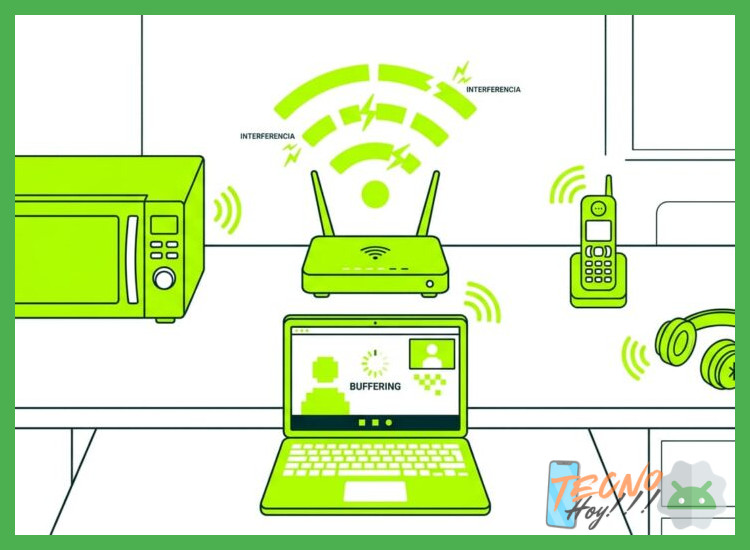
 Como se mencionó, la banda de 2.4 GHz es un espacio concurrido. Para mejorar tu señal, identifica y aleja las fuentes de interferencia. Si tu router Wi-Fi permite, configura una red en la banda de 5 GHz para tus dispositivos principales, liberando así el espectro de 2.4 GHz para el Bluetooth. Apaga temporalmente otros dispositivos Bluetooth cercanos que no estés usando. Mantén los dispositivos Bluetooth alejados de cargadores inalámbricos, luces LED de bajo consumo y, por supuesto, del horno microondas en funcionamiento.
 4. Mantenimiento y Actualizaciones de los Dispositivos
 El firmware o software de tus auriculares, altavoces o adaptadores Bluetooth no es estático. Los fabricantes suelen lanzar actualizaciones de firmware que corrigen errores de conectividad y mejoran la eficiencia. Consulta la aplicación companion del fabricante (si existe) o su página web. Igualmente crucial es mantener el sistema operativo de tu teléfono o computadora al día, ya que estas actualizaciones suelen incluir mejoras para los controladores y protocolos Bluetooth.
 5. Soluciones de Hardware y Alternativas cuando Todo Fallo
 Si tras seguir todos los pasos anteriores los problemas persisten, puede tratarse de una limitación de hardware. Dispositivos muy antiguos usan versiones de Bluetooth (como la 4.0 o anteriores) con menor alcance y estabilidad. Una solución efectiva es usar un adaptador Bluetooth USB de calidad con antena externa para PC. Para sistemas de audio en TV o equipos fijos, considera un transmisor Bluetooth con aptX Low Latency. Como último recurso, evaluar la sustitución del dispositivo problemático por uno con una versión más moderna de Bluetooth (5.0 o superior) garantizará un salto significativo en calidad.
 | Causa del Problema | Síntoma Común | Solución Recomendada |
|---|---|---|
| Interferencia por Wi-Fi 2.4GHz | Cortes cíclicos o audio entrecortado. | Cambiar la red Wi-Fi principal a banda de 5 GHz. |
| Distancia u Obstáculos | La señal se debilita o se pierde al moverse. | Reducir la distancia y buscar línea de visión. |
| Configuración de Ahorro de Energía | Cortes cuando la pantalla se apaga. | Desactivar la optimización de batería para Bluetooth en ajustes. |
| Firmware Desactualizado | Problemas de emparejamiento o caídas aleatorias. | Actualizar el firmware del dispositivo Bluetooth y del OS. |
| Hardware Obsoleto (Bluetooth 4.0 o inferior) | Alcance muy reducido y latencia alta constante. | Considerar un adaptador USB externo o un dispositivo nuevo. |
Guía detallada: Tutorial para mejorar la señal del Bluetooth y evitar cortes de forma efectiva
¿Qué factores determinan la intensidad y el alcance de una señal Bluetooth y cómo optimizarlos?
 La intensidad y el alcance de una señal Bluetooth están determinados principalmente por la clase de potencia de transmisión del dispositivo (Clase 1, 2 o 3), que define su potencia de radiofrecuencia máxima y su alcance teórico; la banda de frecuencia de 2.4 GHz en la que opera, que está sujeta a interferencias de redes Wi-Fi, hornos microondas y otros dispositivos Bluetooth; la sensibilidad del receptor; la tasa de datos configurada (mayor velocidad suele reducir el alcance); y los obstáculos físicos como muros, metales y el propio cuerpo humano, que atenúan la señal. Para optimizarlos, se debe priorizar el uso de dispositivos de Clase 1, reducir la velocidad de transferencia si no es crítica, mantener un campo de visión despejado entre dispositivos, alejarlos de fuentes de interferencia y asegurar que los controladores del hardware estén actualizados, un buen tutorial para mejorar la señal del Bluetooth y evitar cortes también recomienda evitar el uso de hubs USB 3.0 cercanos y reiniciar los dispositivos para limpiar la caché de conexiones.
Clase de Potencia y Configuración del Hardware
La clase de potencia es el factor más decisivo, donde un dispositivo Clase 1 (100 mW) puede alcanzar hasta 100 metros en espacio abierto, mientras que un Clase 3 (1 mW) se limita a unos 10 metros; para optimizar, verifica las especificaciones de tu hardware y considera adaptadores USB Bluetooth externos de mayor potencia si es necesario. La sensibilidad del receptor, medida en dBm, determina qué tan bien puede captar señales débiles; valores como -90 dBm son más eficientes que -70 dBm. Mantener los controladores o firmware actualizados es crucial, ya que las actualizaciones a menudo mejoran la eficiencia del manejo de la radio y la gestión de energía, corrigiendo problemas de conectividad que limitan el alcance efectivo.Interferencias y Entorno Físico
Las interferencias en la congestionada banda de 2.4 GHz son un enemigo constante, donde redes Wi-Fi (canales 1, 6 y 11), monitores para bebés y otros dispositivos inalámbricos degradan la señal; optimizar implica cambiar el canal del router Wi-Fi a 5 GHz si es posible y alejar físicamente los dispositivos Bluetooth de routers y microondas. Los obstáculos físicos como muros de concreto, espejos y muebles metálicos absorben o reflejan la onda, por lo que se debe buscar un campo de visión despejado entre dispositivos. El cuerpo humano, compuesto principalmente de agua, también atenúa la señal notablemente, así que evita llevar el teléfono en un bolsillo trasero al conectarlo a unos auriculares, por ejemplo.Configuración de Software y Mejores Prácticas
En el ámbito del software, ajustar el perfil Bluetooth y la tasa de datos puede marcar una diferencia significativa; por ejemplo, usar el perfil de audio Hands-Free (HFP) para llamadas tiene menos alcance que el perfil Advanced Audio Distribution (A2DP) para música, y reducir la calidad de audio (codec SBC vs. AAC o aptX) puede aumentar la robustez de la conexión a distancia. Un buen tutorial para mejorar la señal del Bluetooth y evitar cortes siempre incluye pasos como desemparejar y volver a emparejar dispositivos para refrescar la conexión, deshabilitar el ahorro de energía en la configuración del adaptador Bluetooth del sistema operativo, y minimizar el número de dispositivos conectados simultáneamente para reducir la carga sobre el controlador.| Factor Determinante | Efecto en la Señal | Acción de Optimización |
|---|---|---|
| Clase de Potencia (1, 2, 3) | Determina la potencia de salida máxima y el alcance teórico. | Usar dispositivos Clase 1 o adaptadores externos para mayor alcance. |
| Interferencias (Wi-Fi, otros) | Causan pérdida de paquetes, latencia y cortes en la señal. | Alejar fuentes de interferencia o cambiar canal Wi-Fi a 5 GHz. |
| Obstáculos Físicos | Atenúan o bloquean la señal, reduciendo el alcance real. | Mantener un campo de visión despejado entre dispositivos. |
| Configuración de Software | Perfiles de alta demanda o ahorro de energía limitan la potencia. | Actualizar controladores y desactivar ahorro de energía en Bluetooth. |
| Sensibilidad del Receptor | Define la capacidad de captar señales débiles. | Elegir dispositivos con mejor sensibilidad (ej. -90 dBm vs -70 dBm). |
¿Cuáles son los procedimientos de diagnóstico y solución inmediata cuando la conexión Bluetooth se interrumpe frecuentemente?
 El proceso de diagnóstico y solución inmediata cuando la conexión Bluetooth se interrumpe frecuentemente comienza con una verificación del entorno y el estado de los dispositivos, identificando posibles fuentes de interferencia por señales inalámbricas como routers Wi-Fi o microondas, y alejándose de ellas. Acto seguido, se debe proceder a reiniciar ambos dispositivos (el emisor y el receptor) para limpiar cachés temporales, seguido de un ciclo de olvidar o desemparejar y luego volver a emparejar los dispositivos para establecer una conexión nueva. Es crucial mantener actualizados los controladores o el firmware del adaptador Bluetooth y del periférico, ya que las correcciones de conectividad suelen incluirse en estas actualizaciones. Si el problema persiste, se recomienda ejecutar un solucionador de problemas de Bluetooth integrado en el sistema operativo y verificar el estado de la batería del dispositivo periférico, ya que un nivel bajo puede causar inestabilidad. Este tutorial para mejorar la señal del Bluetooth y evitar cortes también sugiere, como último recurso inmediato, intentar la conexión con otro dispositivo para aislar el origen de la falla.
Diagnóstico Inicial y Pasos Básicos de Solución
El diagnóstico inicial requiere un método sistemático: primero, apaga y enciende el Bluetooth en ambos dispositivos, un reinicio simple que soluciona problemas transitorios. Si la interrupción persiste, olvida el dispositivo en la lista de emparejamientos y ejecuta un nuevo emparejamiento, asegurándote de que ambos estén a menos de un metro de distancia sin obstáculos durante este proceso. Verifica simultáneamente el modo de ahorro de energía en tu computadora o smartphone, ya que esta configuración puede desactivar el Bluetooth para conservar batería, y desactívala para el dispositivo en cuestión. Estos pasos básicos resuelven la mayoría de las inestabilidades causadas por errores de software menores o configuraciones de energía agresivas, siendo la base de cualquier tutorial para mejorar la señal del Bluetooth y evitar cortes.Identificación y Eliminación de Interferencias
Las interferencias son una causa principal de cortes frecuentes, y para identificarlas debes observar si los problemas coinciden con la activación de otros aparatos. Las fuentes de interferencia comunes incluyen routers Wi-Fi (especialmente en la banda de 2.4 GHz), hornos microondas, cámaras de vigilancia inalámbricas y luces LED de bajo costo. La solución inmediata es crear un entorno electromagnéticamente limpio: apaga temporalmente el Wi-Fi de 2.4 GHz y usa la banda de 5 GHz, aleja los dispositivos Bluetooth de estos aparatos y de grandes obstáculos metálicos, y evita tener el teléfono o computadora cerca del cuerpo, ya que este puede absorber parte de la señal. Mover los dispositivos a una ubicación diferente, incluso unos centímetros, puede marcar una diferencia significativa en la calidad del enlace.Actualizaciones de Software y Configuración Avanzada
Cuando los pasos básicos no funcionan, el problema puede radicar en software obsoleto o configuraciones incorrectas. Es imperativo actualizar el controlador Bluetooth en tu computadora (buscándolo en el Administrador de dispositivos o en el sitio del fabricante) y el firmware del dispositivo periférico (auriculares, altavoz, etc.) mediante su aplicación oficial. En sistemas Windows, accede al Administrador de dispositivos, localiza el adaptador Bluetooth, ve a sus propiedades y en la pestaña Administración de energía, desmarca la opción Permitir que el equipo apague este dispositivo para ahorrar energía. Para una solución más profunda, considera los siguientes ajustes según tu sistema operativo:| Dispositivo | Acción Recomendada | Ubicación Aproximada |
|---|---|---|
| Computadora Windows | Actualizar controlador y deshabilitar ahorro de energía para el dispositivo. | Administrador de dispositivos > Propiedades del adaptador Bluetooth. |
| Smartphone Android/iOS | Restablecer ajustes de red o conexiones Bluetooth. | Ajustes > Sistema o General > Restablecer. |
| Auriculares o Altavoz | Actualizar firmware y realizar reset de fábrica según manual. | Aplicación oficial del fabricante. |
| Router Wi-Fi | Cambiar canal de transmisión del Wi-Fi de 2.4 GHz a 1, 6 u 11. | Interfaz web del router > Configuración Wi-Fi. |
¿Cómo identificar y eliminar las principales fuentes de interferencia que degradan la estabilidad de una conexión Bluetooth?
 Para identificar y eliminar las principales fuentes de interferencia que degradan la estabilidad de una conexión Bluetooth, primero debes localizar los dispositivos y materiales que operan en la banda de 2.4 GHz, como enrutadores Wi-Fi, hornos microondas, luces LED de bajo consumo, cables de alimentación y otros dispositivos Bluetooth cercanos; una vez identificados, aplica estrategias de mitigación como aumentar la distancia física entre el transmisor y el receptor, cambiar el canal de frecuencia de tu red Wi-Fi (usar los canales 1, 6 u 11 minimiza solapamiento), desconectar temporalmente dispositivos electrónicos no esenciales, y asegurarte de que los dispositivos Bluetooth tengan la batería cargada y sus controladores actualizados, además de evitar obstrucciones físicas y superficies metálicas entre los dispositivos para mejorar la integridad de la señal. Siguiendo estos pasos, tendrás un Tutorial para mejorar la señal del Bluetooth y evitar cortes.
Identificación de Dispositivos que Causan Interferencia en la Banda de 2.4 GHz
El primer paso crítico es realizar un escaneo de tu entorno para detectar los emisores más comunes de interferencia en el espectro de 2.4 GHz, que comparte la tecnología Bluetooth. Presta especial atención al enrutador Wi-Fi, especialmente si está configurado en modo mixto o solo en 2.4GHz, y a electrodomésticos como hornos microondas en funcionamiento. No subestimes la influencia de cámaras de seguridad inalámbricas, monitores para bebés, auriculares Bluetooth rivales e incluso instalaciones de iluminación LED mal aisladas. Un método práctico es apagar estos dispositivos uno por uno mientras observas la estabilidad de tu conexión Bluetooth; una mejora repentina señala al culpable. Esta diagnosis es la base de cualquier Tutorial para mejorar la señal del Bluetooth y evitar cortes.Estrategias de Mitigación y Reconfiguración del Entorno
Una vez identificadas las fuentes, implementa soluciones activas para minimizar su impacto. Para la interferencia por Wi-Fi, accede a la configuración de tu router y cambia el canal inalámbrico a 1, 6 u 11, que están más separados y reducen el solapamiento. Incrementa la distancia física entre tus dispositivos Bluetooth y las fuentes de interferencia, idealmente a más de un metro. Reorganiza tu espacio de trabajo para que los dispositivos tengan una línea de visión despejada, evitando colocarlos cerca de paredes de hormigón, espejos o muebles metálicos que bloquean y reflejan las ondas. Si es posible, actualiza tus dispositivos a versiones que soporten Bluetooth 4.0 o superior, ya que incorporan técnicas de salto de frecuencia adaptativo más robustas para esquivar interferencias.Optimización de los Dispositivos Bluetooth y Mantenimiento
La salud y configuración de tus propios dispositivos es igual de crucial. Comienza asegurándote de que la batería esté suficientemente cargada, ya que un nivel bajo puede reducir la potencia de transmisión. Verifica e instala actualizaciones de firmware o controladores desde el sitio web del fabricante, ya que a menudo incluyen mejoras para la gestión de la conexión. En la configuración del sistema operativo de tu smartphone o computadora, elimina los emparejamientos Bluetooth antiguos o no utilizados que puedan causar conflictos. Para casos persistentes, considera el uso de un extensor o adaptador Bluetooth USB con antena externa, que puede reposicionarse para obtener una mejor recepción, alejándolo de la congestión en la parte trasera del ordenador.| Fuente de Interferencia | Síntoma Común | Solución Práctica |
|---|---|---|
| Router Wi-Fi (2.4 GHz) | Cortes o audio entrecortado al transferir datos grandes. | Cambiar el canal Wi-Fi a 1, 6 u 11; activar banda de 5 GHz si es posible. |
| Horno Microondas | Interferencia grave y constante solo durante su uso. | Alejar los dispositivos Bluetooth de la cocina o evitar su uso simultáneo. |
| Múltiples dispositivos Bluetooth activos | Inestabilidad general y latencia alta en un área concurrida. | Desconectar dispositivos no esenciales y emparejar de uno en uno. |
| Cables de alimentación y transformadores | Zumbidos o ruido en audio, especialmente en auriculares. | Usar fuentes de alimentación de calidad y separar cables de audio/Bluetooth. |
| Obstrucciones físicas (muros, metal) | Alcance reducido drásticamente o puntos ciegos. | Mantener línea de visión despejada y reposicionar los dispositivos. |
Más Información que te puede interesar
¿Por qué se corta la señal Bluetooth de mis auriculares o altavoz?
Las interferencias son la causa más común. Otros dispositivos inalámbricos (como el Wi-Fi, hornos microondas o incluso otra señal Bluetooth cercana) operan en la misma banda de 2.4 GHz y saturan el espectro. También la distancia excesiva y los obstáculos físicos (muros, muebles metálicos) debilitan la conexión, provocando esos cortes molestos.
📖 Leer también: Cómo ocultar aplicaciones en el móvil sin root y sin programas extra
¿Cómo puedo reducir las interferencias y mejorar la estabilidad?
Acerca el dispositivo emisor (tu móvil o PC) y el receptor (auriculares). Aleja ambos de routers Wi-Fi, monitores para bebés y otros aparatos electrónicos. Si es posible, cambia la banda de tu router Wi-Fi a 5 GHz para liberar la banda de 2.4 GHz que usa el Bluetooth, creando un carril menos congestionado para tu señal. Mejora la señal de Bluetooth en todo el hogar - RedesZone
¿Actualizar el firmware o los controladores realmente ayuda?

Absolutamente sí. Los fabricantes lanzan actualizaciones de firmware para los dispositivos Bluetooth y controladores para el adaptador de tu ordenador que a menudo optimizan la gestión de la energía, mejoran los codecs de audio y parchean errores de conexión. Revisar estas actualizaciones es un paso crucial que muchos pasan por alto.
¿Existe un truco de configuración en el teléfono o PC para una mejor conexión?
Sí, desactiva el ahorro de energía o la optimización de batería para la app del Bluetooth o para los auriculares específicos en la configuración de tu Android. En Windows, ve a Administrador de dispositivos, encuentra tu adaptador Bluetooth, y en sus propiedades desmarca la opción Permitir que el equipo apague este dispositivo para ahorrar energía. Esto evita cortes por administración agresiva de la energía. Solución de problemas de interferencias Bluetooth - Sonoro
Deja una respuesta