
Tutorial para reparar el error de batería que se descarga rápido

Diagnóstico y Soluciones Paso a Paso para el Error de Batería que se Descarga Rápido

Identificando las Aplicaciones y Servicios que Drenan tu Batería
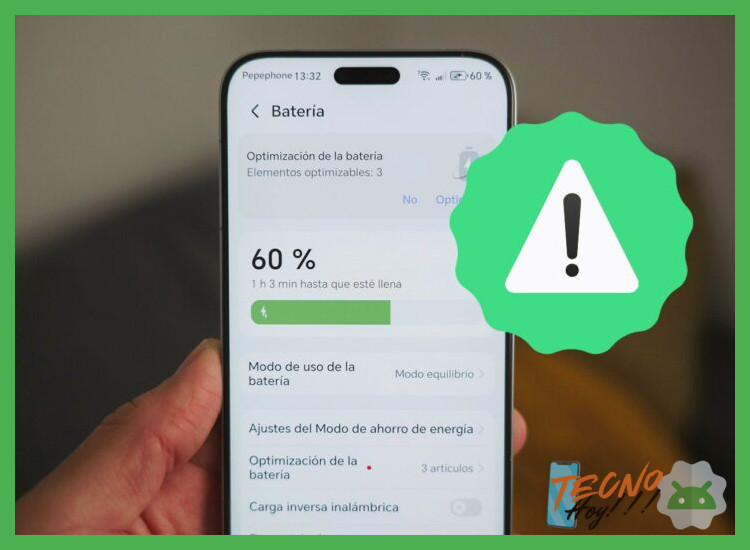 El primer paso en este Tutorial para reparar el error de batería que se descarga rápido es actuar como un detective de la energía. En la mayoría de sistemas operativos (Android, iOS, Windows), existe una sección en Ajustes llamada Batería o Uso de la batería. Allí verás un listado de aplicaciones ordenadas por su consumo porcentual. Presta especial atención a apps de redes sociales, juegos o servicios de localización que muestren un uso desproporcionado en segundo plano, incluso cuando no las estás usando activamente. Esta es la causa más común del drenaje acelerado.
 Ajustes Críticos para Optimizar la Autonomía de tu Dispositivo
 Una vez identificados los sospechosos, es hora de ajustar la configuración. Los principales consumidores suelen ser la pantalla (brillo alto), las conexiones inalámbricas (Wi-Fi, Bluetooth, Datos Móviles en áreas de mala señal) y los servicios de localización. Reduce el brillo a un nivel cómodo, activa el modo ahorro de energía, desactiva conexiones cuando no las uses y configura las apps para que solo accedan a tu ubicación mientras usas la app. Estos cambios pueden extender la autonomía de manera dramática.
 Mantenimiento del Sistema y Actualizaciones de Software
 Un sistema operativo desactualizado o con errores puede ser el culpable silencioso. Las actualizaciones oficiales suelen incluir parches de optimización de energía. Ve a Ajustes > Actualizaciones de software y comprueba si hay versiones pendientes. Paralelamente, reinicia tu dispositivo periódicamente para limpiar procesos en segundo plano y, en casos persistentes, considera una restauración de fábrica (¡tras hacer una copia de seguridad completa!). Este paso resetea cualquier configuración corrupta que cause el error.
 Cuándo y Cómo Calibrar la Batería de tu Dispositivo
 La calibración es útil cuando el indicador de porcentaje de batería es inexacto (ej., se apaga al 30%). No mejora la capacidad física, pero sincroniza el software con el estado real de la batería. El método común es: descargar completamente el dispositivo hasta que se apague, cargarlo al 100% de manera ininterrumpida (incluso dejándolo un par de horas extra tras llegar al máximo) y luego reiniciarlo. Realiza este proceso solo ocasionalmente, no es una solución mágica para una batería degradada físicamente.
 Evaluando el Estado de Salud de la Batería y Cuándo Reemplazarla
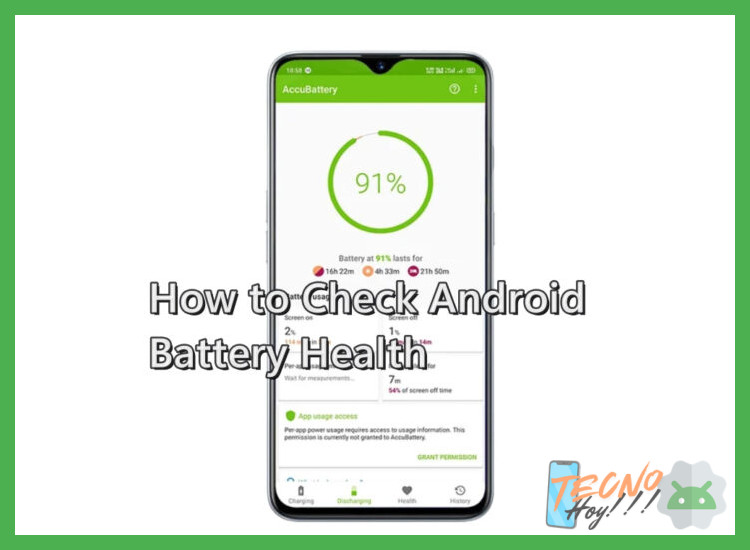 Las baterías son componentes que se degradan con el tiempo y los ciclos de carga. Si tras seguir todos los pasos anteriores el problema persiste, es probable que la batería haya llegado al fin de su vida útil. Algunos dispositivos tienen un menú de diagnóstico (como `4636` en algunos Android) o reportes en apps específicas que muestran el Estado de salud de la batería. Una capacidad por debajo del 80% de la original indica que necesita reemplazo. Para ello, acude a un servicio técnico autorizado.
 | Posible Causa | Síntoma Principal | Solución Recomendada |
| Aplicaciones en Segundo Plano | Calor excesivo y drenaje constante, incluso en reposo. | Restringir uso en segundo plano desde ajustes de batería. |
| Brillo de Pantalla Elevado | Drenaje rápido durante el uso activo. | Reducir brillo manual o activar brillo automático. |
| Señal de Red Débil | Drenaje rápido en modo standby o áreas específicas. | Activar modo avión en zonas sin cobertura. |
| Software Desactualizado | Problema apareció tras una actualización fallida. | Instalar últimas actualizaciones o restaurar sistema. |
| Degradación Física de la Batería | Autonomía baja persistente y posible hinchazón. | Reemplazo de la batería por un profesional. |
Guía detallada: Tutorial para reparar el error de batería que se descarga rápido paso a paso
¿Cuáles son los pasos prácticos para diagnosticar y solucionar un drenaje acelerado de la batería en un dispositivo móvil?
 Para diagnosticar y solucionar un drenaje acelerado de la batería en un dispositivo móvil, comienza por identificar a los principales consumidores accediendo al apartado de 'Batería' o 'Uso de energía' en los ajustes, donde verás las aplicaciones y servicios con mayor actividad en segundo plano; una vez identificados, procede a forzar el cierre o desinstalar aquellas apps no esenciales que muestren un uso desproporcionado. Acto seguido, optimiza la configuración reduciendo el brillo de pantalla, desactivando conexiones como Wi-Fi, Bluetooth y GPS cuando no se usen, y limitando las actualizaciones en segundo plano. Si el problema persiste, realiza un ciclo de calibración descargando por completo la batería y cargándola al 100% sin interrupciones, y como último recurso, considera una restauración de fábrica previo respaldo de tus datos, ya que un software corrupto puede ser la causa raíz. No olvides que este proceso es un tutorial para reparar el error de batería que se descarga rápido que puede devolver la autonomía a tu dispositivo.
Identificación de Aplicaciones y Servicios Consumidores
El primer paso crucial es usar las herramientas nativas del sistema operativo para encontrar los culpables del drenaje; dentro de los ajustes, dirígete a 'Batería' y luego a 'Uso de batería', donde encontrarás una lista detallada ordenada por el porcentaje de consumo desde la última carga completa. Presta especial atención a aplicaciones con un uso en segundo plano elevado, incluso cuando no las has utilizado activamente, ya que suelen ser las principales responsables. Para estas apps, puedes restringir su actividad en segundo plano desde la misma sección de información de la aplicación o, si no son esenciales, optar por su desinstalación temporal para comprobar si la autonomía mejora significativamente.Optimización de Configuración y Conectividad
Muchas funciones del teléfono, aunque útiles, consumen energía constantemente sin que seamos plenamente conscientes. Ajusta manualmente el nivel de brillo de la pantalla o activa el brillo automático, deshabilita la búsqueda de redes Wi-Fi y Bluetooth cuando estés fuera de casa, y establece que el GPS solo funcione cuando una aplicación lo esté usando. Además, revisa la configuración de notificaciones y actualizaciones automáticas de aplicaciones, cambiándolas a actualización manual o solo por Wi-Fi, y considera el uso de modos de ahorro de energía que limitan automáticamente el rendimiento del procesador y la vibración del dispositivo.Mantenimiento del Software y Calibración de la Batería
Un sistema operativo desactualizado o con errores puede provocar un consumo anómalo, por lo que verificar e instalar actualizaciones del sistema disponibles es fundamental. Si el problema es reciente, inicia el dispositivo en modo seguro (que desactiva aplicaciones de terceros) para comprobar si el drenaje desaparece, lo que confirmaría que una app es la culpable. Para baterías con lecturas incorrectas de carga, un ciclo de calibración puede ayudar: descarga el teléfono completamente hasta que se apague, cárgalo al 100% sin interrupciones y, tras una hora extra de carga, reinicia el dispositivo. Si nada funciona, una restauración de fábrica (con copia de seguridad previa) suele ser la solución definitiva de software, siguiendo un tutorial para reparar el error de batería que se descarga rápido que elimine procesos dañados.| Paso | Acción Concreta | Dónde se Realiza | Impacto Esperado |
|---|---|---|---|
| 1. Diagnóstico | Revisar estadísticas de uso de batería. | Ajustes > Batería > Uso de batería. | Identificar apps con >20% de consumo anómalo. |
| 2. Restricción | Limitar actividad en segundo plano. | Info de la App > Ahorro de batería. | Reducir drenaje pasivo de apps no usadas. |
| 3. Optimización | Desactivar conectividad no esencial. | Centro de control / Ajustes rápidos. | Ahorro inmediato en ubicación y conexiones. |
| 4. Actualización | Instalar última versión del sistema. | Ajustes > Actualización de software. | Corregir bugs del sistema que consumen energía. |
| 5. Calibración | Ciclo completo de carga y descarga. | Uso del dispositivo hasta apagarse y carga completa. | Reestablecer la medición correcta de la carga. |
¿Para qué sirve realmente el código de servicio *#9900 y cómo se utiliza en el diagnóstico de problemas de batería?
 El código de servicio 9900 sirve realmente para acceder al menú de diagnóstico interno de dispositivos Samsung, donde la opción más relevante para la batería es Dump mode/Sleep mode. Al activar el Dump mode, se detienen temporalmente procesos y aplicaciones en segundo plano que no son críticos para el sistema, lo que permite aislar y diagnosticar si el drenaje anormal de energía es causado por el software de terceros o por un problema de hardware físico de la batería; para utilizarlo, simplemente se marca 9900 desde la aplicación de teléfono, se selecciona la opción mencionada y se observa si el ritmo de descarga se normaliza durante el modo de volcado, antes de reiniciar el terminal para salir de este estado de diagnóstico. Este proceso es un primer paso fundamental en cualquier tutorial para reparar el error de batería que se descarga rápido.
Acceso y Navegación en el Menú de Diagnóstico 9900
Para utilizar este código, debes abrir la aplicación de teléfono en tu dispositivo Samsung y marcar exactamente 9900 como si realizaras una llamada; esto abrirá automáticamente el menú de servicio SysDump. La navegación es sencilla, ya que se presenta una lista en inglés con varias opciones, donde deberás buscar y seleccionar Dump mode o Run dump option para activar el modo de diagnóstico que limita procesos en segundo plano. Es crucial no modificar otras configuraciones desconocidas para evitar afectar el sistema, y al finalizar la prueba, un simple reinicio del teléfono desactivará este modo especial y restaurará la operación normal.Interpretación de Resultados en el Diagnóstico de Batería
La interpretación correcta se basa en comparar el porcentaje de descarga de la batería antes y después de activar el Dump mode. Si durante el uso en este modo la batería se agota significativamente más lento, confirma que el problema es de software, causado por aplicaciones mal optimizadas o servicios que consumen recursos en segundo plano. Por el contrario, si el drenaje rápido persiste incluso con el mínimo de procesos activos, el fallo apunta con alta probabilidad al hardware, ya sea por una batería degradada físicamente o por un problema en el circuito de carga. Esta prueba de control es decisiva para saber si procede una desinstalación de apps o un reemplazo del componente físico.Limitaciones y Medidas Complementarias al Uso del Código
El código 9900 es una herramienta de diagnóstico inicial, no una solución mágica, y tiene limitaciones importantes: no repara la batería, no muestra estadísticas gráficas detalladas de consumo y su disponibilidad puede variar según el modelo y la versión de Android. Por ello, sus resultados deben complementarse con otras acciones. Una vez identificada la probable causa, se deben tomar medidas correctivas específicas, como revisar el consumo en Ajustes > Mantenimiento del dispositivo > Batería, forzar el cierre o desinstalar aplicaciones sospechosas, y en casos de hardware, recurrir a un servicio técnico. La siguiente tabla resume acciones complementarias basadas en el diagnóstico:| Tipo de Problema Detectado | Acción Complementaria Recomendada |
|---|---|
| Drenaje por Software (Dump mode mejora) | Revisar consumo en ajustes de batería, desinstalar apps recientes, actualizar software, realizar un reinicio forzado. |
| Drenaje por Hardware (Dump mode NO mejora) | Inspeccionar estado físico de la batería (hinchazón), calibrar batería (carga completa/descarga), reemplazar batería en servicio técnico autorizado. |
| Resultado Inconcluso | Usar modos de ahorro de energía, desactivar funciones como GPS o Bluetooth en alto brillo, realizar un restablecimiento de ajustes de fábrica (backup previo). |
¿Qué ajustes del sistema y hábitos de uso se deben revisar para reparar el comportamiento de una batería que se agota con rapidez?
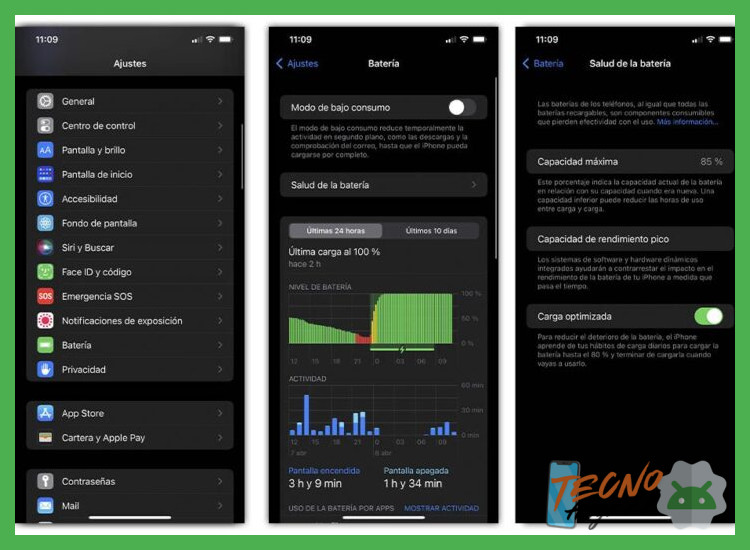 Para reparar el comportamiento de una batería que se agota con rapidez, se deben revisar primero los ajustes del sistema, como el brillo de pantalla (reducirlo a un nivel cómodo o activar el brillo automático), la conectividad (desactivando Wi-Fi, Bluetooth o datos móviles cuando no se usen, y el GPS en modo de ahorro), y la gestión de aplicaciones en segundo plano (restringiendo su actividad). Paralelamente, los hábitos de uso clave incluyen cerrar aplicaciones que no se estén utilizando, evitar temperaturas extremas que dañen la batería, y realizar ciclos de calibración (cargar al 100% y descargar completamente de forma ocasional). Siguiendo este Tutorial para reparar el error de batería que se descarga rápido, también es crucial revisar el estado de salud de la batería en los ajustes del sistema, ya que su degradación física es la causa más común de una autonomía reducida.
Revisión de Ajustes del Sistema que Consumen Energía
El primer paso fundamental es auditar y ajustar la configuración del sistema operativo. Debes dirigirte a los ajustes de pantalla y reducir el brillo manualmente o asegurarte de que el brillo automático esté activado, además de acortar el tiempo de espera para el apagado de la pantalla. En la sección de conectividad, desactiva servicios como Bluetooth, NFC y la ubicación por GPS (o cámbiala a modo de solo dispositivo) cuando no los necesites, ya que son buscadores constantes de señal. También es vital gestionar las notificaciones push y la actualización en segundo plano de aplicaciones, restringiendo estos permisos a solo las apps esenciales, lo que constituye una parte central de cualquier Tutorial para reparar el error de batería que se descarga rápido.Hábitos de Uso y Gestión Activa de Aplicaciones
Más allá de los ajustes, tus hábitos diarios tienen un impacto enorme. Una práctica esencial es cerrar completamente las aplicaciones que no uses, especialmente las que consumen muchos recursos como juegos o redes sociales. Evita el uso prolongado con cobertura de red débil, ya que el dispositivo fuerza la señal y consume más batería. Asimismo, no dejes tu dispositivo expuesto a temperaturas extremas (frío o calor intenso), ya que esto degrada la batería químicamente. Adoptar el hábito de cargar el dispositivo antes de que llegue al 10% y desconectarlo antes del 100% puede ayudar a prolongar su vida útil a largo plazo.Diagnóstico del Estado de la Batería y Mantenimiento
Finalmente, es crucial diagnosticar si el problema es de software o de hardware. La mayoría de los sistemas operativos modernos incluyen una sección de estado de la batería en los ajustes, que muestra su capacidad máxima relativa. Si este porcentaje está significativamente por debajo del 80%, la batería está degradada y su reemplazo es la única solución real. Para baterías con un estado aceptable, realizar un ciclo de calibración completo (descarga completa seguida de una carga completa e ininterrumpida al 100%) puede ayudar a que el sistema recobre la precisión en la medición de la carga. A continuación, una tabla que resume las acciones clave:| Categoría | Ajuste o Hábito | Acción Recomendada |
|---|---|---|
| Pantalla | Brillo y tiempo de espera | Reducir brillo y establecer apagado en 30 segundos/1 minuto. |
| Conectividad | Wi-Fi, Bluetooth, GPS | Desactivar cuando no estén en uso activo. |
| Aplicaciones | Fondo y actualizaciones | Restringir actividad en segundo plano para apps no esenciales. |
| Mantenimiento | Calibración y diagnóstico | Revisar salud de la batería y calibrar cada 3 meses. |
¿Es posible calibrar la batería para restaurar la precisión del indicador de carga al 100% y cómo se hace correctamente?
 Sí, es posible calibrar el software de la batería para restaurar la precisión del indicador de carga, un proceso que sincroniza la capacidad real de la batería con el porcentaje reportado por el sistema operativo, y se realiza correctamente cargando el dispositivo por completo hasta el 100% con el cargador original, dejándolo conectado una o dos horas adicionales, para luego descargarlo por completo usándolo de forma normal (no forzada) hasta que se apague por sí solo, momento en el que se debe dejar descargado y apagado por varias horas, para finalmente volver a cargarlo de manera ininterrumpida hasta alcanzar nuevamente el 100%, restaurando así la estimación del sistema y siendo un tutorial para reparar el error de batería que se descarga rápido de forma aparente.
¿Por qué se descalibra el indicador de carga de la batería?
El indicador de carga se descalibra principalmente debido a los ciclos de carga parciales y al envejecimiento natural de la batería, donde el sistema de gestión de energía (BMS) pierde la referencia precisa entre el voltaje de la celda y su capacidad real, acumulando pequeños errores en la estimación que, con el tiempo, resultan en lecturas inexactas que muestran un porcentaje incorrecto o una caída brusca de carga, lo que no significa necesariamente que la capacidad física haya disminuido tan drásticamente, sino que el software no puede interpretarla correctamente.Procedimiento paso a paso para calibrar una batería de ion-litio
El procedimiento seguro para calibrar una batería de ion-litio, común en laptops y teléfonos, implica tres fases principales: primero, una carga completa y sostenida donde el dispositivo debe alcanzar el 100% y mantenerse conectado al cargador entre 1 y 2 horas adicionales para asegurar que las celdas estén equilibradas; segundo, una descarga completa natural, usando el dispositivo hasta que se apague por agotamiento de energía, evitando forzar el apagado con herramientas; y tercero, un periodo de reposo en apagado y descargado de aproximadamente 4 a 6 horas, seguido de una última recarga ininterrumpida al 100%, permitiendo que el sistema reajuste sus parámetros de medición sin la interferencia de uso.Mitos y verdades sobre el mantenimiento de baterías
Existen muchos mitos alrededor del cuidado de las baterías que pueden llevar a prácticas dañinas; es un mito que se deba descargar por completo la batería regularmente para evitar el efecto memoria, ya que esto solo aplica a tecnologías antiguas de níquel, mientras que para las de ion-litio es perjudicial. La verdad es que los ciclos de carga parciales entre el 20% y el 80% son más beneficiosos para la longevidad química de la batería, y la calibración solo debe realizarse de forma ocasional (cada 2 o 3 meses) cuando se note imprecisión en el indicador, siendo un mal hábito hacerlo con frecuencia innecesaria.| Mito Común | Verdad Técnica | Impacto Real |
|---|---|---|
| Debes cargar solo cuando la batería esté totalmente agotada. | Las baterías de ion-litio no sufren efecto memoria; se benefician de cargas parciales. | Cargas profundas frecuentes aceleran el desgaste de los ciclos útiles. |
| Dejar el cargador conectado tras el 100% sobrecarga y daña la batería. | Los circuitos modernos cortan la carga y pasan a alimentar el dispositivo directamente. | No hay daño por sobrecarga, pero el calor residual sostenido puede degradarla. |
| Las apps de terceros pueden mejorar mágicamente la capacidad de la batería. | Ninguna app puede aumentar la capacidad física; solo algunas ayudan en la calibración del software. | Muchas apps son placebo o incluso malware que consume más recursos y batería. |
Más Información que te puede interesar
¿Por qué mi batería se descarga tan rápido de repente?
Una descarga repentina suele deberse a una aplicación en segundo plano que consume recursos de forma anómala, a una actualización del sistema que no se instaló correctamente, o a un fallo en la calibración del indicador de batería. Es el problema más común y, por suerte, a menudo tiene una solución software.
📖 Leer también: Tutorial para acelerar el rendimiento del celular viejo al máximo
¿Cómo puedo identificar qué está consumiendo la batería?

Debes acceder a la sección de batería o uso de energía en los ajustes de tu dispositivo. Allí verás un listado de aplicaciones y servicios ordenados por consumo porcentual, lo que te permitirá identificar y forzar el cierre de la app problemática o restringir su actividad en segundo plano. ¿La batería de tu teléfono se descarga muy rápido? | Samsung
¿Calibrar la batería realmente ayuda a solucionar el error?
Sí, la calibración es un proceso clave cuando el porcentaje mostrado es incorrecto. Consiste en descargar la batería por completo hasta que el equipo se apague, cargarlo al 100% sin interrupciones y luego reiniciarlo. Esto ayuda al sistema a reajustar su medición interna y reportar la autonomía real con mayor precisión.
¿Cuándo debo considerar que el problema es de hardware y no de software?

Si tras realizar todos los pasos de software (cierre de apps, calibración, restablecimiento de ajustes) la batería sigue con una duración anormalmente corta (por ejemplo, se apaga con un 30% de carga) o presenta un abultamiento físico, el problema es casi seguro de hardware y necesitarás revisar o reemplazar la batería. Batería se descarga continuamente: Causas y soluciones
Deja una respuesta